:quality(75)/estore-v2/img/fptshop-logo.png)
:quality(75)/2024_5_31_638527770891060612_cach-su-dung-widget-00.png)
:quality(75)/quoc_tuan_7881fe8c47.JPG)
Hướng dẫn cách sử dụng Widgetsmith để tùy chỉnh widget trên màn hình chính của iPhone
iPhone 17 series mang đến những nâng cấp toàn diện từ màn hình, camera, chip A19/A19 Pro mạnh mẽ, thiết kế bền bỉ, pin tốt nhất lịch sử. Đặt mua iPhone 17 ngay hôm nay để nhận ưu đãi trợ giá hấp dẫn cùng loạt quà tặng độc quyền chỉ có tại FPTShop.
Apple cho phép người dùng có thể tùy chỉnh giao diện màn hình chính của iPhone một cách tùy ý, phù hợp với sở thích của từng người dùng. Widgetsmith là một phần mềm có thể hỗ trợ cho bạn làm được điều đó. Ở bài viết hôm nay hãy cùng FPT Shop tìm hiểu về ứng dụng Widgetsmith và cách sử dụng Widgetsmith trên điện thoại iPhone.
Ứng dụng Widgetsmith là gì?
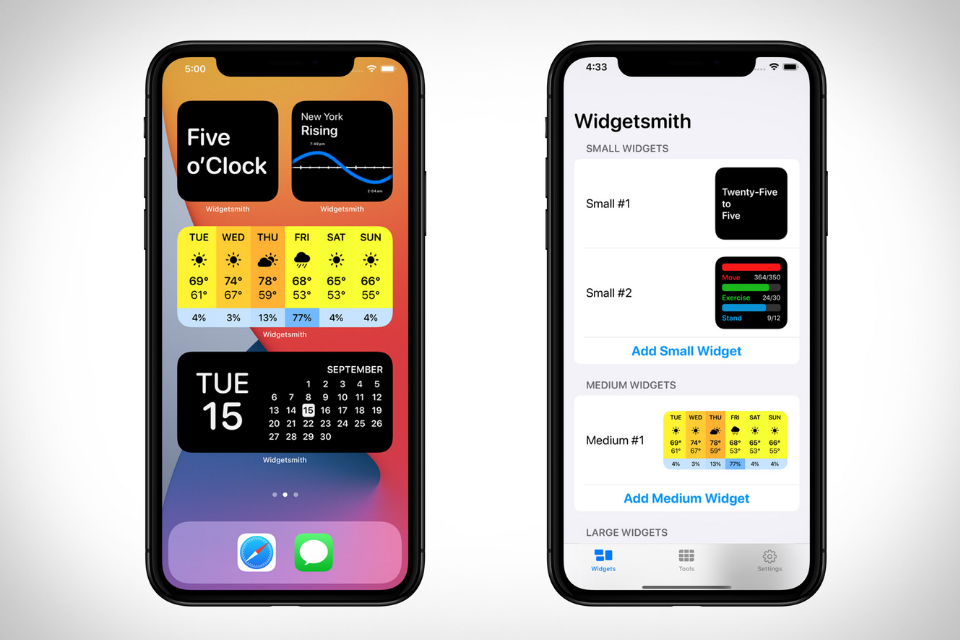
Widgetsmith là một ứng dụng giúp cho những người sử dụng iPhone có thể tạo, thay đổi và tự do tùy chỉnh giao diện widget theo phong cách riêng của mình, khiến chúng trở nên độc đáo hơn, phù hợp với cá tính và sở thích cá nhân của người dùng.
Nhìn chung, Widgetsmith sở hữu giao diện trực quan, do đó cách sử dụng Widgetsmith rất dễ, ngay cả những người không rành về công nghệ vẫn có thể thao tác và sử dụng một cách rất dễ dàng. Ứng dụng cho phép người dùng dễ dàng tạo ra nhiều loại widget trên màn hình điện thoại như Ảnh, Thời tiết, Lịch, Sức khỏe và Hoạt động,... và người dùng có thể tùy chỉnh chúng theo bất kỳ phong cách nào mà họ muốn.
Tuy nhiên, để ứng dụng Widgetsmith hoạt động được trên điện thoại của mình, người dùng sẽ cần cấp quyền cho ứng dụng truy cập vào một số tính năng trên iPhone và iPad. Để có thể kiểm tra xem ứng dụng đã được cho phép hay chưa, bạn có thể vào mục Cài đặt chọn Quyền riêng tư của ứng dụng rồi chọn Cấp quyền với những mục mà bạn cho phép Widgetsmith được phép truy cập.
Hướng dẫn cách sử dụng Widgetsmith trên iPhone
Ở phần này, FPT Shop sẽ hướng dẫn chi tiết cho bạn các cách sử dụng Widgetsmith để tùy chỉnh màn hình chính trên iPhone cực kỳ dễ dàng, hãy tiếp tục theo dõi bài viết nhé.
Cách sử dụng Widgetsmith để tạo widget
Bước 1: Cài đặt ứng dụng Widgetsmith từ App Store về điện thoại. Sau khi cài đặt thành công ứng dụng, hãy mở ứng dụng để tìm hiểu cách sử dụng Widgetsmith.

Bước 2: Ở giao diện đầu tiên của ứng dụng, bạn có thể tùy chỉnh kích thước của widget với 3 kích thước là Small, Medium và Large. Tại đây, bạn có thể thêm nhiều tùy chọn widget khác để khi thêm tiện ích từ màn hình chính bạn sẽ có thêm nhiều lựa chọn. Bạn có thể làm điều này bằng cách nhấn vào nút Add Small/Medium/Large Widget ở bên dưới từng mục.
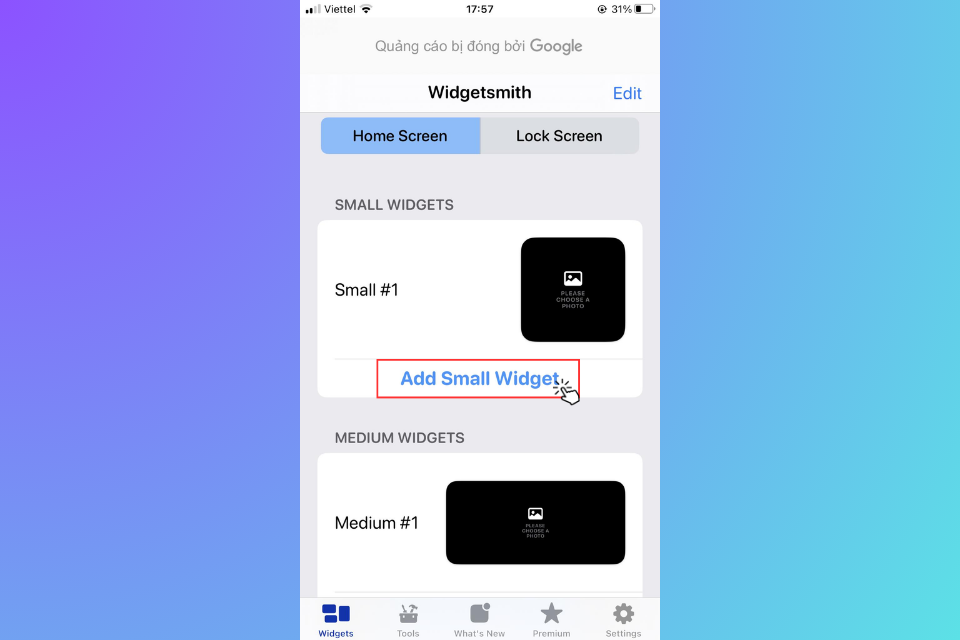
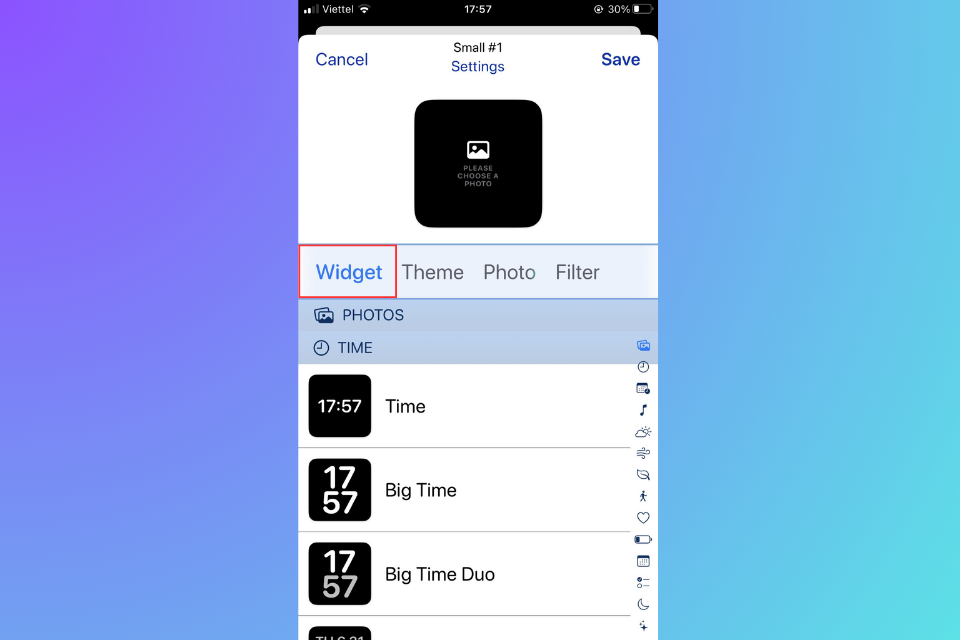
Bước 3: Nhấn vào widget mà bạn muốn tùy chỉnh để mở giao diện tùy chỉnh. Tại mục Widget, bạn có thể chọn kiểu cho widget bao gồm: ảnh, thời gian, thời tiết, âm nhạc,...
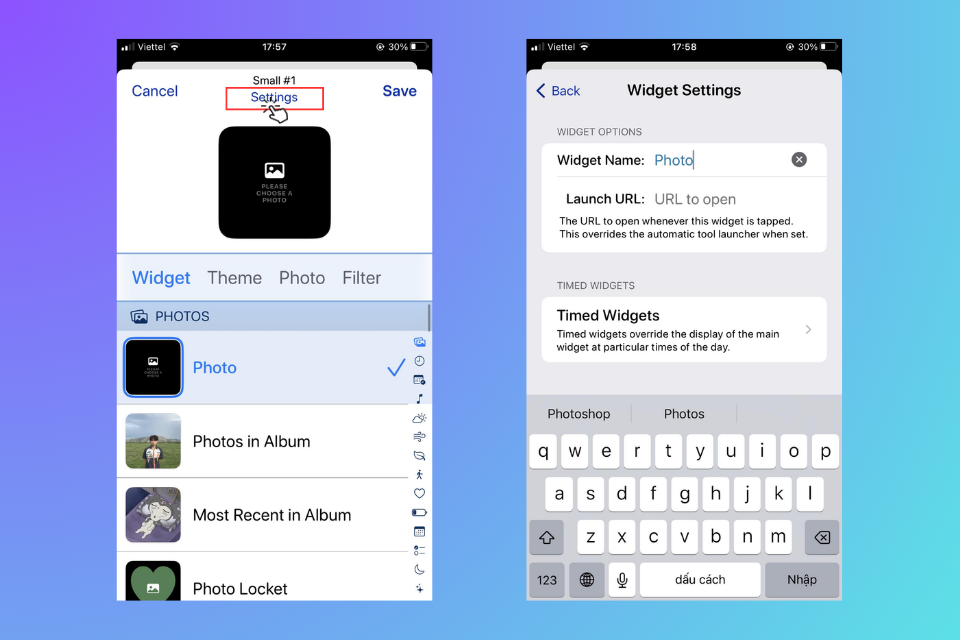
Bước 4: Để đổi tên widget, bạn nhấn vào dòng Setting và sau đó nhập tên vào Widget Name.
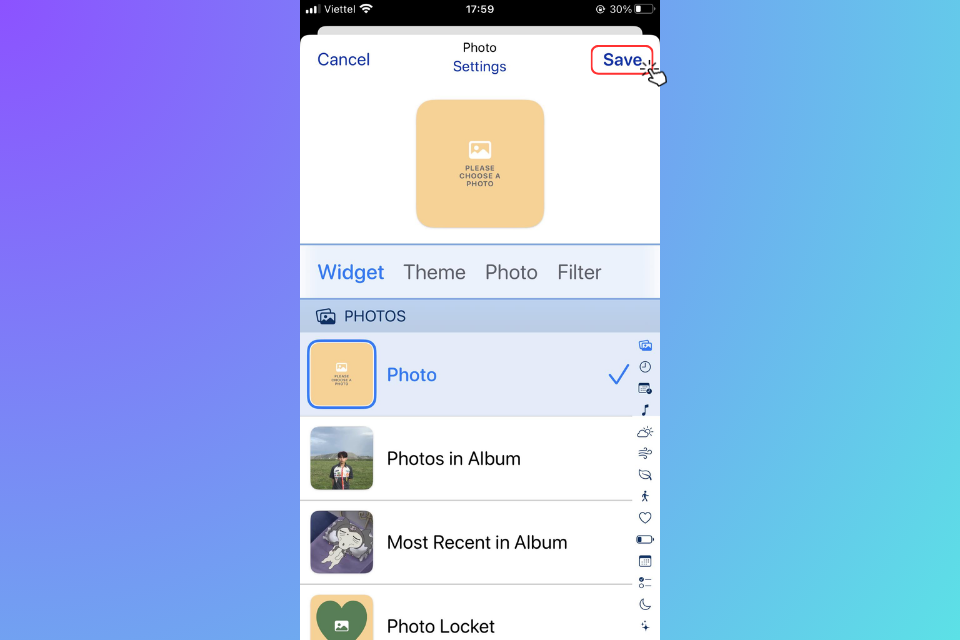
Bước 5: Để widget của bạn trở nên đẹp hơn, hãy nhấn vào mục Theme. Tại đây, bạn có thể nhấn chọn bất kỳ theme có sẵn của ứng dụng hoặc nhấn vào Customize Theme để tiến hành cá nhân hóa widget của bạn bằng cách thay đổi font chữ, màu nền, màu chữ, đường viền và họa tiết. Sau khi tùy chỉnh widget hoàn tất, bạn nhấn Save để lưu lại.
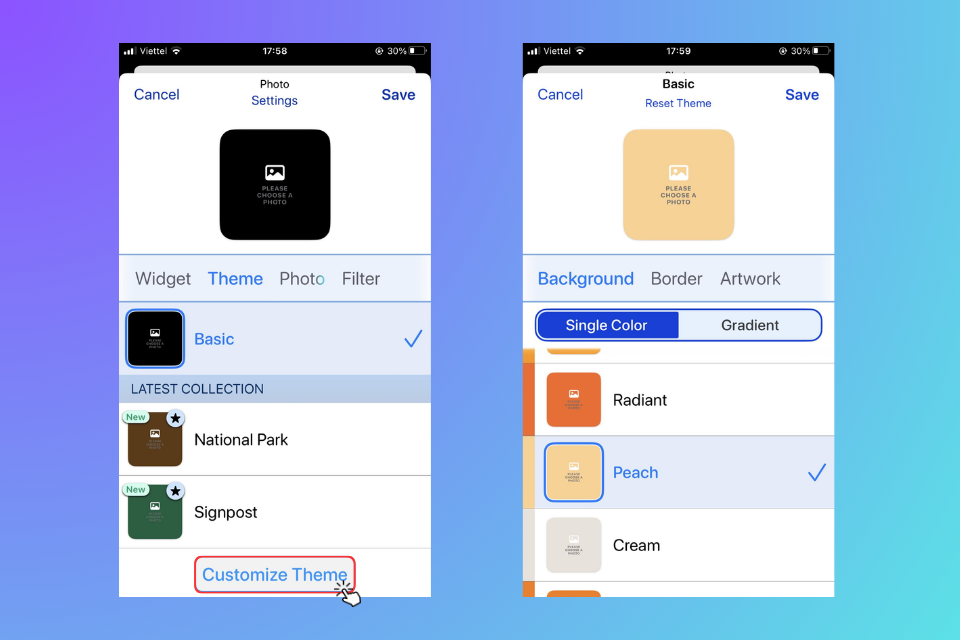
Bước 6: Sau khi thiết lập hoàn tất widget của mình, hãy nhấn vào nút Save để lưu lại. Như vậy là bạn đã biết cách sử dụng Widgetsmith để tự tùy chỉnh widget cho riêng mình.
Cách thêm widget ngay trên màn hình chính của iPhone
Để có thể trực tiếp thêm widget vào màn hình chính của iPhone mà không cần phải thao tác trong ứng dụng Widgetsmith, bạn thực hiện theo các bước sau:
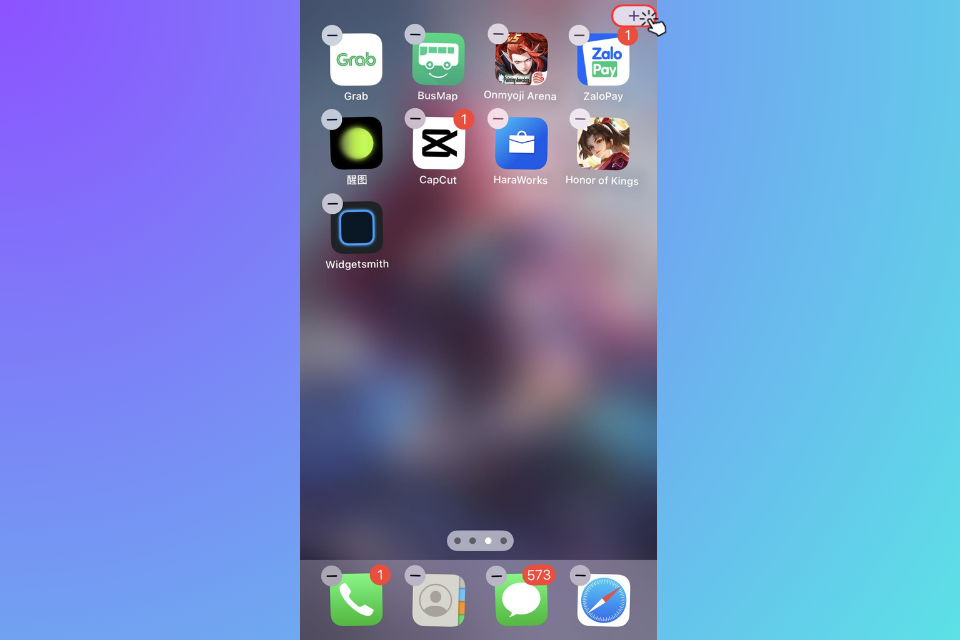
Bước 1: Tại màn hình chính của iPhone, bạn nhấn và giữ vào một chỗ trống bất kỳ trên màn hình để khởi động chế độ Jiggle hoặc cũng có thể nhấn và giữ vào một biểu tượng ứng dụng bất kỳ rồi chọn Edit Home Screen. Sau đó, nhấn vào biểu tượng dấu cộng (+) ở phía trên cùng bên trái màn hình.
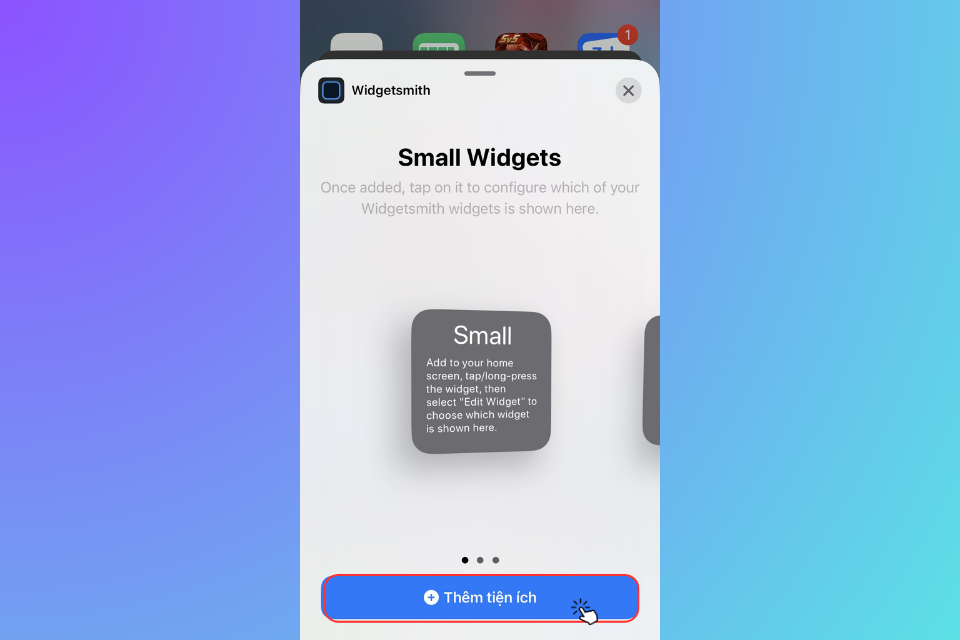
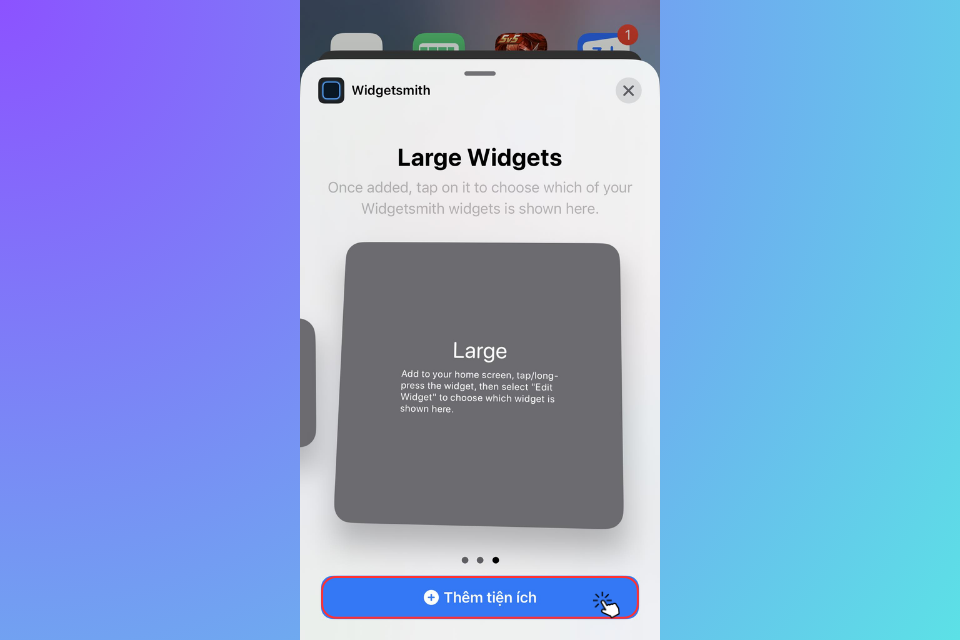
Bước 2: Tìm kiếm Widgetsmith, lựa chọn kích thước của widget mà bạn muốn rồi nhấn Thêm tiện ích để thêm nó vào màn hình chính.
Bước 4: Chạm và giữ widget để di chuyển nó đến bất kì vị trí nào mà bạn muốn trên màn hình chính. Sau khi đã tìm được vị trí thích hợp, nhấn vào bất kì vị trí trống nào trên màn hình để thoát khỏi chế độ Jiggle.
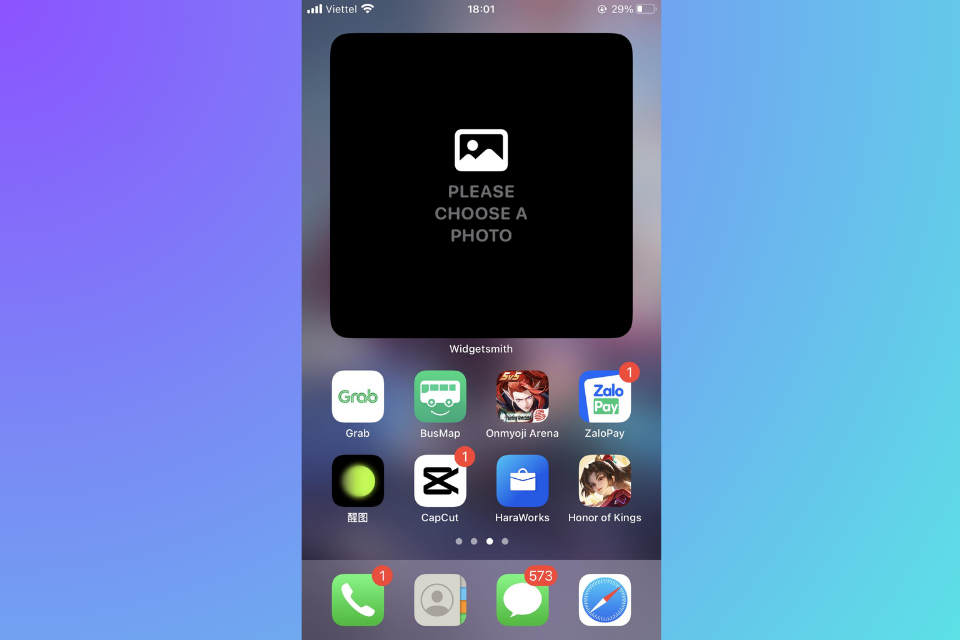
Bước 5: Nhấn giữ vào widget mà bạn vừa thêm vào màn hình rồi chọn Sửa tiện ích để lựa chọn kiểu tiện ích mà bạn muốn hiển thị ở màn hình chính. Như vậy là bạn đã biết cách sử dụng Widgetsmith để thêm widget tùy chỉnh vào màn hình chính của điện thoại.
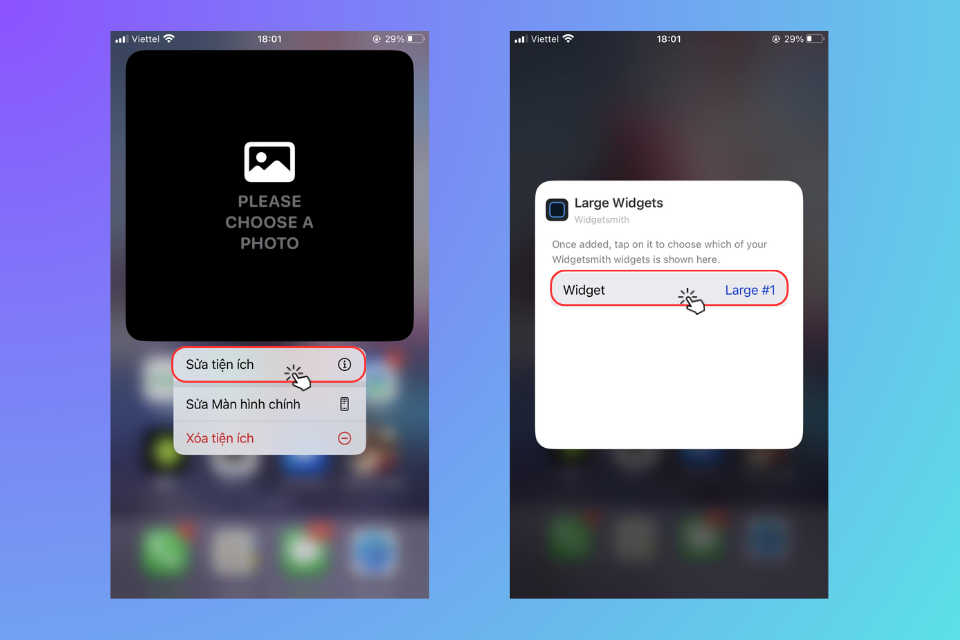
Hướng dẫn cách để thêm ảnh vào widget
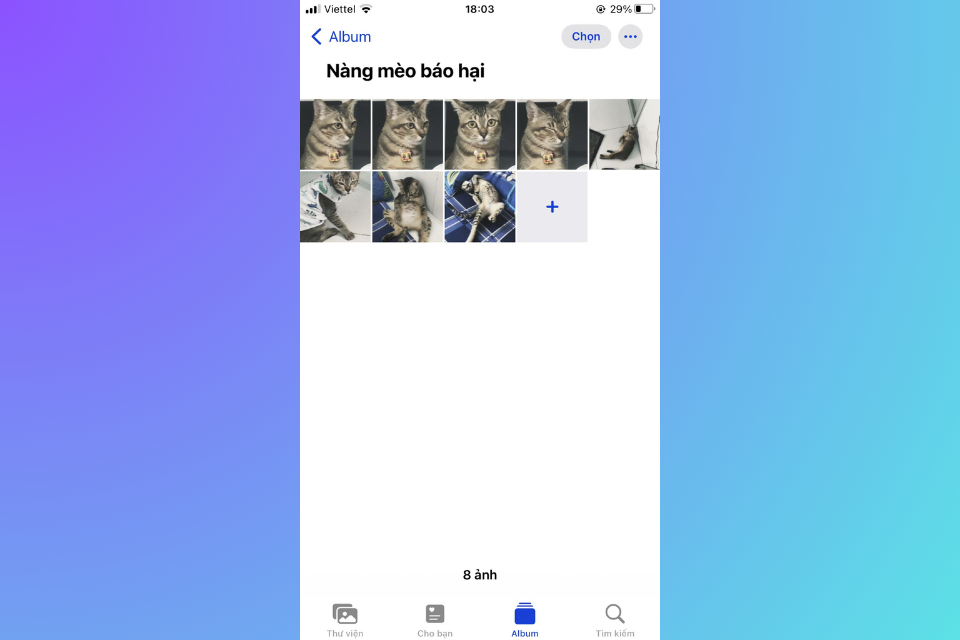
Bước 1: Để có thể thêm ảnh vào widget hãy vào thư viện ảnh của bạn, chọn các bức ảnh yêu thích và thêm nó vào một album riêng.
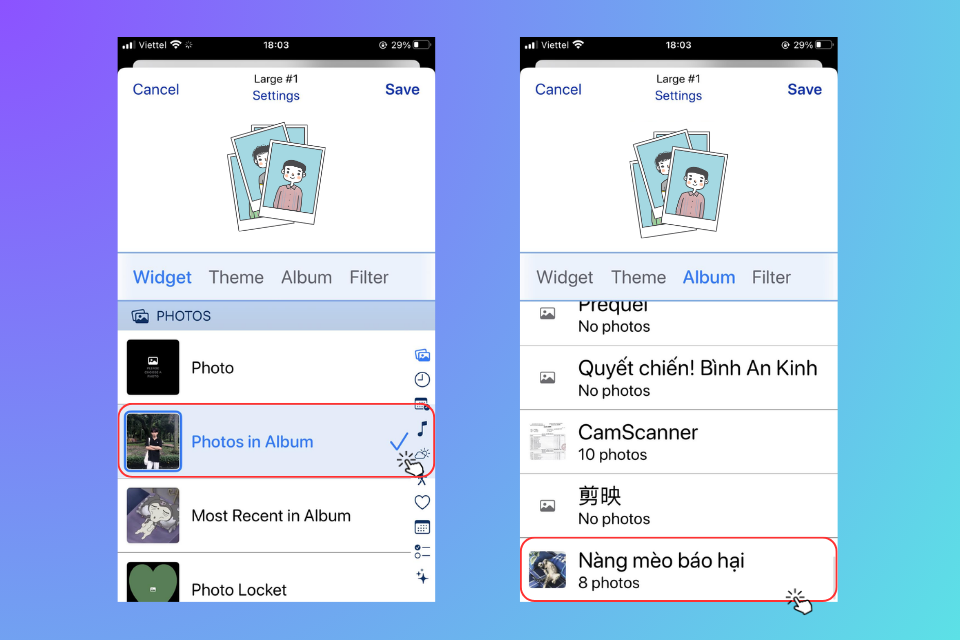
Bước 2: Mở ứng dụng Widgetsmith, chọn kích thước widget -> chọn Photos in Album tại mục Widget, sau đó nhấn chọn mục Album rồi chọn album ảnh yêu thích mà bạn đã tạo ở bước 1 cuối cùng nhấn Save để lưu lại.
Bước 3: Quay trở lại màn hình chính của iPhone, nhấn giữ vào bất kỳ chỗ trống nào trên màn hình rồi nhấn vào biểu tượng dấu cộng ở phía trên bên phải màn hình.
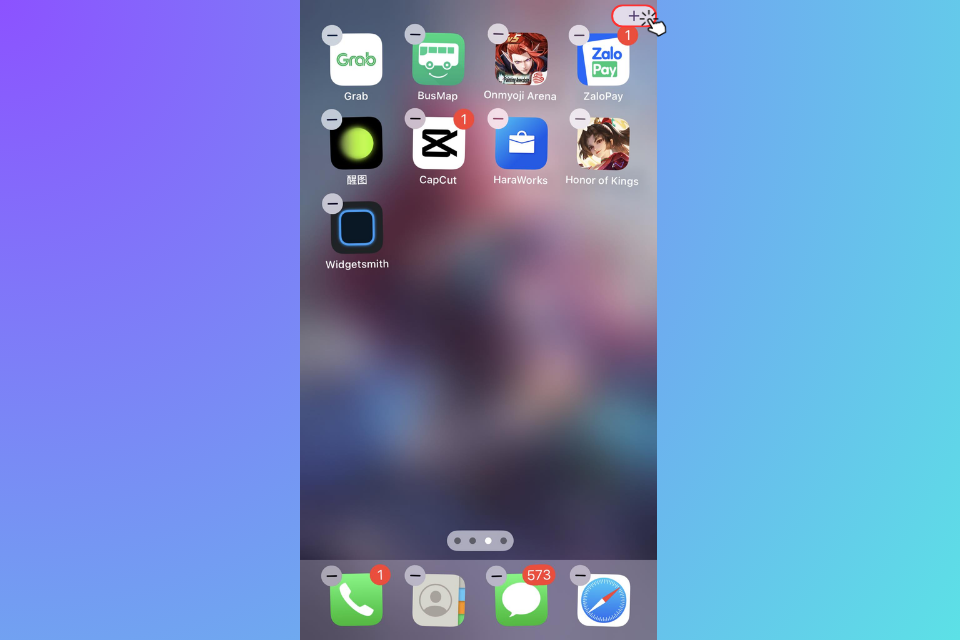
Bước 4: Tìm ứng dụng Widgetsmith rồi chọn kích thước widget mà bạn đã tạo để thêm ảnh.
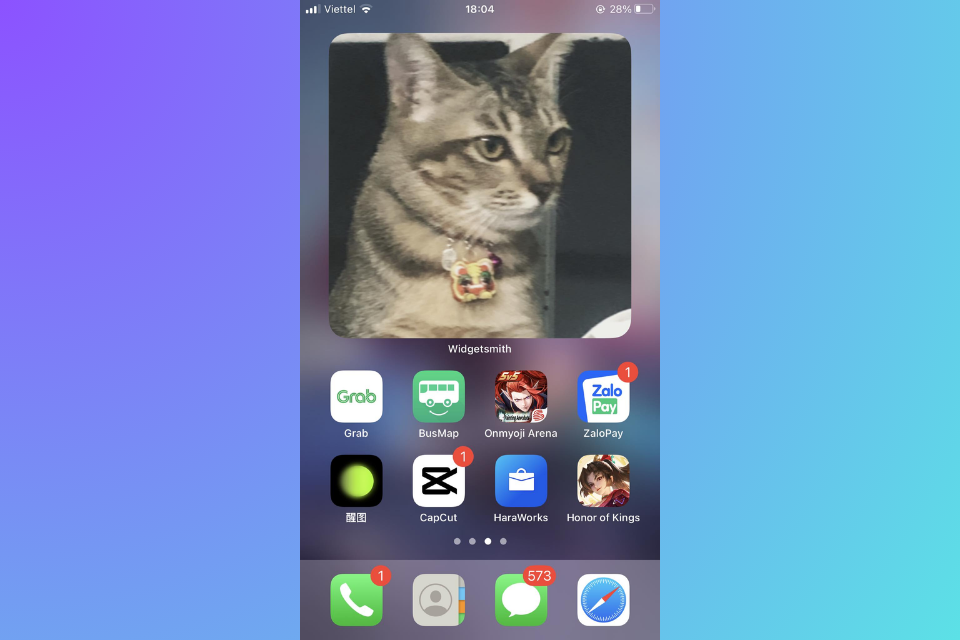
Bước 5: Nhấp giữ vào widget vừa thêm rồi chọn album ảnh mà bạn đã tạo ở bước 1. Như vậy là bạn đã biết cách sử dụng Widgetsmith để thêm ảnh vào widget.
Tạm kết
Qua bài viết hôm nay, FPT Shop đã hướng dẫn chi tiết cho bạn các cách sử dụng Widgetsmith cực đơn giản để tùy chỉnh màn hình iPhone theo sở thích của bạn. Chúc các bạn thực hiện thành công!
Xem thêm:
- 10 widget tốt nhất mà bạn nên dùng cho iPhone
- Top Widgets - Ứng dụng biến màn hình khoá iPhone thành màn hình động siêu cute
Sắm ngay cho mình một chiếc điện thoại iPhone mới nhất để có thể thỏa sức chơi game, xem phim, nghe nhạc thả ga mà không sợ hao pin hay nóng máy. Tham khảo ngay các mẫu điện thoại iPhone mới nhất ngay tại FPT Shop.
:quality(75)/2023_11_3_638346508827653089_huong-dan-tai-va-su-dung-locket-widget-tren-dien-thoai-iphone-giup-ban-de-dang-chia-se-nhung-buc-anh-dep9.jpg)
:quality(75)/2023_9_27_638314108086339197_macos-sonoma-4.jpeg)
:quality(75)/2023_8_17_638279042979548251_how-to-use-iphone-widgets-on-mac.jpg)
:quality(75)/2024_4_18_638490581913629451_how-to-disable-widgets-in-windows-11.jpg)
:quality(75)/2024_3_6_638453354189021013_top-widgets-0.jpg)
:quality(75)/2023_10_1_638317929966305793_locket-la-gi-tat-tan-tat-cach-tai-va-su-dung-locket-widget-nhu-1-gen-z-chinh-hieu.jpg)


