:quality(75)/estore-v2/img/fptshop-logo.png)
:quality(75)/cach_sua_file_pdf_truc_tiep_tren_macbook_1_dc5206c7f1.jpg)
:quality(75)/2023_10_11_638326602280295567_a4a00ee65f5f8e01d74e-1.jpg)
Hướng dẫn cách sửa file PDF trực tiếp trên MacBook cực nhanh ai cũng làm được
File PDF là định dạng tài liệu được sử dụng rộng rãi nhờ khả năng giữ nguyên bố cục, font chữ và nội dung trên nhiều thiết bị khác nhau. Tuy nhiên, không phải ai cũng biết macOS đã tích hợp sẵn nhiều công cụ cho phép bạn sửa file PDF trực tiếp trên MacBook. Chỉ với vài thao tác đơn giản, bạn hoàn toàn có thể thêm văn bản, ghi chú, ký tên hoặc sắp xếp lại trang PDF trực tiếp trên MacBook mà không cần cài đặt ứng dụng bên ngoài. Bài viết dưới đây sẽ hướng dẫn chi tiết cách sửa file PDF trực tiếp trên MacBook nhanh chóng, dễ thực hiện và phù hợp cho cả người mới sử dụng.
Cách sửa file PDF trực tiếp trên MacBook bằng Preview
Preview là ứng dụng mặc định trên macOS dùng để mở hình ảnh và file PDF. Không chỉ dừng lại ở vai trò trình xem, Preview còn được Apple tích hợp nhiều công cụ chỉnh sửa PDF rất hữu ích, đáp ứng tốt các nhu cầu cơ bản trong công việc và học tập.
Chỉ cần nhấp đúp vào file PDF, tài liệu sẽ tự động mở bằng Preview. Từ đây, bạn có thể bắt đầu chỉnh sửa ngay mà không cần cài thêm bất kỳ phần mềm nào khác.
Thêm văn bản vào file PDF
Với cách sửa file PDF trực tiếp trên MacBook, bạn có thể chèn văn bản trực tiếp lên file PDF, rất tiện lợi khi cần bổ sung thông tin nhanh hoặc điền biểu mẫu đơn giản.
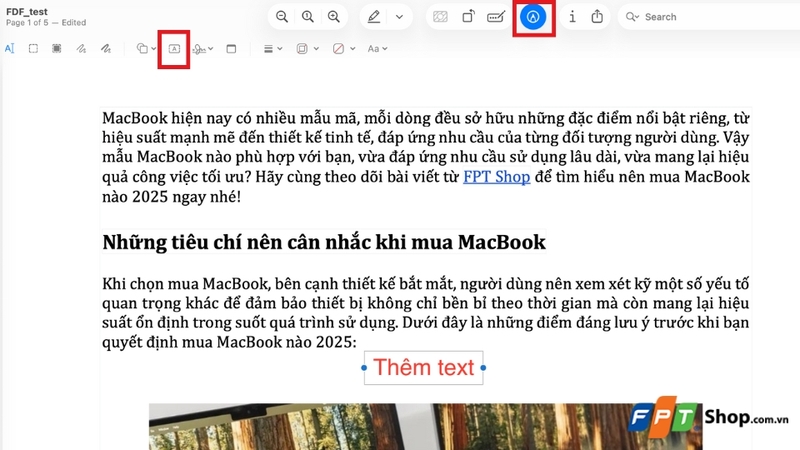
Bước 1: Trước tiên, bạn cần mở file PDF bằng Preview. Trên thanh công cụ Markup, chọn biểu tượng chữ A nằm trong khung hình chữ nhật (Text).
Bước 2: Sau đó, bạn di chuyển khung ở vị trí phù hợp và nhập nội dung mong muốn.
Bước 3: Để định dạng văn bản cho chuyên nghiệp, hãy nhấp vào biểu tượng chữ Aa ở phía bên phải thanh công cụ. Tại đây, bạn có thể tùy chỉnh font chữ, kích thước, màu sắc và căn lề để đồng bộ với văn bản gốc.
Đánh dấu nội dung trên file PDF
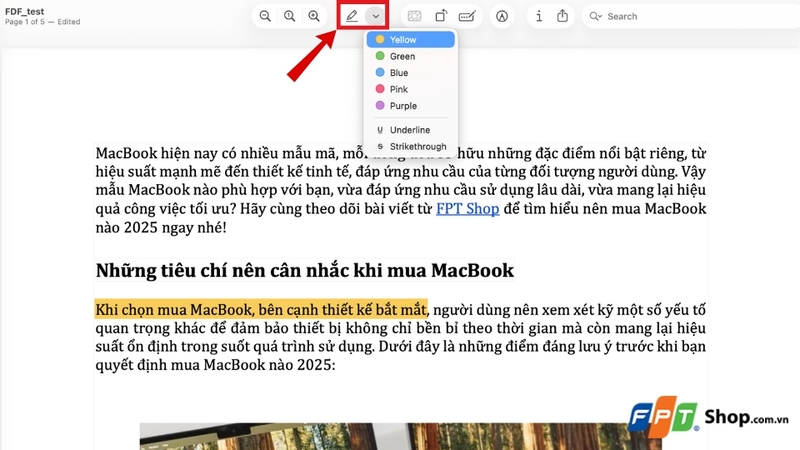
Một trong những tính năng được sử dụng nhiều nhất khi sửa file PDF trên MacBook là đánh dấu nội dung quan trọng. Để tô sáng, gạch chân hoặc gạch bỏ một đoạn văn bản, bạn chỉ cần nhấn vào biểu tượng Highlight (hình cây bút) trên thanh công cụ, sau đó chọn kiểu đánh dấu phù hợp.
Thêm ghi chú vào file PDF
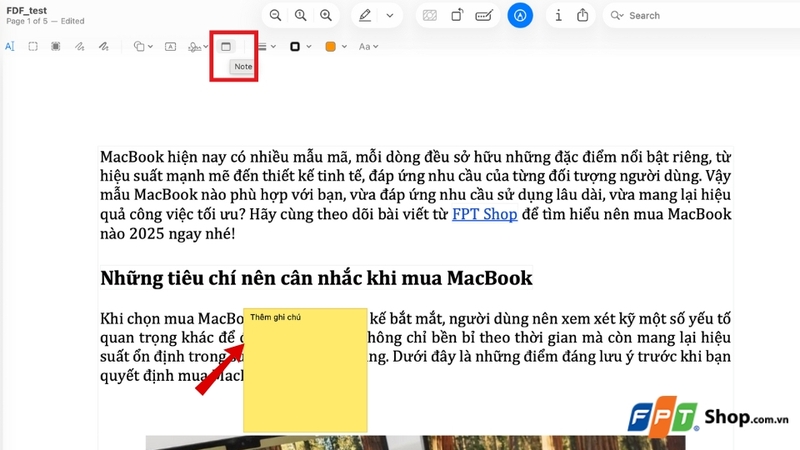
Khi làm việc nhóm hoặc rà soát tài liệu, tính năng ghi chú giúp bạn để lại phản hồi mà không làm thay đổi nội dung gốc của văn bản. Bạn có thể sử dụng công cụ Note trong thanh công cụ để nhập nội dung và đính kèm trực tiếp vào tài liệu.
Chèn chữ ký vào file PDF
macOS cung cấp tính năng chữ ký điện tử (E-signature) với độ bảo mật cao và cực kỳ tiện lợi giúp bạn ký hợp đồng mọi lúc mọi nơi mà không cần máy in.
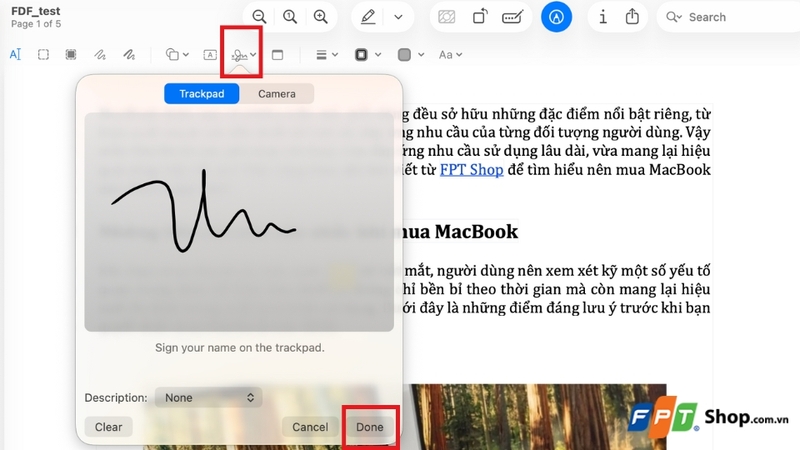
Bước 1: Chọn biểu tượng Chữ ký (Sign) trên thanh Markup. Hệ thống cung cấp 2 phương thức tạo chữ ký bao gồm:
- Trackpad: Dùng ngón tay ký trực tiếp lên bàn di chuột của MacBook.
- Camera: Ký tên ra giấy trắng và đưa lên trước camera để máy quét và số hóa nét ký.
Bước 2: Khi ký trực tiếp hoàn tất, bạn chọn Done. Bạn chỉ cần chọn và kéo thả vào vị trí cần ký trên tài liệu.
Sắp xếp và chỉnh sửa trang PDF
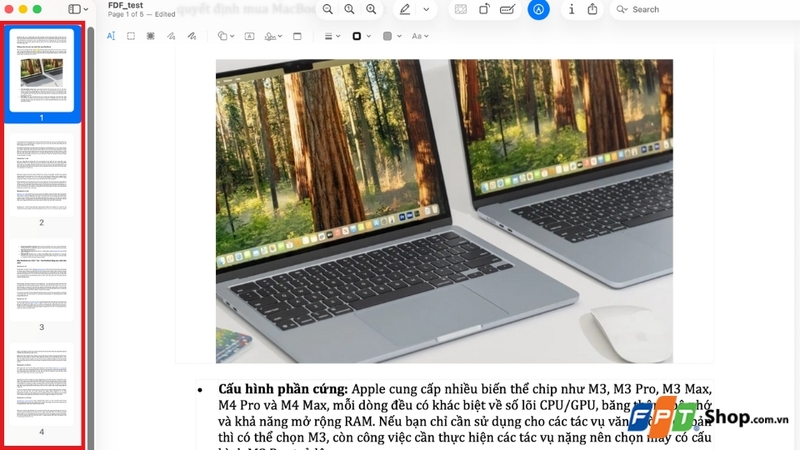
Preview còn cho phép bạn can thiệp vào cấu trúc của file PDF như một phần mềm biên tập chuyên nghiệp. Nhấp vào biểu tượng View (hình chữ nhật có dòng kẻ) ở góc trên bên trái, chọn Thumbnails để hiển thị thanh bên.
- Sắp xếp: Kéo thả các trang trong cột Thumbnails để thay đổi thứ tự trang theo ý muốn.
- Xóa trang: Chọn trang thừa và nhấn phím Delete trên bàn phím.
- Xoay trang: Sử dụng biểu tượng xoay (Rotate) trên thanh công cụ để chỉnh lại các trang bị ngược chiều.
- Ghép file: Bạn có thể kéo một file PDF khác từ Finder và thả vào cột Thumbnails để gộp hai tài liệu thành một.
Chỉnh sửa nhanh PDF bằng Quick Look
Bên cạnh Preview, macOS còn tích hợp công cụ Quick Look cho phép chỉnh sửa nhanh file PDF một cách tiện lợi mà không cần mở ứng dụng riêng. Quick Look được thiết kế với giao diện tối giản, trực quan giúp người dùng thực hiện các thao tác cơ bản trên PDF chỉ trong vài giây, phù hợp khi cần xử lý tài liệu gấp.
Bước 1: Bạn chỉ cần nhấp chuột phải vào file PDF cần chỉnh sửa và chọn Quick Look. Ngoài ra, trong trường hợp đã mở file PDF, bạn có thể nhấn vào nút Markup ở góc trên bên phải để kích hoạt chế độ chỉnh sửa nhanh.
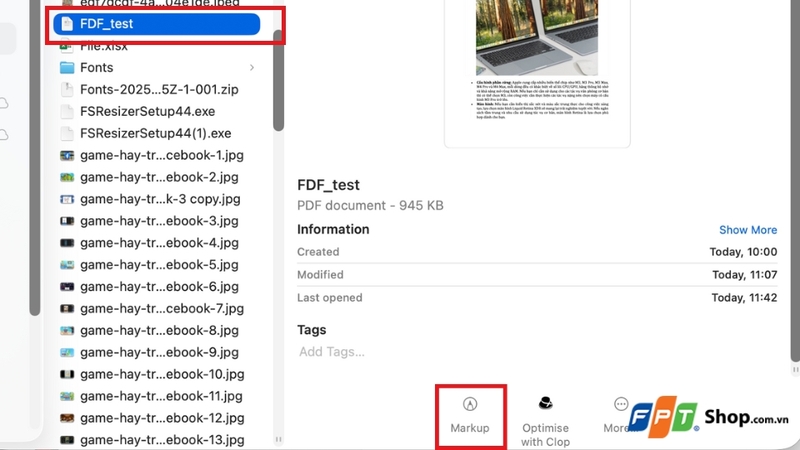
Bước 2: Tại đây, bạn có thể thêm ghi chú, ký tên hoặc đánh dấu nội dung mà không phải chuyển sang Preview.
Cách sửa file PDF trực tiếp trên MacBook bằng phần mềm thứ ba
Trong trường hợp bạn cần can thiệp sâu hơn vào nội dung PDF (xóa dòng chữ cũ, thay đổi hình ảnh gốc,...), những công cụ chỉnh sửa PDF chuyên dụng từ bên thứ ba sẽ mang lại nhiều tùy chọn mạnh mẽ và linh hoạt hơn so với các tính năng mặc định trên macOS:
- Microsoft Word: Đây là cách phổ biến để chỉnh sửa nội dung văn bản. Bạn cần mở file PDF bằng Microsoft Word, sau đó Word sẽ chuyển đổi PDF sang dạng văn bản (.docx) để bạn chỉnh sửa, sau đó bạn có thể lưu lại dưới dạng PDF.
- Adobe Acrobat Pro: Phần mềm tiêu chuẩn của ngành công nghiệp in ấn, cung cấp đầy đủ các công cụ chỉnh sửa chuyên sâu nhất.
- Nitro PDF Pro: Cung cấp khả năng chỉnh sửa file PDF toàn diện, chuyển đổi qua lại giữa nhiều định dạng khác nhau và hỗ trợ làm việc nhóm hiệu quả trên cùng một tài liệu.
- Các công cụ trực tuyến: Các trang web như SmallPDF hay iLovePDF là lựa chọn thay thế nhanh chóng nếu bạn không muốn cài đặt phần mềm, tuy nhiên cần cân nhắc về vấn đề bảo mật dữ liệu.
Tạm kết
Hy vọng bài viết đã giúp bạn nắm rõ cách sửa file PDF trực tiếp trên MacBook để làm việc hiệu quả hơn mỗi ngày. Nếu bạn thường xuyên xử lý tài liệu PDF, đừng quên tận dụng tối đa những công cụ sẵn có trên macOS để tiết kiệm thời gian và công sức.
Để trải nghiệm các tác vụ văn phòng mượt mà và tận hưởng hệ sinh thái macOS tuyệt vời, việc sở hữu một chiếc MacBook đời mới là khoản đầu tư xứng đáng. Hãy truy cập FPT Shop để tham khảo các dòng MacBook Air chính hãng với mức giá ưu đãi nhất!
Xem thêm:
:quality(75)/cach_tat_huong_dan_trong_fo4_01_82a1fb457b.jpg)
:quality(75)/cach_dang_ky_sim_chinh_chu_mobifone_tai_nha_d3d3dd88ea.png)
:quality(75)/Cover_1c5ccd8863.jpg)
:quality(75)/cach_choi_doi_hinh_tryndamere_dtcl_mua_16_d1e0b1d257.jpg)
:quality(75)/cach_tat_che_do_chia_doi_man_hinh_tren_ipad_ab899327f7.png)
:quality(75)/tu_dong_bat_numlock_khi_khoi_dong_may_tinh_9_5a59fb7775.jpg)


