:quality(75)/estore-v2/img/fptshop-logo.png)
:quality(75)/loi_0x00000019_cover_c18b21c244.jpg)
:quality(75)/a3884ad6_0984_4037_a082_d28a4d93063a_494221ce77.jpg)
Cách sửa lỗi 0x00000019: BAD POOL HEADER trên Windows Vista, Windows 7, Windows 8, Windows 8.1 và Windows 10
Đừng quá lo lắng! Hãy cùng FPT Shop tìm hiểu rõ nguyên nhân và cách khắc phục lỗi 0x00000019 một cách hiệu quả.
Lỗi 0x00000019 là gì?
Lỗi 0x00000019, còn được gọi là BAD_POOL_HEADER, là một lỗi màn hình xanh chết chóc (BSOD) trong Windows. Lỗi này xảy ra khi Windows gặp sự cố với bộ nhớ hệ thống, đặc biệt là "pool" - một vùng nhớ được sử dụng bởi kernel của hệ điều hành.
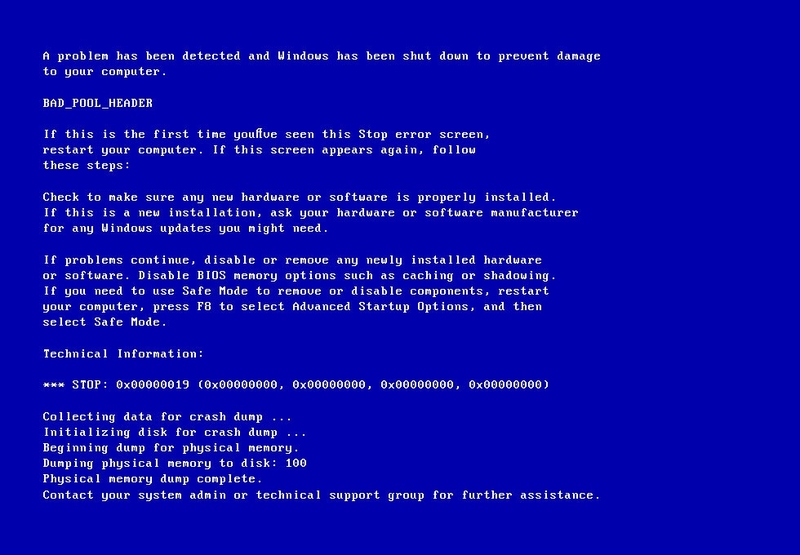
Lỗi này có thể do những nguyên nhân sau gây ra:
- Phần mềm chống phần mềm độc hại.
- Xung đột trình điều khiển hoặc trình điều khiển lỗi thời.
- Bộ nhớ RAM bị lỗi.
Trên hệ thống Windows 8 và Windows 10, mã lỗi được thay thế bằng mã BAD_POOL_HEADER.
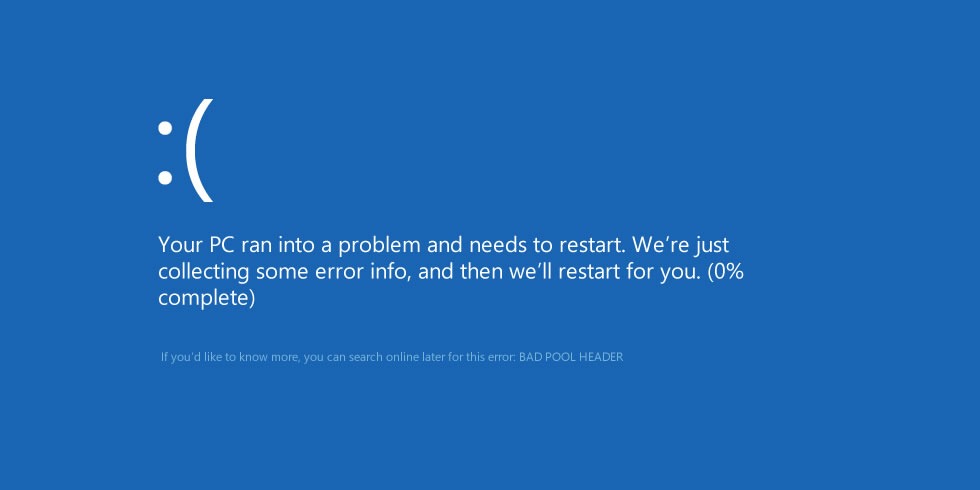
Nguyên nhân gây ra lỗi 0x00000019
Lỗi này thường xảy ra do một hoặc nhiều nguyên nhân sau đây:
RAM bị lỗi
Nguyên nhân phổ biến nhất của lỗi này là mô-đun RAM bị lỗi, thỉnh thoảng báo lỗi đọc/ghi. Nếu đúng như vậy, bạn nên quét bộ nhớ hệ thống và thay thế mô-đun RAM bị lỗi.
Trình điều khiển thiết bị bị hỏng hoặc lỗi thời
Đôi khi trình điều khiển (Driver) thiết bị có thể bị cấu hình sai, hỏng hoặc lỗi thời. Điều đó cũng có thể xảy ra sau khi cập nhật Windows hoặc hạ cấp Windows từ hệ thống mới hơn xuống hệ thống cũ hơn.
Phần mềm diệt virus được cài đặt
Đôi khi, một số phần mềm diệt virus có thể làm hỏng bộ nhớ hệ thống, khiến lỗi này xuất hiện.
Sửa lỗi 0x00000019 trên Windows
Dưới đây là một số cách sửa lỗi 0x00000019 trên máy tính Windows, bạn có thể thử qua từng cách cho đến khi lỗi này được giải quyết.
Kiểm tra RAM của bạn
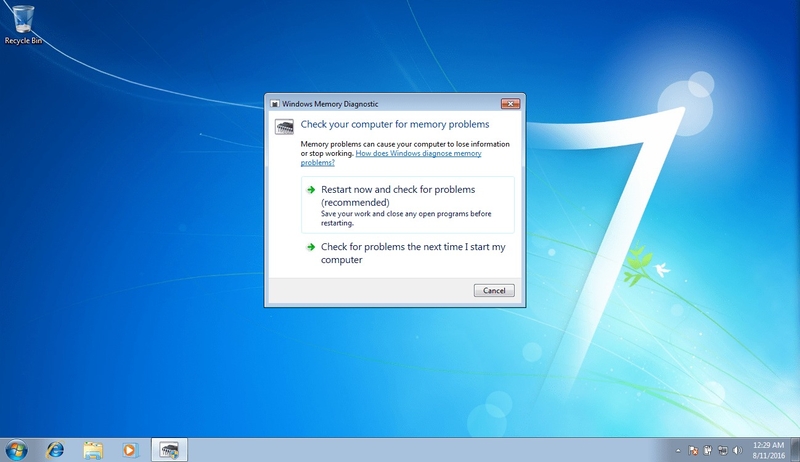
Nếu lỗi là do bộ nhớ RAM bị lỗi, hãy kiểm tra RAM bằng Windows Memory Diagnostic Tool.
Để thực hiện, hãy làm theo các bước sau:
- Bấm Windows + S.
- Nhập Windows Memory Diagnostic vào hộp tìm kiếm.
- Chọn Run as administrator ở ô kết quả tìm kiếm phía bên phải.
- Thực hiện theo hướng dẫn để bắt đầu quá trình chẩn đoán.
Mẹo: Nếu máy tính của bạn có RAM có thể tháo rời, hãy tháo RAM lau sạch hai mặt tiếp xúc, để hiệu quả và an toàn nhất bạn nên sử dụng một cục gôm tẩy chì để chà sạch phần chân tiếp xúc của RAM. Cách này sẽ giúp loại bỏ các vấn đề về khả năng tiếp xúc của RAM với bo mạch do oxy hóa hoặc bụi bẩn.
Cập nhật trình điều khiển
Để kiểm tra xem lỗi có phải do ổ đĩa bị lỗi hay không, hãy chạy bản cập nhật trình điều khiển tự động hoặc cập nhật trình điều khiển theo cách thủ công lên phiên bản mới nhất hiện có.
Để cập nhật trình điều khiển theo cách thủ công, hãy làm theo các bước sau:
- Bấm Windows + S.
- Nhập devmgmt.msc vào hộp tìm kiếm.
- Nhấp vào devmgmt từ danh sách kết quả.
- Nhấp chuột phải vào từng thành phần xuất hiện.
- Để cập nhật trình điều khiển, hãy chọn Update Driver Software.
- Để tắt trình điều khiển, hãy chọn Disable.
- Để gỡ cài đặt trình điều khiển, hãy chọn Uninstall.
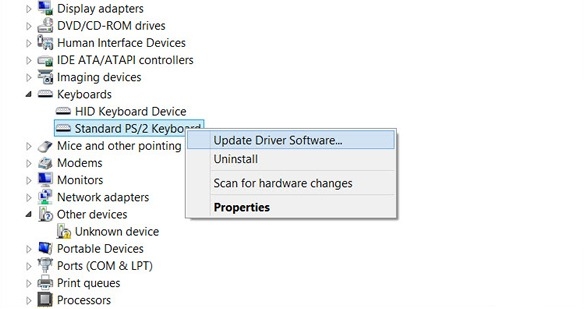
Bạn có thể gỡ trình điều khiển rồi khởi động lại Windows để hệ thống từ tìm kiếm và cài lại Driver mới.
Ngoài ra bạn cũng có thể tiến hành cập nhật Windows (với Windows 10) để cập nhật driver.
Gỡ cài đặt phần mềm diệt virus
Đôi khi phần mềm diệt virus có thể là nguyên nhân chính gây ra lỗi này. Bạn hãy thử gỡ cài đặt các phần mềm này khỏi máy tính rồi khởi động lại.
Gỡ cài đặt phần mềm gần đây
Nếu lỗi xảy ra sau khi cài đặt phần mềm mới, hãy thử gỡ cài đặt phần mềm đó rồi khởi động lại máy tính.
Chạy System File Checker (SFC)
Để đảm bảo hệ thống hoạt động ổn định, bạn có thể sử dụng công cụ System File Checker (SFC). Công cụ này sẽ kiểm tra toàn bộ các tệp hệ thống quan trọng, tự động phát hiện và sửa chữa những tệp bị hỏng hoặc bị mất.
Dưới đây là các bước thực hiện:
- Mở Command Prompt với quyền quản trị: Nhấn tổ hợp phím Windows + R, gõ CMD, sau đó nhấn đồng thời Ctrl + Shift + Enter. Thao tác này sẽ mở cửa sổ Command Prompt với quyền quản trị viên, cho phép bạn thực hiện các thay đổi hệ thống.
- Chạy lệnh SFC: Trong cửa sổ Command Prompt, gõ lệnh sfc /scannow và nhấn Enter. Lệnh này sẽ khởi động quá trình quét và sửa chữa tệp hệ thống.
- Chờ đợi quá trình hoàn tất: Quá trình quét và sửa chữa có thể mất một ít thời gian, hãy kiên nhẫn chờ đợi cho đến khi hoàn tất.
- Khởi động lại máy tính: Sau khi quá trình hoàn tất, hãy khởi động lại máy tính để các thay đổi có hiệu lực.
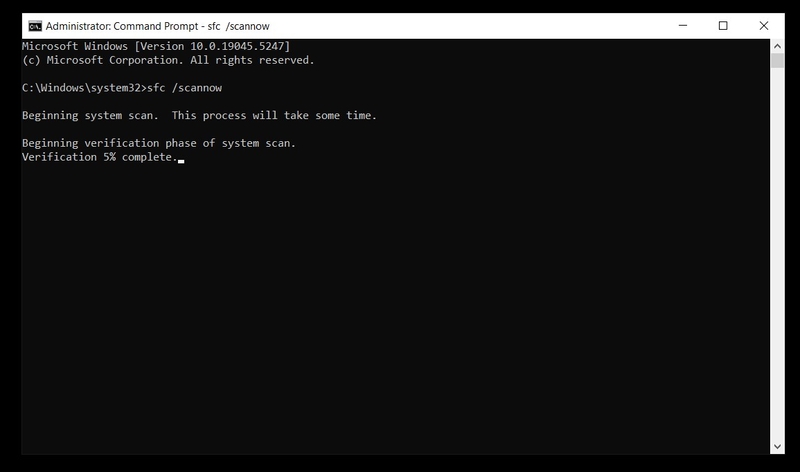
Bằng cách thực hiện các bước đơn giản này, bạn có thể đảm bảo rằng các tệp hệ thống của mình luôn ở trong trạng thái tốt nhất, giúp hệ thống hoạt động ổn định và tránh các lỗi không mong muốn.
Cài đặt lại Windows
Nếu các cách trên không hiệu quả, bạn có thể phải cài đặt lại Windows.
Các hệ điều hành áp dụng
Hướng dẫn trên có thể áp dụng với các phiên bản hệ điều hành dưới đây:
- Windows Vista (tất cả các phiên bản)
- Windows 7 (tất cả các phiên bản)
- Windows 8 (tất cả các phiên bản)
- Windows 8.1 (tất cả các phiên bản)
- Windows 10 (tất cả các phiên bản)
Tạm kết
Hy vọng rằng với những hướng dẫn chi tiết trên, bạn đã có thể giải quyết thành công lỗi 0x00000019: BAD POOL HEADER và đưa máy tính trở lại hoạt động bình thường. Nếu vấn đề vẫn không được giải quyết, bạn nên nhờ đến các chuyên gia hay dịch vụ sửa chữa để được hỗ trợ.
Nếu máy tính của bạn đã cũ và thường xuyên xảy ra lỗi, hãy cân nhắc sắm một chiếc máy tính mới để phục vụ nhu cầu học tập và làm việc tốt hơn. Hiện tại FPT Shop đang có rất nhiều mẫu laptop chất lượng với mức giá hấp dẫn chỉ từ vài triệu đồng.
Xem thêm:


