:quality(75)/estore-v2/img/fptshop-logo.png)
:quality(75)/Chuot_sang_den_nhung_khong_di_chuyen_duoc_7c9aed6c05.jpg)
:quality(75)/Image_14_41_41_9_thg_6_2025_618ce54651.png)
Chuột sáng đèn nhưng không di chuyển được: Nguyên nhân và cách khắc phục hiệu quả
Đèn tín hiệu của chuột máy tính sáng có nghĩa là nó đã được kết nối với máy tính, tuy nhiên nếu nó không hoạt động thì có nghĩa là đã xảy ra một số lỗi cài đặt trên máy tính của bạn. Trong bài này sẽ hướng dẫn một vài cách đơn giản để khắc phục tình trạng chuột sáng đèn nhưng không di chuyển được.
Chuột sáng đèn nhưng không di chuyển được là lỗi gì?
Chuột sáng đèn nhưng không di chuyển được là tình trạng chuột vẫn nhận nguồn điện từ máy tính, đèn LED hoặc đèn cảm biến vẫn hoạt động nhưng con trỏ trên màn hình không phản hồi. Lỗi này có thể xảy ra với chuột có dây, chuột không dây, chuột gaming hoặc chuột dùng trên laptop.
Điểm dễ gây nhầm lẫn là người dùng thường nghĩ chuột còn sáng đèn nghĩa là chuột vẫn hoạt động bình thường. Thực tế, đèn sáng chỉ cho thấy chuột có nguồn điện hoặc đã nhận tín hiệu cơ bản. Việc con trỏ có di chuyển được hay không còn phụ thuộc vào cảm biến, cổng kết nối, driver, hệ điều hành và cả bề mặt sử dụng chuột.
Trong nhiều trường hợp, lỗi này không quá nghiêm trọng và có thể xử lý bằng vài thao tác đơn giản như đổi cổng USB, khởi động lại máy, cập nhật driver hoặc kiểm tra pin. Tuy nhiên, nếu đã thử nhiều cách mà chuột vẫn không phản hồi, rất có thể thiết bị đã gặp lỗi phần cứng bên trong.

Nguyên nhân khiến chuột sáng đèn nhưng không di chuyển được
Có nhiều nguyên nhân dẫn đến tình trạng chuột sáng đèn nhưng không di chuyển được. Việc hiểu đúng nguyên nhân sẽ giúp bạn chọn cách xử lý phù hợp, tránh tháo lắp hoặc thay chuột khi chưa cần thiết.
Cổng USB bị lỗi hoặc tiếp xúc kém
Với chuột có dây hoặc chuột không dây dùng receiver USB, cổng USB là bộ phận rất quan trọng. Nếu cổng USB bị bụi bẩn, lỏng, nhiễm tĩnh điện hoặc tiếp xúc kém, chuột có thể vẫn sáng đèn nhưng tín hiệu điều khiển không được truyền ổn định đến máy tính.
Driver chuột bị lỗi
Driver là phần mềm giúp hệ điều hành nhận diện và điều khiển chuột. Khi driver bị lỗi, xung đột hoặc không tương thích sau khi cập nhật Windows, chuột có thể sáng đèn nhưng không di chuyển được. Lỗi này thường gặp trên máy tính Windows, đặc biệt sau khi cài lại hệ điều hành hoặc cập nhật phiên bản mới.
Chuột không dây hết pin hoặc mất kết nối receiver
Với chuột không dây, đèn sáng không phải lúc nào cũng đồng nghĩa với pin còn đủ mạnh. Một số chuột vẫn có thể sáng đèn yếu nhưng không đủ năng lượng để truyền tín hiệu ổn định. Ngoài ra, receiver USB bị lỏng, bị lỗi hoặc mất ghép nối cũng có thể khiến con trỏ không di chuyển.
Cảm biến chuột bị bẩn hoặc hỏng
Cảm biến quang học nằm dưới đáy chuột là bộ phận ghi nhận chuyển động. Nếu khu vực này bị bụi, tóc, vụn bẩn hoặc bị che khuất, chuột có thể sáng đèn nhưng không nhận được thao tác di chuyển. Trong một số trường hợp, cảm biến bị hỏng cũng khiến chuột chỉ còn sáng đèn nhưng hoàn toàn không hoạt động.
Bề mặt di chuột không phù hợp
Một số loại chuột hoạt động kém trên mặt kính, mặt bóng, mặt quá phản chiếu hoặc bề mặt quá nhiều họa tiết. Khi đó, cảm biến khó đọc chuyển động chính xác, dẫn đến tình trạng con trỏ đứng yên hoặc di chuyển rất chậm.
Cách sửa lỗi chuột laptop sáng đèn nhưng không di chuyển được
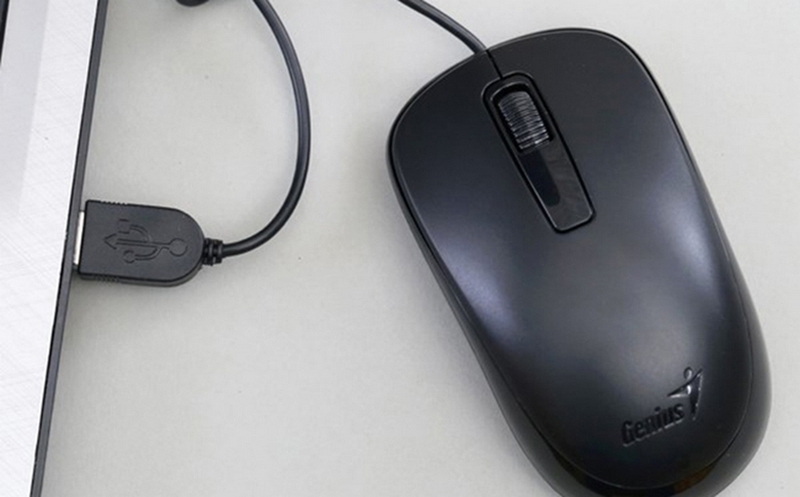
Sử dụng cổng USB khác
Có thể cổng USB mà bạn đang dùng bị kẹt bụi bẩn hoặc nhiễm tĩnh điện tạm thời khiến cho kết nối giữa chuột và máy tính gặp trục trặc, do đó hãy thử cắm kết nối của chuột sang cổng khác xem có khắc phục được vấn đề không.
Ngoài ra, nếu bạn đang dùng hub USB hoặc bộ chia cổng, hãy thử cắm chuột trực tiếp vào máy tính. Một số hub kém chất lượng hoặc không đủ nguồn có thể khiến chuột nhận điện nhưng truyền tín hiệu không ổn định. Với laptop, bạn cũng nên thử cả cổng USB bên trái và bên phải máy để kiểm tra khả năng nhận thiết bị.
Khởi động lại máy tính
Cách truyền thống nhưng luôn luôn hiệu quả để giải thích mọi loại lỗi lặt vặt hoặc một lỗi bất ngờ nào đó mà bạn không rõ nguyên nhân. Hãy để chuột kết nối với máy tính và khởi động lại máy tính xem sao nhé.
Việc khởi động lại máy giúp hệ điều hành làm mới các tiến trình đang chạy, nạp lại driver và xử lý một số xung đột tạm thời. Nếu lỗi chuột sáng đèn nhưng không di chuyển được chỉ xuất hiện do treo hệ thống hoặc xung đột phần mềm nhẹ, cách này có thể giúp chuột hoạt động lại ngay sau khi máy khởi động xong.
Cài đặt lại driver cho chuột
Driver chịu trách nhiệm cho hoạt động của chuột, nên đôi khi driver không tương thích hoặc quá lỗi thời thì chuột sẽ không hoạt động được. Trong trường hợp này. gỡ cài đặt driver chuột để hệ thống tự cài lại driver mới sẽ là một cách khả thi để khắc phục lỗi.
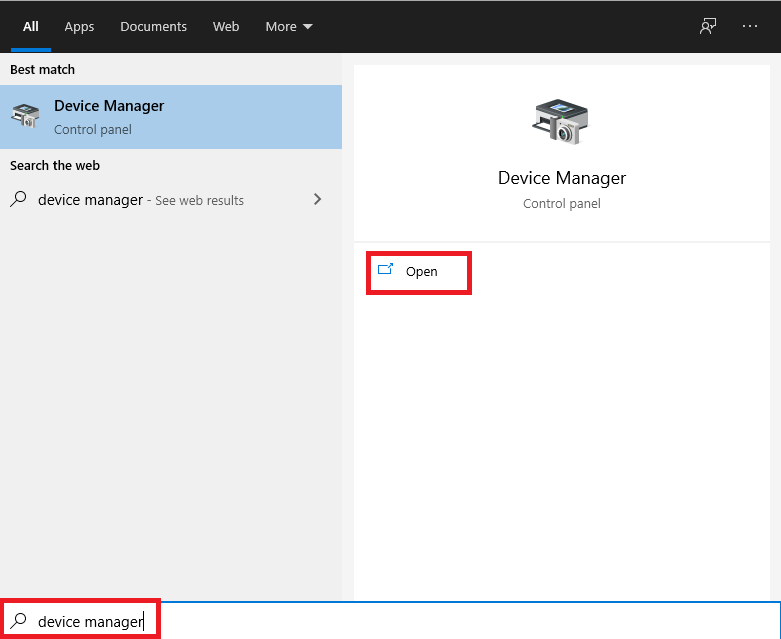
Bước 1: Trong menu Start, nhập vào device manager rồi click vào kết quả tương ứng vừa hiện lên.
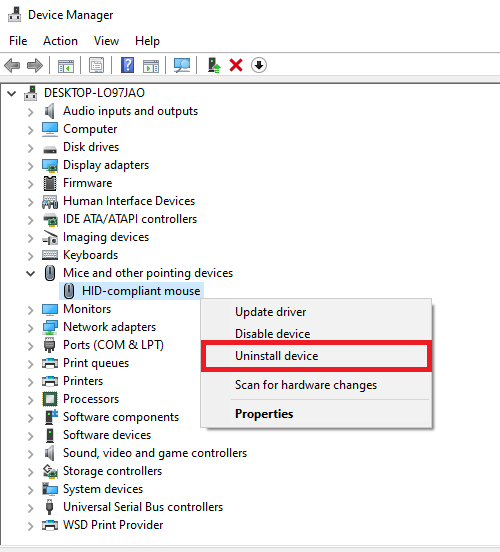
Bước 2: Cửa sổ Device Manager sẽ hiện lên. Tìm tới mục Mice and other pointing devices, click vào driver của con chuột rồi chọn Uninstall device.
Bước 3: Khởi động lại máy tính, sau đó hệ thống sẽ tự nạp và cài đặt lại driver cho bạn. Lúc này bạn có thể kiểm tra lại chuột xem nó còn lỗi không.
Ngoài ra nếu con chuột của bạn là loại chuột gaming giá rẻ hoặc chuột có nhiều nút chức năng thì có thể nó có dùng driver độc quyền, trường hợp này bạn có thể tham khảo thêm một số cách khắc phục lỗi hoạt động của chuột phía dưới bài viết.
Một số cách kiểm tra thêm khi chuột vẫn không hoạt động
Kiểm tra chuột trên máy tính khác
Nếu đã đổi cổng USB và khởi động lại máy nhưng chuột vẫn không di chuyển, bạn nên thử cắm chuột sang một máy tính khác. Đây là cách nhanh nhất để xác định lỗi nằm ở chuột hay ở máy tính.
Nếu chuột vẫn không hoạt động trên máy khác, khả năng cao chuột đã bị lỗi phần cứng. Ngược lại, nếu chuột dùng bình thường trên thiết bị khác, bạn nên kiểm tra lại driver, cổng USB hoặc thiết lập hệ thống trên máy tính ban đầu.
Kiểm tra lại touchpad trên laptop
Trong một số trường hợp, laptop có thể bị tắt touchpad hoặc xung đột giữa touchpad và chuột rời. Dù lỗi này không phổ biến, bạn vẫn nên kiểm tra nhanh bằng cách dùng phím tắt bật touchpad trên bàn phím. Tùy từng hãng laptop, phím này có thể nằm ở hàng F1 đến F12 và có biểu tượng bàn rê chuột.
Nếu touchpad vẫn hoạt động nhưng chuột rời không di chuyển, vấn đề có thể nằm ở chuột, cổng kết nối hoặc driver chuột rời. Nếu cả chuột rời và touchpad đều không hoạt động, máy tính có thể đang gặp lỗi hệ thống nghiêm trọng hơn.
Kiểm tra phần mềm điều khiển chuột gaming
Với chuột gaming, nhiều mẫu sử dụng phần mềm riêng để tùy chỉnh DPI, macro, LED và các nút chức năng. Nếu phần mềm này bị lỗi, thiết lập DPI về mức quá thấp hoặc profile bị xung đột, chuột có thể phản hồi bất thường.
Bạn nên mở phần mềm điều khiển chuột và kiểm tra lại mức DPI, profile đang dùng, trạng thái nút chức năng và firmware. Nếu cần, hãy khôi phục cài đặt mặc định hoặc gỡ phần mềm rồi cài lại phiên bản mới từ trang chính thức của hãng.
Kiểm tra pin và chế độ kết nối của chuột không dây
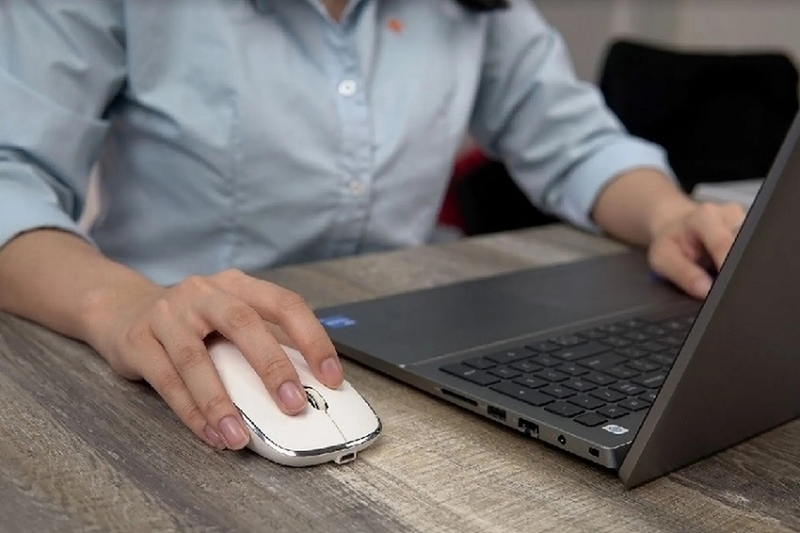
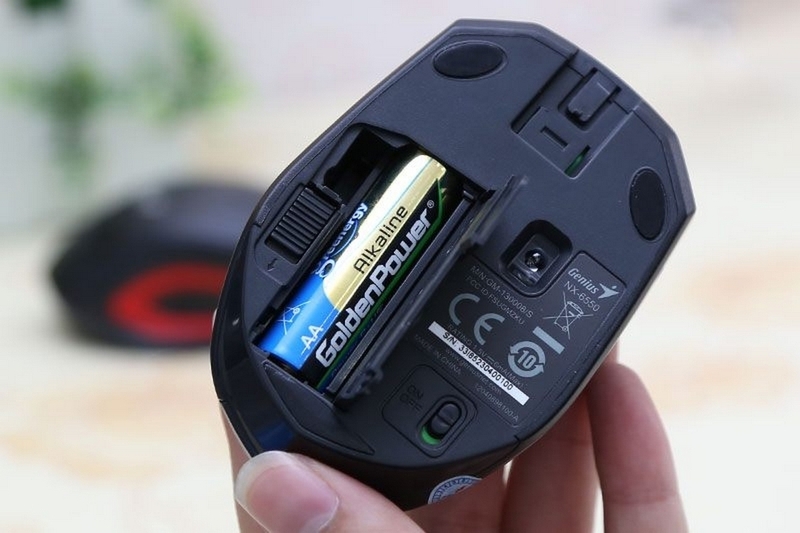
Nếu dùng chuột không dây, hãy thay pin hoặc sạc đầy trước khi kết luận chuột bị hỏng. Một số mẫu chuột có nhiều chế độ kết nối như Bluetooth, 2.4 GHz hoặc USB receiver. Nếu chọn sai chế độ, chuột vẫn có thể sáng đèn nhưng không điều khiển được con trỏ.
Bạn cũng nên thử xóa thiết bị khỏi danh sách Bluetooth rồi ghép nối lại từ đầu. Với chuột dùng receiver, hãy kiểm tra receiver có bị lỏng, thất lạc hoặc cắm sai cổng hay không.
Mẹo hạn chế lỗi chuột sáng đèn nhưng không di chuyển được
- Vệ sinh chuột định kỳ: Lau sạch thân chuột và khu vực cảm biến bên dưới để tránh bụi bẩn làm ảnh hưởng đến khả năng nhận diện chuyển động.
- Bảo quản dây chuột đúng cách: Nếu dùng chuột có dây, không nên kéo căng, gập mạnh hoặc cuộn dây quá chặt vì dễ làm đứt ngầm bên trong.
- Kiểm tra pin và receiver: Với chuột không dây, hãy thay pin đúng lúc, sạc đầy khi cần và bảo quản receiver cẩn thận để tránh mất kết nối.
- Hạn chế dùng hub USB kém chất lượng: Nên cắm chuột trực tiếp vào máy tính hoặc dùng hub USB ổn định để đảm bảo tín hiệu truyền tốt hơn.
- Cài driver từ nguồn chính thức: Khi cập nhật Windows hoặc phần mềm điều khiển chuột, hãy ưu tiên trang chính thức của hãng để tránh lỗi driver.
- Dùng lót chuột phù hợp: Bề mặt lót chuột tốt sẽ giúp cảm biến đọc chuyển động chính xác hơn, hạn chế tình trạng chuột đứng, giật hoặc không phản hồi.
Tạm kết
Chuột sáng đèn nhưng không di chuyển được có thể xuất phát từ nhiều nguyên nhân như lỗi cổng USB, driver, pin yếu, cảm biến bẩn, bề mặt di chuột không phù hợp hoặc hỏng linh kiện bên trong. Trước khi thay chuột mới, bạn nên thử các bước cơ bản như đổi cổng USB, khởi động lại máy, cài lại driver và kiểm tra chuột trên thiết bị khác.
Nếu chuột đã hỏng nặng hoặc hoạt động chập chờn trong thời gian dài, việc thay một mẫu chuột mới sẽ giúp trải nghiệm sử dụng máy tính ổn định hơn. Bạn có thể tham khảo các mẫu chuột máy tính, chuột không dây và chuột gaming chính hãng tại FPT Shop để chọn sản phẩm phù hợp với nhu cầu học tập, làm việc hoặc giải trí hằng ngày.
Xem thêm:
:quality(75)/chuot_gaming_steelseries_8_b931beeee1.png)
:quality(75)/lot_chuot_may_tinh_8_10d9ee15f8.png)
:quality(75)/mat_con_tro_chuot_tren_man_hinh_tivi_lg_dc3ca65fe9.jpg)
:quality(75)/nen_mua_chuot_gaming_nao_tot_nhat_hien_nay_thumb_af53d3b42f.jpg)
:quality(75)/lot_chuot_full_1_be9dc01d80.png)
:quality(75)/co_nen_su_dung_chuot_khong_day_8_11d63e7ab8.jpg)


