:quality(75)/estore-v2/img/fptshop-logo.png)
:quality(75)/2020_8_6_637323305506501159_windows10-copy.jpg)
:quality(75)/2023_10_9_638324694904769751_ava_ae16eac439.jpg)
Cách sửa lỗi không cài được .NET Framework 3.5 trên Windows 10
Cách khắc phục lỗi không cài được Net Framework 3.5 trên Win 10
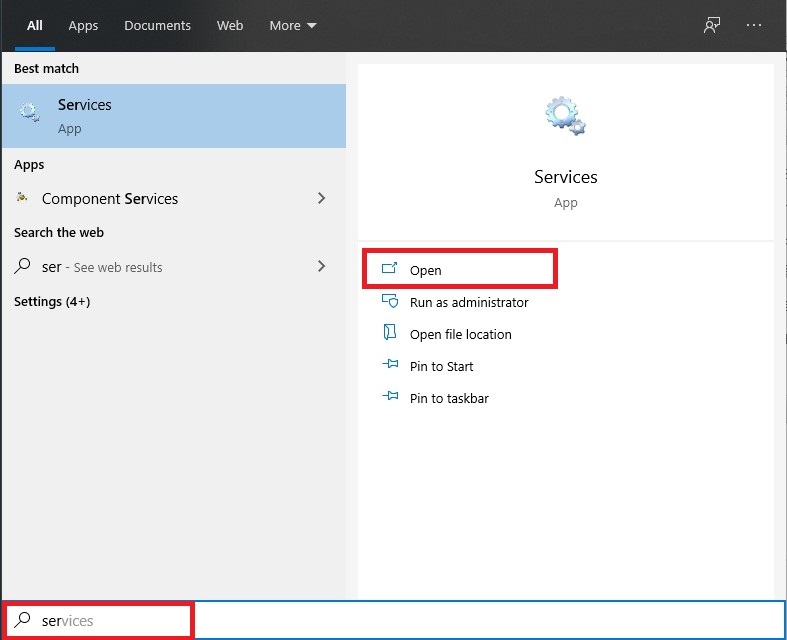
Bước 1: Đầu tiên, tắt hết các chương trình không cần thiết trên máy tính. Mở menu Start, nhập từ Services vào thanh kìm kiếm, rồi click vào ứng dụng Services như trên hình.
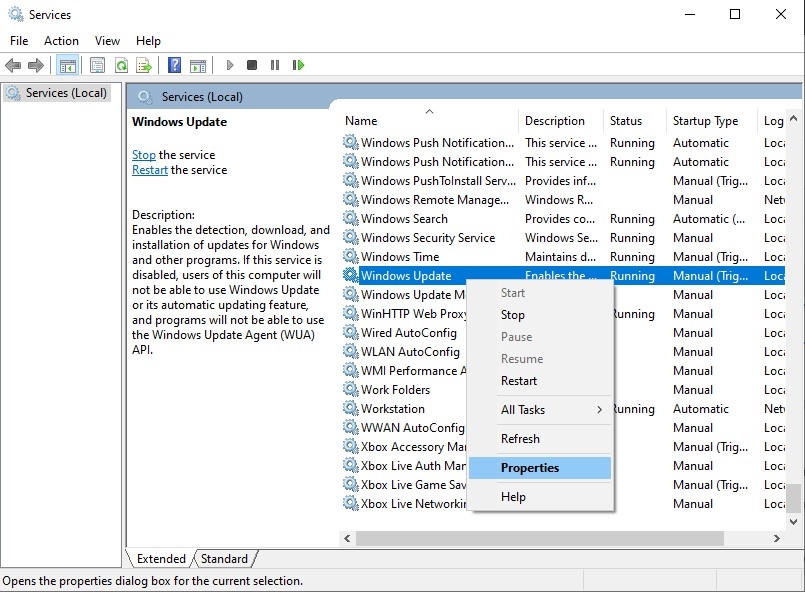
Bước 2: Trong phần cửa sổ bên phải, kéo xuống gần cuối danh sách để tìm mục Windows update. Click chuột phải vào nó và chọn Properties.
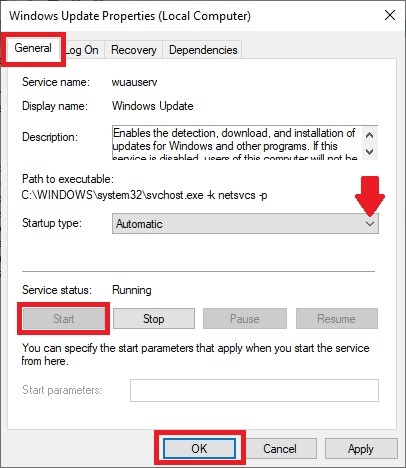
Bước 3: Trong cửa sổ nhỏ vừa hiện lên, chọn tab General. Tại mục Startup type, click vào dấu mũi tên xuống để xổ ra một danh sách và chọn Automatic. Sau đó click vào Start rồi OK.
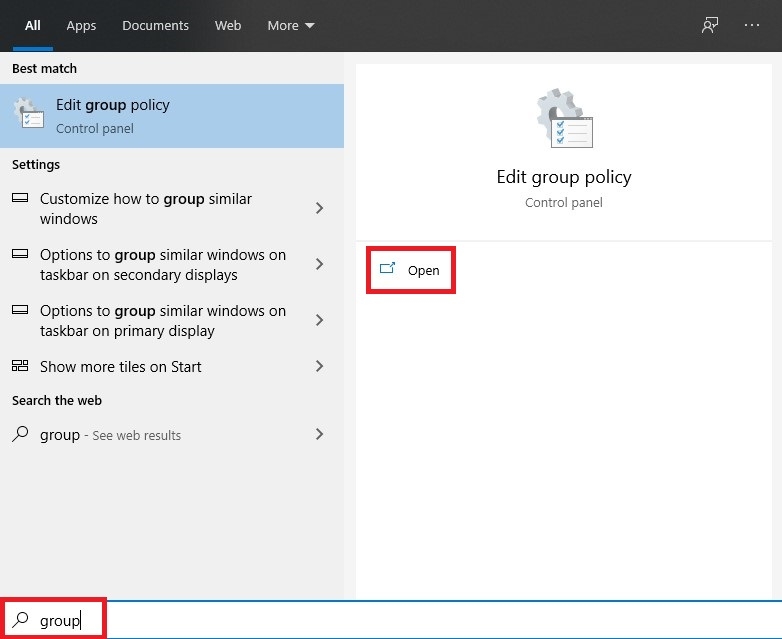
Bước 4: Quay trở lại với menu Start. Nhập từ group vào thanh tìm kiếm, và nhấn vào mục Edit group policy vừa hiện lên.
Bước 5: Trong cửa sổ Local Group Policy Editor vừa hiện lên, xem ở cây thư mục bên cánh trái và lần lượt nhấn chọn vào các thư mục Computer Configuration → Administrative Templates → System.
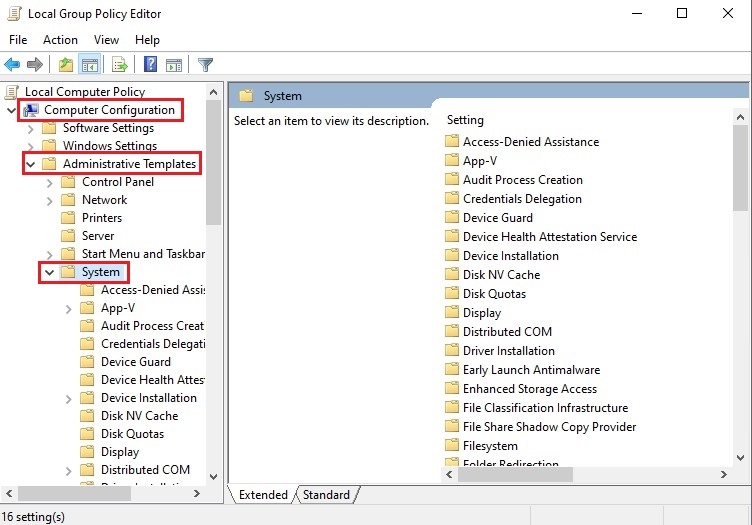
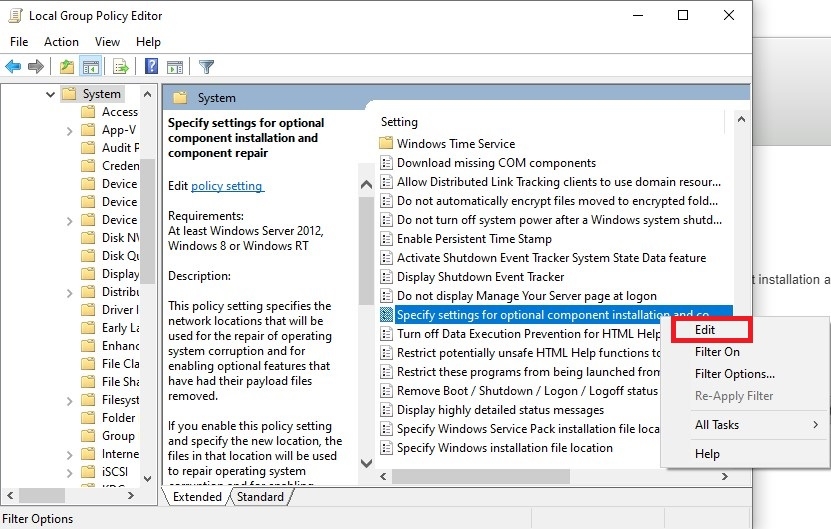
Bước 6: Click đúp chuột vào thư mục System ở bên trái, sau đó xem trong danh sách ở màn hình bên phải, kéo xuống dưới cùng để tìm mục Specify settings for optional compenent installation and component repair. Click chuột phải vào mục này và chọn Edit.
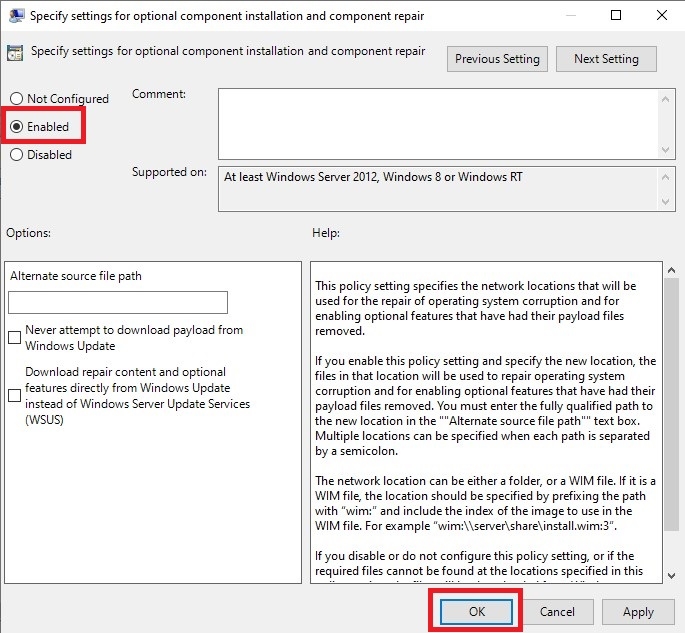
Bước 7: Trong cửa sổ vừa hiện lên, click chọn vào ô Enabled rồi nhấn OK để lưu lại.
Vậy là xong. Bây giờ bạn chỉ cần khởi động lại máy tính và cài đặt .NET Framework 3.5 như bình thường.
:quality(75)/2020_8_6_637323244626393268_windows10bluetoothhands-5c66bd1646e0fb000178c133-ea30b601ce7e433e90b76803247fdfa8.jpg)
:quality(75)/2020_8_6_637323209431462996_photo-1-1576472762176142947740.jpg)


