:quality(75)/estore-v2/img/fptshop-logo.png)
:quality(75)/2023_7_27_638260735642864700_khong-hien-thi-dau-tich-da-gui-messenger.jpg)
:quality(75)/2022_10_25_638023132113560881_rsz_1anh_dai_dien_7e9157a166.jpg)
Nguyên nhân và cách khắc phục tình trạng không hiển thị dấu tick đã gửi trên Messenger
Dấu tick trong Messenger cũng khá quan trọng giúp cho người gửi biết được trạng thái tin nhắn của mình đã gửi thành công hay chưa. Bạn đang cảm thấy khó chịu khi dạo gần đây Messenger của bạn không còn hiển thị dấu tick này nữa. Cùng tìm hiểu lý do tại sao và cách khắc phục nhé!
Dấu tick đã gửi trên Messenger là gì?
Dấu tick Messenger giúp người gửi tin nhắn nhận biết được trạng thái tin nhắn của mình đã được gửi hay chưa, người đọc đã nhận được hay chưa.
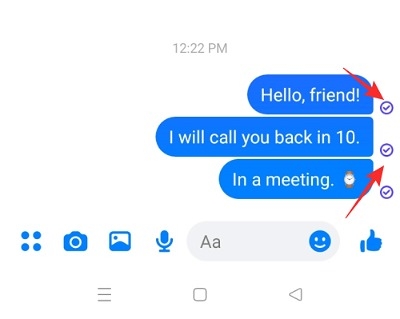
Ký hiệu dấu tick Messenger gồm 2 dạng:
- Tick trắng, nền xanh: Có nghĩa là tin nhắn của bạn đã gửi thành công, tin nhắn đã qua người nhận nhưng chưa xem nội dung tin nhắn.
- Tick xanh, nền trắng: Có nghĩa là trạng thái tin nhắn đã gửi đi nhưng chưa đến người nhận vì nhiều lý do.
Nguyên nhân Messenger không hiện dấu tick đã gửi trên iPhone
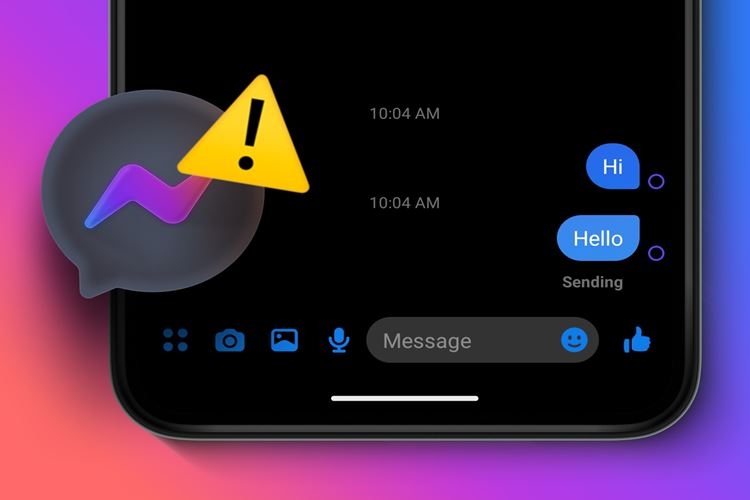
- Tài khoản của bạn bị chặn nên bạn không thể gửi được tin nhắn cho người dùng đó
- Có thể do kết nối mạng của bạn không ổn định, yếu hoặc không có kết nối mạng
- Tài khoản người nhận bị vô hiệu hoá hoặc bị khoá
- Lỗi ứng dụng, lâu chưa cập nhật ứng dụng
- Xung đột phần mềm do một ứng dụng nào đó không tương thích với máy
Xem thêm: Cách chặn, bỏ chặn tin nhắn trên Messenger vô cùng đơn giản
Cách khắc phục tình trạng không hiển thị dấu tick trên Messenger
1. Cập nhật lại ứng dụng
Bạn truy cập vào App Store tìm ứng dụng Messenger và cập nhật ứng dụng lên phiên bản mới nhất. Sau khi cập nhật bạn mở Messenger và kiểm tra lại thử nhé!

2. Kiểm tra kết nối mạng
Cách kiểm tra mạng như sau: Nếu bạn đang sử dụng Wi-Fi thì chuyển sang dữ liệu mạng di động và ngược lại, sau đó bạn thử gửi lại tin nhắn trên Messenger để kiểm tra xem đã xuất hiện dấu tick trên Messenger chưa nhé!

3. Khởi động lại thiết bị
Khởi động lại sẽ giúp cải thiện những xung đột dữ liệu của các phần mềm trên điện thoại và những xung đột này cũng có thể là tác nhân gây ra tình trạng không hiện dấu tick trên Messenger. Bạn hãy khởi động lại thiết bị và kiểm tra thử nhé!
Trên đây là những nguyên nhân và cách khắc phục tình trạng không hiển thị dấu tick đã gửi trên Messenger vô cùng đơn giản và dễ thực hiện. Chúc các bạn thành công!
Xem thêm: Messenger không gửi được tin nhắn? Dưới đây là các cách khắc phục hiệu quả
:quality(75)/2023_7_24_638258115928505682_tat-tieng-cuoc-goi-1-nguoi-tren-messenger.jpg)
:quality(75)/2023_7_19_638253841487983478_khac-phuc-thong-bao-messenger-khong-co-tieng.jpg)
:quality(75)/2023_7_25_638259003467360189_cach-an-lien-he-dang-hoat-dong-tren-messenger.jpg)
:quality(75)/2023_7_25_638259010146282685_khac-phuc-messenger-khong-hien-noi-dung-thong-bao.jpg)


