:quality(75)/estore-v2/img/fptshop-logo.png)
:quality(75)/router_khong_phat_duoc_wifi_86add2d94d.jpg)
:quality(75)/2025_08_06_13_57_45_Zalo_Photo_92d0ee2e70.png)
Giải đáp: Router không phát được Wi-Fi sau thời gian dài sử dụng thì phải làm sao?
Router không phát được Wi-Fi là một trong những lỗi mạng phổ biến mà nhiều người dùng gặp phải trong quá trình sử dụng Internet. Khi sự cố này xảy ra, các thiết bị như điện thoại, laptop hoặc máy tính bảng sẽ không thể tìm thấy hoặc kết nối với mạng Wi-Fi. Tìm hiểu nguyên nhân và cách xử lý phù hợp sẽ giúp bạn nhanh chóng khôi phục kết nối và hạn chế gián đoạn trong công việc, học tập cũng như giải trí hằng ngày.
Router không phát được Wi-Fi là lỗi gì?
Internet đã trở thành một phần không thể thiếu trong học tập, làm việc và giải trí. Vì vậy, khi gặp tình trạng Router không phát được Wi-Fi, nhiều người thường cảm thấy khó chịu vì mọi thiết bị trong nhà đều không thể kết nối mạng như bình thường.
Trên thực tế, Router không phát được Wi-Fi là tình trạng bộ định tuyến vẫn đang hoạt động nhưng tín hiệu Wi-Fi không xuất hiện hoặc xuất hiện nhưng không thể kết nối được. Lỗi này có thể xảy ra trên nhiều thương hiệu router khác nhau như TP-Link, ASUS, Tenda, Mercusys, Xiaomi hay Huawei.
Tình trạng này có thể xuất phát từ nhiều nguyên nhân khác nhau, từ lỗi cấu hình đơn giản cho đến sự cố phần cứng nghiêm trọng. Việc xác định đúng nguyên nhân sẽ giúp quá trình xử lý nhanh chóng và hiệu quả hơn.
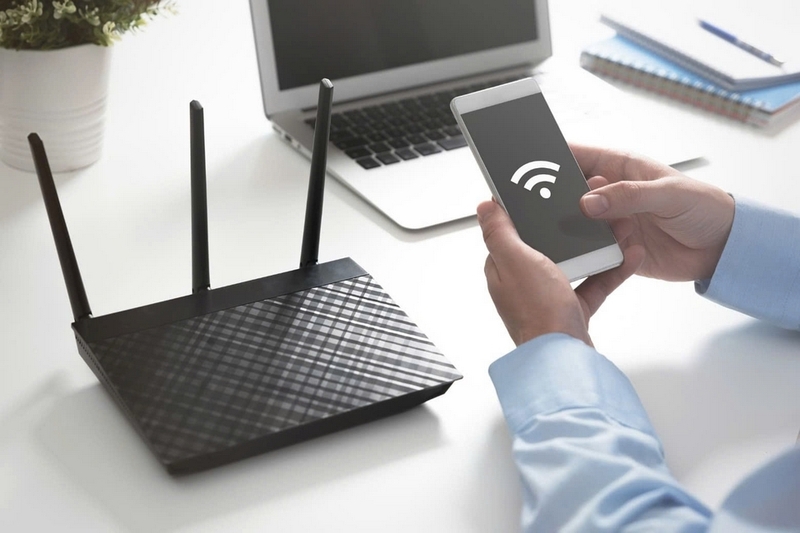
Dấu hiệu nhận biết Router không phát được Wi-Fi
Trước khi tìm cách sửa lỗi, người dùng cần xác định chính xác tình trạng thiết bị đang gặp phải. Một số dấu hiệu phổ biến gồm:
- Không nhìn thấy tên Wi-Fi trên điện thoại hoặc laptop.
- Đèn Wi-Fi trên router không sáng.
- Có tín hiệu Wi-Fi nhưng không truy cập được Internet.
- Router liên tục khởi động lại.
- Một số thiết bị kết nối được nhưng nhiều thiết bị khác không kết nối được.
- Tốc độ mạng đột ngột giảm mạnh.
Nếu xuất hiện một hoặc nhiều dấu hiệu trên, rất có thể Router không phát được Wi-Fi do lỗi hệ thống hoặc cấu hình.
Nguyên nhân Router không phát được Wi-Fi
Router chưa được cấp nguồn đúng cách
Nguồn điện không ổn định, adapter bị hỏng hoặc ổ cắm gặp sự cố có thể khiến router hoạt động bất thường và không phát được sóng Wi-Fi. Vì vậy, người dùng nên kiểm tra nguồn điện, dây cắm và bộ đổi nguồn trước khi thực hiện các bước xử lý khác.
Tính năng phát Wi-Fi bị tắt
Một số router được trang bị nút bật/tắt Wi-Fi hoặc cho phép vô hiệu hóa tính năng phát sóng trong phần cài đặt. Nếu vô tình tắt chức năng này, thiết bị sẽ không phát Wi-Fi dù vẫn có kết nối Internet.
Lỗi phần mềm của router
Sau thời gian dài hoạt động liên tục, router có thể gặp lỗi phần mềm khiến hệ thống bị treo hoặc hoạt động không ổn định. Điều này có thể làm tín hiệu Wi-Fi biến mất hoặc không thể phát sóng như bình thường.
Firmware đã quá cũ
Firmware lỗi thời có thể gây ra nhiều vấn đề liên quan đến kết nối mạng, trong đó có tình trạng mất sóng Wi-Fi. Việc không cập nhật firmware thường xuyên cũng làm giảm hiệu năng và độ ổn định của router.
Cấu hình Wi-Fi bị sai
Những thay đổi không phù hợp về tên mạng, băng tần, chế độ bảo mật, kênh phát sóng hoặc công suất phát có thể khiến router hoạt động không đúng cách. Đây là nguyên nhân khá phổ biến khiến Router không phát được Wi-Fi hoặc phát sóng yếu.
Quá nhiều thiết bị kết nối
Khi có quá nhiều điện thoại, laptop, camera hoặc thiết bị thông minh kết nối cùng lúc, router có thể bị quá tải. Điều này làm tín hiệu Wi-Fi trở nên chập chờn, thậm chí ngừng phát sóng hoàn toàn.
Router bị quá nhiệt
Router hoạt động liên tục trong thời gian dài và đặt ở nơi bí nhiệt có thể bị nóng quá mức. Khi đó, thiết bị có thể tự giảm hiệu suất hoặc ngắt một số chức năng để bảo vệ linh kiện bên trong.
Hỏng phần cứng
Sau nhiều năm sử dụng, các bộ phận như anten Wi-Fi, chip phát sóng, bo mạch hoặc bộ nguồn có thể bị xuống cấp và hư hỏng. Đây là một trong những nguyên nhân nghiêm trọng nhất khiến Router không phát được Wi-Fi và thường cần sửa chữa hoặc thay mới thiết bị.
Cách khắc phục Router không phát được Wi-Fi
Kiểm tra nguồn điện
Khi Router không phát được Wi-Fi, việc đầu tiên cần làm là kiểm tra nguồn điện cấp cho thiết bị. Nguồn điện chập chờn, adapter bị hỏng hoặc dây nguồn bị lỏng có thể khiến router hoạt động không ổn định và ngừng phát sóng Wi-Fi. Hãy thử cắm router sang ổ điện khác, kiểm tra adapter và quan sát các đèn báo trạng thái để đảm bảo thiết bị đang được cấp nguồn đầy đủ.
Khởi động lại router
Khởi động lại router là phương pháp đơn giản nhưng có thể xử lý được nhiều lỗi phát sinh trong quá trình hoạt động liên tục. Bạn chỉ cần rút nguồn router, chờ khoảng 30 giây rồi cắm lại và đợi thiết bị khởi động hoàn tất. Việc này giúp làm mới hệ thống, giải phóng bộ nhớ tạm và khắc phục các lỗi phần mềm tạm thời.
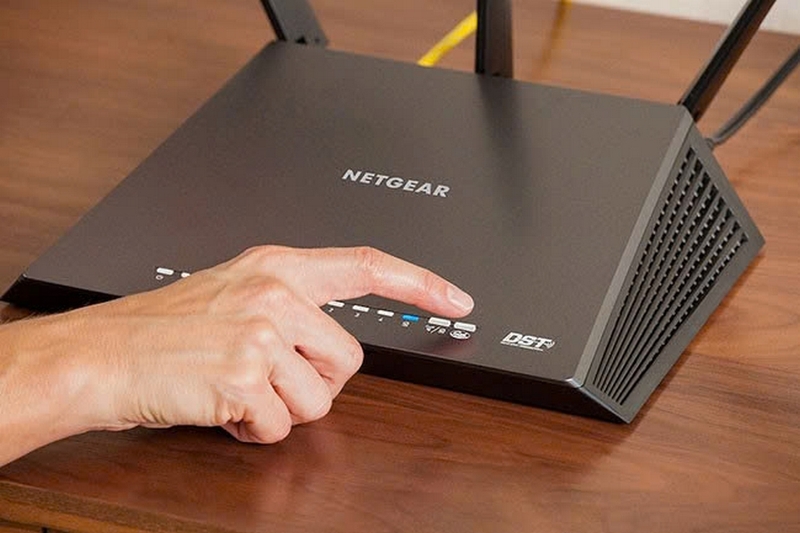
Kiểm tra đèn Wi-Fi
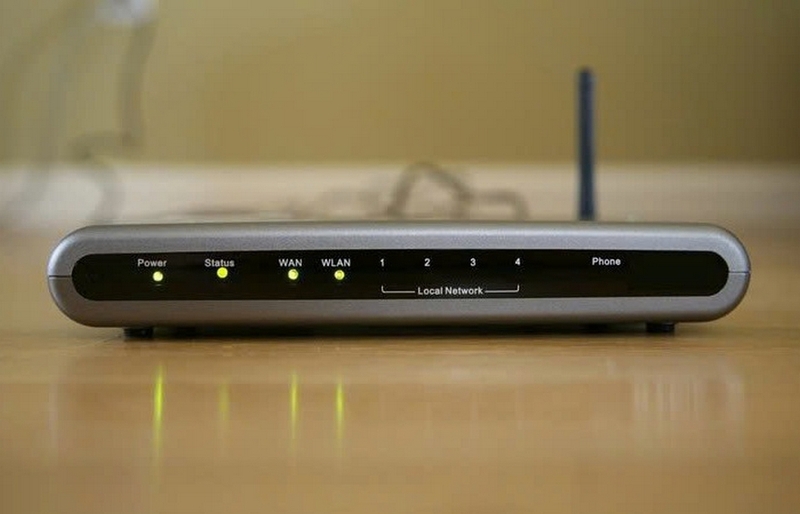
Đèn báo Wi-Fi trên router là dấu hiệu giúp người dùng nhận biết tình trạng phát sóng của thiết bị. Nếu đèn Wi-Fi không sáng, sáng đỏ hoặc nhấp nháy bất thường, rất có thể chức năng phát sóng đã bị tắt hoặc router đang gặp lỗi. Trong trường hợp này, bạn nên kiểm tra lại cài đặt hoặc thực hiện khởi động lại thiết bị.
Đăng nhập vào trang quản trị router
Người dùng có thể truy cập giao diện quản trị bằng cách nhập địa chỉ như 192.168.0.1 hoặc 192.168.1.1 trên trình duyệt web. Tại đây, hãy kiểm tra các mục liên quan đến Wi-Fi như Wireless Settings, SSID, băng tần 2.4GHz và 5GHz. Đảm bảo tính năng phát sóng Wi-Fi đang được kích hoạt và không có thay đổi cấu hình bất thường.
Cập nhật firmware mới nhất
Firmware đóng vai trò như hệ điều hành của router. Nếu firmware quá cũ hoặc chứa lỗi, router có thể gặp tình trạng mất sóng hoặc hoạt động không ổn định. Hãy truy cập website chính thức của nhà sản xuất để tải đúng phiên bản firmware mới nhất và tiến hành cập nhật theo hướng dẫn. Điều này không chỉ giúp khắc phục lỗi mà còn tăng tính bảo mật cho thiết bị.
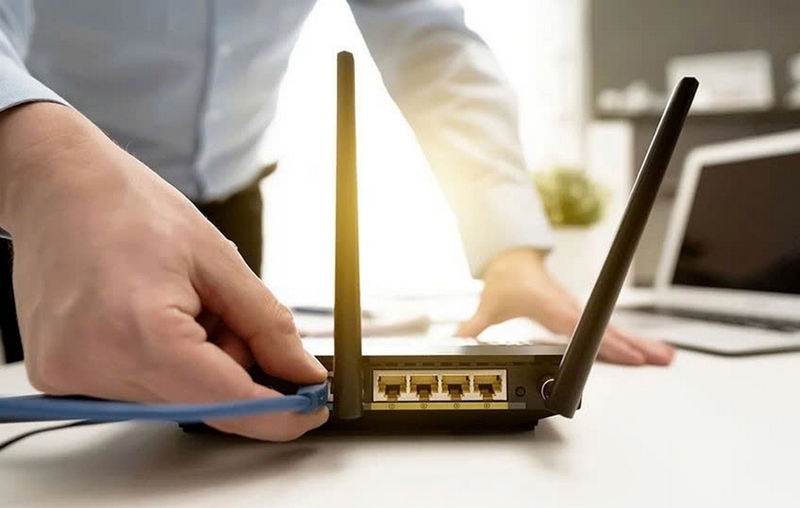
Đặt lại router về mặc định
Khi các phương pháp thông thường không mang lại hiệu quả, bạn có thể thử reset router về trạng thái mặc định của nhà sản xuất. Nhấn giữ nút Reset từ 10 đến 15 giây cho đến khi các đèn báo nhấp nháy và router khởi động lại. Sau khi reset, người dùng cần thiết lập lại tên Wi-Fi, mật khẩu và các thông số mạng cần thiết.
Thay đổi vị trí đặt router
Vị trí lắp đặt có ảnh hưởng rất lớn đến khả năng phát sóng Wi-Fi. Nếu router được đặt trong góc phòng, phía sau tủ gỗ, trong ngăn kéo hoặc gần các thiết bị điện tử gây nhiễu sóng, tín hiệu Wi-Fi có thể bị suy giảm đáng kể. Hãy đặt router ở nơi cao ráo, thông thoáng và gần trung tâm khu vực sử dụng để tối ưu phạm vi phủ sóng.
Kiểm tra nhiệt độ thiết bị
Router hoạt động liên tục trong thời gian dài có thể bị quá nhiệt, đặc biệt khi đặt ở môi trường nóng hoặc bí khí. Khi nhiệt độ tăng quá cao, thiết bị có thể tự giảm hiệu năng hoặc ngừng phát sóng Wi-Fi để bảo vệ phần cứng. Nếu router quá nóng, hãy tắt thiết bị khoảng 10 đến 15 phút, vệ sinh các khe tản nhiệt và di chuyển đến vị trí thông thoáng hơn để đảm bảo hoạt động ổn định.
Những câu hỏi thường gặp khi Router không phát được Wi-Fi
Router sáng đèn nguồn nhưng không có Wi-Fi là lỗi gì?
Nguyên nhân thường liên quan đến cấu hình phát sóng, lỗi firmware hoặc bộ phát Wi-Fi bên trong gặp sự cố.
Reset router có mất mật khẩu Wi-Fi không?
Có. Sau khi reset, toàn bộ cài đặt sẽ trở về mặc định nên cần thiết lập lại tên mạng và mật khẩu.
Router quá nóng có làm mất Wi-Fi không?
Có. Nhiệt độ quá cao có thể khiến router hoạt động không ổn định hoặc tự ngắt chức năng phát sóng.
Bao lâu nên thay router một lần?
Đối với nhu cầu gia đình, nên cân nhắc thay router sau khoảng 4 đến 6 năm sử dụng hoặc khi thiết bị không còn đáp ứng tốt nhu cầu kết nối.
Kết luận
Router không phát được Wi-Fi là sự cố khá phổ biến và có thể xuất phát từ nhiều nguyên nhân khác nhau như lỗi nguồn điện, cấu hình sai, firmware cũ, quá nhiệt hoặc hỏng phần cứng. Trong phần lớn trường hợp, người dùng có thể tự khắc phục bằng các thao tác đơn giản như khởi động lại thiết bị, kiểm tra cài đặt hoặc cập nhật firmware.
Nếu đã thử mọi biện pháp nhưng Router không phát được Wi-Fi vẫn tiếp diễn, bạn nên liên hệ đơn vị kỹ thuật hoặc cân nhắc thay thế bằng một mẫu router mới để đảm bảo kết nối Internet luôn ổn định và đáp ứng tốt nhu cầu học tập, làm việc cũng như giải trí hàng ngày.
Bạn đang tìm kiếm một giải pháp mạng ổn định cho gia đình hay văn phòng? Đừng bỏ lỡ các dòng router Wi-Fi chính hãng đang được phân phối tại FPT Shop. Đa dạng mẫu mã, tốc độ mạnh mẽ, hỗ trợ nhiều thiết bị cùng lúc – tất cả sẵn sàng đáp ứng mọi nhu cầu kết nối của bạn. Ghé FPT Shop ngay để chọn mua router Wi-Fi chất lượng với mức giá ưu đãi và chính sách bảo hành uy tín.
Xem thêm:
Câu hỏi thường gặp
Router wifi là gì?
Tại sao Router không phát được wifi?
- Do trong quá trình sử dụng thời gian dài liên tục, các chi tiết cấu tạo bên trong router hoạt động mất ổn định
- Nợ cước hàng tháng dẫn đến nhà cung cấp mạng ngắt kết nối
- Đứt cable (đèn báo internet xuất hiện màu đỏ nhấp nháy liên tục)
Khắc phục lỗi Router không phát được wifi như thế nào?
- Khởi động lại modem đang sử dụng
- Kiểm tra kết nối vật lý của dây cable mạng nối với router (có thể dây lỏng, cable đứt hoặc router bị lỗi)
- Biện pháp cuối cùng là liên hệ trực tiếp với nhà cung cấp để nhanh chóng sửa khắc phục lỗi này
3 cách để khởi động lại Router
- Cách 1: khởi động lại trực tiếp
- Cách 2: sử dụng nút nguồn trên router
- Cách 3: Nếu có thể truy cập vào router thông qua 192.168.1.1 và mật khẩu đặt sẵn, người dùng cũng có thêm tùy chọn khởi động lại router đang sử dụng
:quality(75)/usb_wifi_chuan_ac600_tp_link_t2u_plus_33a17f8b3c.jpg)


:quality(75)/bo_phat_wifi_di_dong_4g_lte_150mbps_tp_link_m7200_2_0987588ef7.png)


:quality(75)/2020_2_6_637165803274773258_tl-wa850re-eu-v1-01%20bia.jpg)


:quality(75)/2021_12_6_637743937805668300_ProlinkAC650WirelessUSBAdapter_DH-5102U.jpg)



:quality(75)/mua_router_Wi_Fi_Asus_o_dau_uy_tin_cover_d371074ac9.png)
:quality(75)/router_wifi_tot_nhat_2026_54fdc0a5f1.jpg)
:quality(75)/co_the_su_dung_2_router_cung_mot_mang_khong_4_692273a5c2.png)
:quality(75)/xiaomi_be3600_ra_mat_toan_cau_router_wifi_7_gia_re_dang_mua_9ba3777b08.jpg)
:quality(75)/Modem_va_router_khac_gi_nhau_0f2ba99144.jpg)
:quality(75)/tplink_cover_598180e545.png)


