:quality(75)/estore-v2/img/fptshop-logo.png)
:quality(75)/2020_3_26_637208337236017065_1_2lzq-hgciwmdh1gcusu5pq.jpeg)
:quality(75)/2023_10_9_638324694904769751_ava_ae16eac439.jpg)
Cách sửa lỗi Tap to Wake không hoạt động trên iPhone
iPhone 17 series mang đến những nâng cấp toàn diện từ màn hình, camera, chip A19/A19 Pro mạnh mẽ, thiết kế bền bỉ, pin tốt nhất lịch sử. Đặt mua iPhone 17 ngay hôm nay để nhận ưu đãi trợ giá hấp dẫn cùng loạt quà tặng độc quyền chỉ có tại FPTShop.
Tap To Wake hiếm khi gặp lỗi, nhưng nếu có thì cũng may mắn là lỗi này khá dễ sửa, bạn có thể thử các cách sửa sau đây.
1. Bật Take To Wake
Theo mặc định, iOS sẽ bật sẵn tính năng này. Nhưng nếu bạn có tình cờ tắt nó đi thì có thể mở lại trong Settings.
Vào Settings → Accessibility → Touch, rồi ở mục Tap To Wake, nhấn để bật nút gạt sang màu xanh.
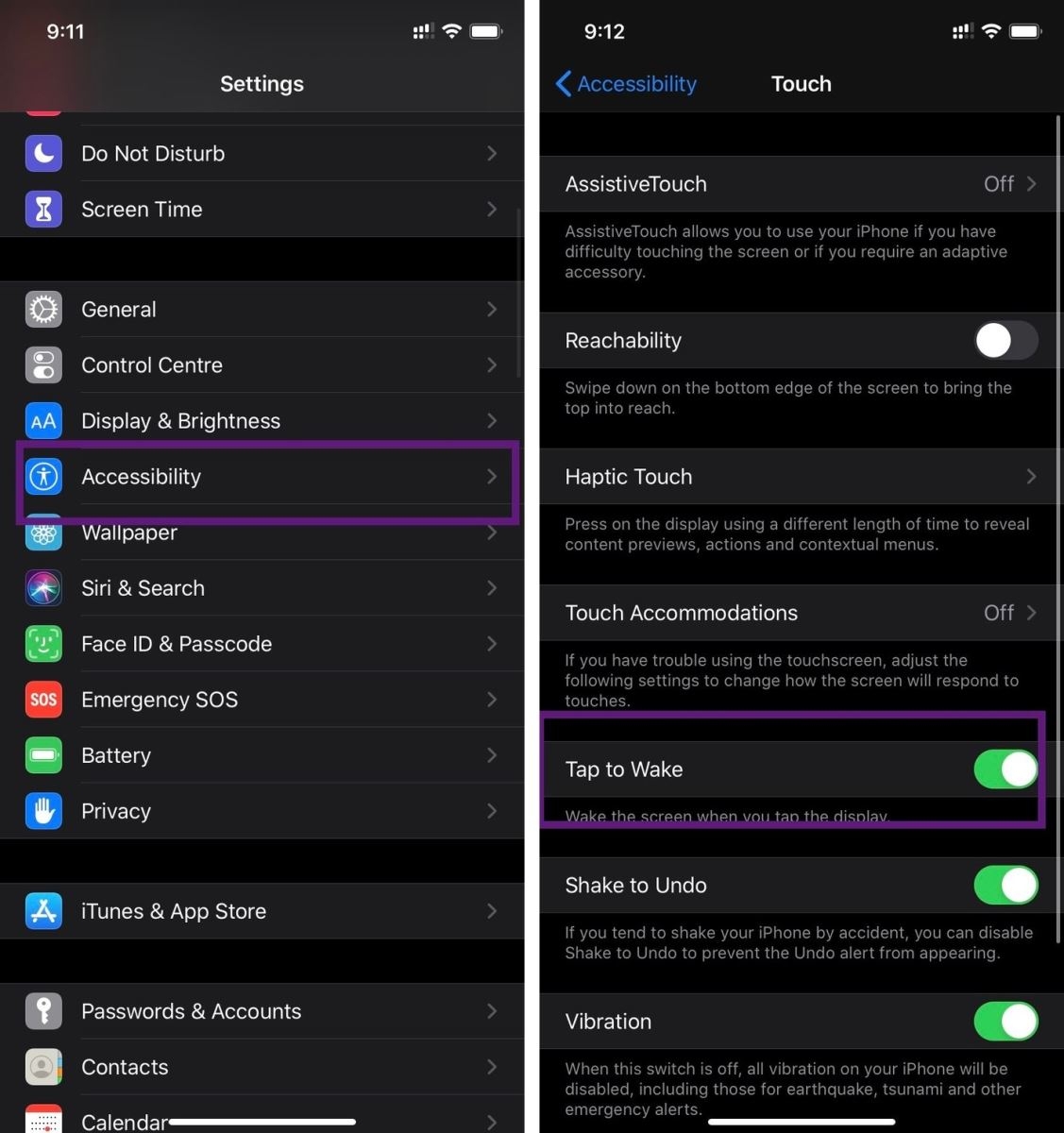
Ngoài ra còn có một tính năng khác gần tương tự là Raise to Wake, sử dụng cảm ứng chuyển động để tự bật sáng màn hình mỗi khi bạn nhấc điện thoại lên hay lấy điện thoại ra khỏi túi. Bạn có thể xem cụ thể cách sử dụng 2 tính năng này tại đây.
2. Reset toàn bộ cài đặt
Vào Setting → General, vuốt xuống dưới để tìm và nhấn vào Reset, rồi chọn Reset All settings. Lựa chọn này sẽ đưa mọi cài đặt trên máy về lại mặc định và không xóa bất cứ ứng dụng hay dữ liệu gì trên thiết bị của bạn ngoại trừ mật khẩu Wi-Fi.
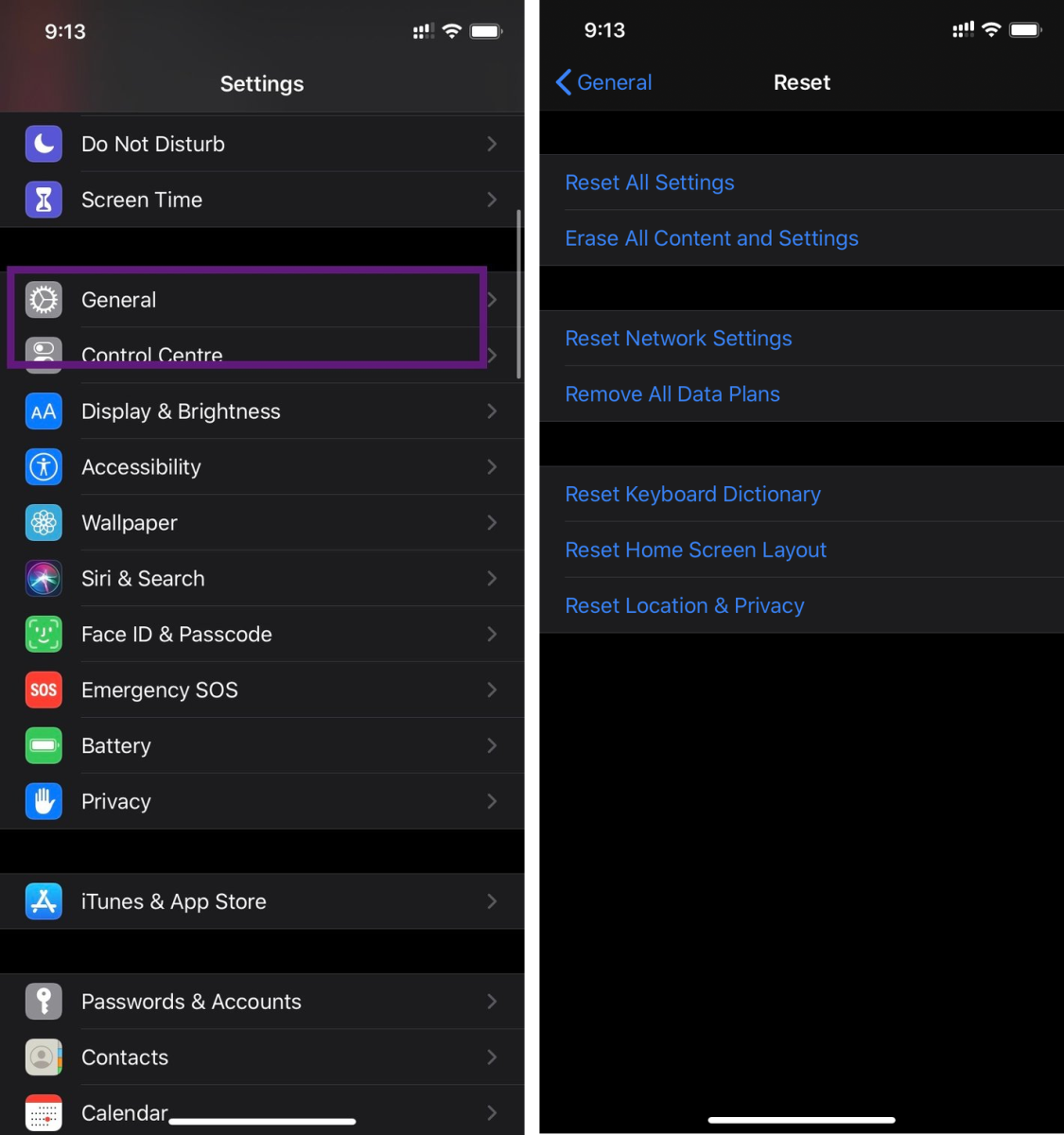
3. Reboot iPhone
Reboot máy là cách sửa cơ bản và đầu tiên đối với mọi loại lỗi lặt vặt trên smartphone.
Vào Settings → General → Shut Down để tắt nguồn iPhone, sau đó nhấn giữ nút Power để mở lại máy. Hoặc bạn có thể xem kĩ hơn cách khởi động lại với từng dòng iPhone tại đây.
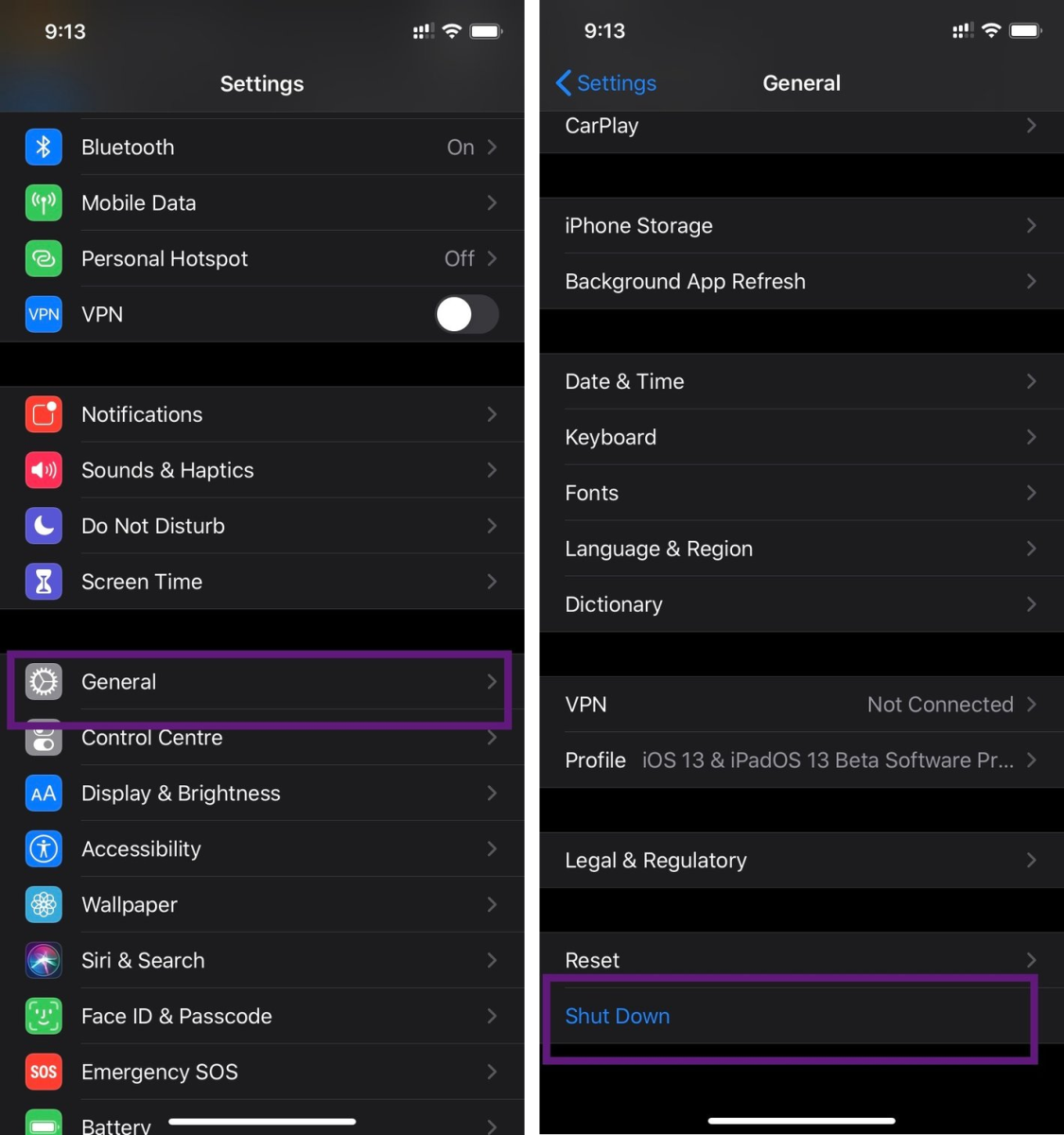
4. Cập nhật iOS lên phiên bản mới nhất
Vào Settings → General → Software. Bản cập nhật sẽ được tải về, sau khi tải xong, nhấn vào thông báo để cài đặt là xong.
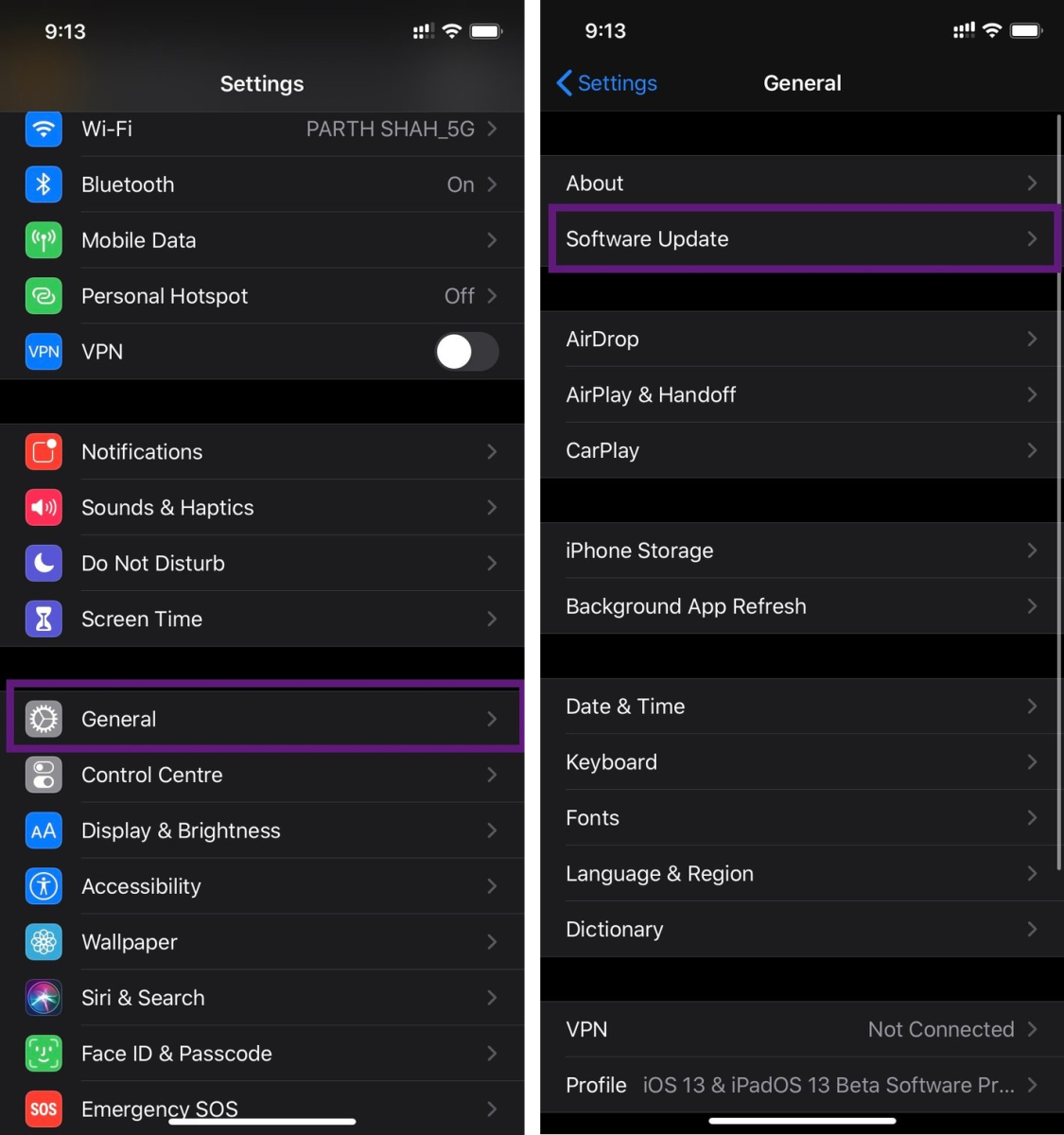
Nguồn: guidingtech
:quality(75)/2020_3_25_637207695929812393_so-sanh-toc-do-ios-13-4-voi-ios-13-3-1-cover.jpg)
:quality(75)/2020_3_25_637207721549304864_loi-wi-fi-cover.jpg)


