:quality(75)/estore-v2/img/fptshop-logo.png)
:quality(75)/2023_7_24_638257890083706875_cach-sua-loi-this-site-can-t-provide-a-secure-connection.jpg)
:quality(75)/2023_7_9_638244995248093421_ioio.jpg)
Cách sửa lỗi "This site can't provide a secure connection" trên trình duyệt Chrome
Lỗi This site can't provide a secure connection trên trình duyệt Google Chrome là một vấn đề phổ biến khi truy cập vào các trang web không hỗ trợ kết nối bảo mật qua giao thức HTTPS. Trình duyệt Chrome đặt sự bảo mật và quyền riêng tư của người dùng lên hàng đầu, vì vậy khi phát hiện trang web không đáp ứng tiêu chuẩn bảo mật, nó sẽ ngăn chặn bạn tiếp tục truy cập. Nếu như bạn vẫn muốn tiếp tục truy cập trang web, vậy thì hãy tham khảo các bước hướng dẫn sau đây để biết cách khắc phục lỗi thông báo này nhé!
Video hướng dẫn cách sửa lỗi This site can't provide a secure connection trên Chrome:
Lỗi "This site can't provide a secure connection" trên Chrome là gì?
Lỗi This site can't provide a secure connection xuất hiện trên trình duyệt Chrome khi trang web bạn đang cố gắng truy cập không thể tạo kết nối bảo mật an toàn qua giao thức HTTPS. Giao thức HTTPS (Hypertext Transfer Protocol Secure) được sử dụng để mã hóa dữ liệu giữa máy tính của bạn và máy chủ của trang web, bảo vệ thông tin cá nhân và tránh bị đánh cắp hoặc thay đổi bởi những kẻ xấu.

Khi trang web không cung cấp kết nối bảo mật qua HTTPS, Chrome sẽ hiển thị thông báo This site can't provide a secure connection để cảnh báo người dùng về nguy cơ bảo mật. Trong trường hợp này, Chrome không cho phép bạn tiếp tục truy cập vào trang web đó vì có nguy cơ thông tin cá nhân của bạn có thể bị lộ.
Cách sửa lỗi This site can't provide a secure connection
Bước 1: Truy cập vào trình duyệt Chrome trên máy tính của bạn → Click chuột vào biểu tượng 3 chấm ở góc phải màn hình → Chọn Cài đặt.
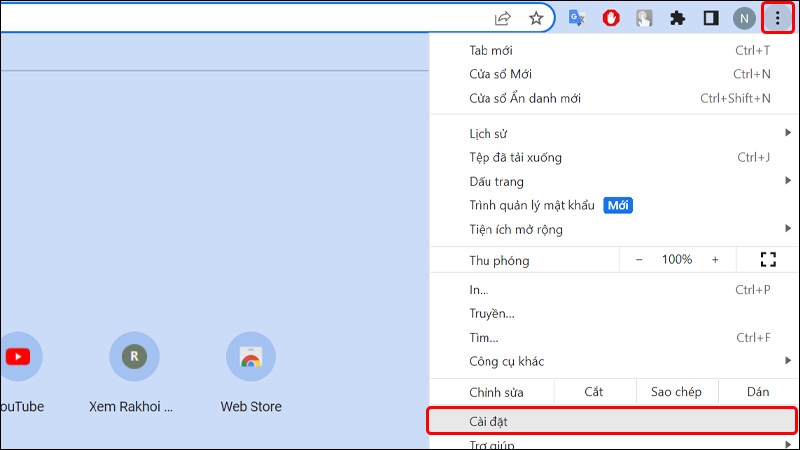
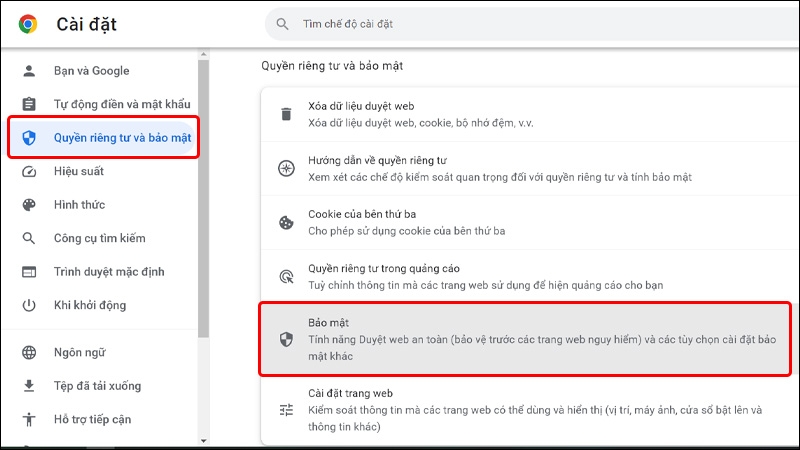
Bước 2: Nhấn vào tab Quyền riêng tư và bảo mật → Chọn Bảo mật.
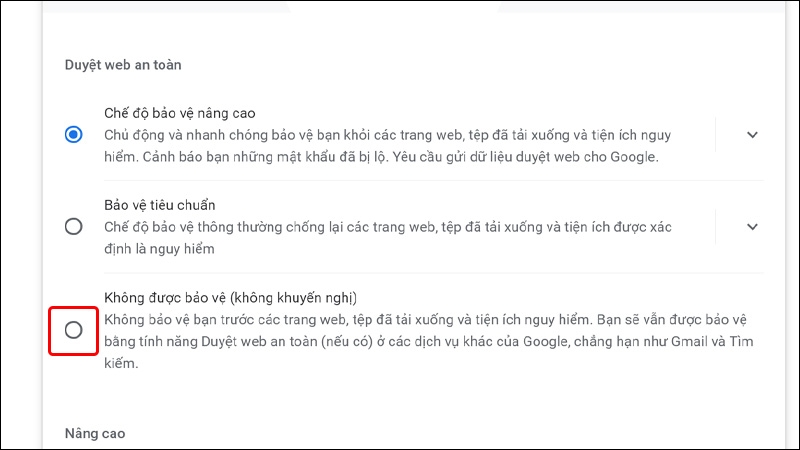
Bước 3: Tiếp đến, trong phần Duyệt web an toàn, bạn nhấn vào chế độ Không được bảo vệ (không khuyến nghị).
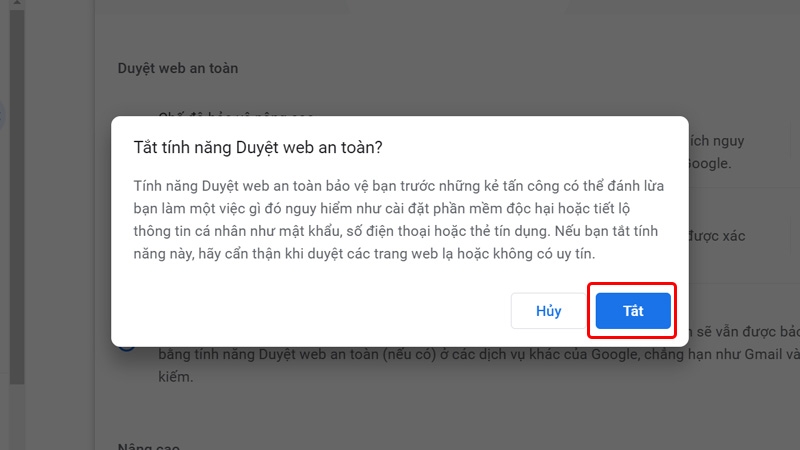
Bước 4: Chrome sẽ gửi cho bạn một bảng thông báo, nhấn vào Tắt.
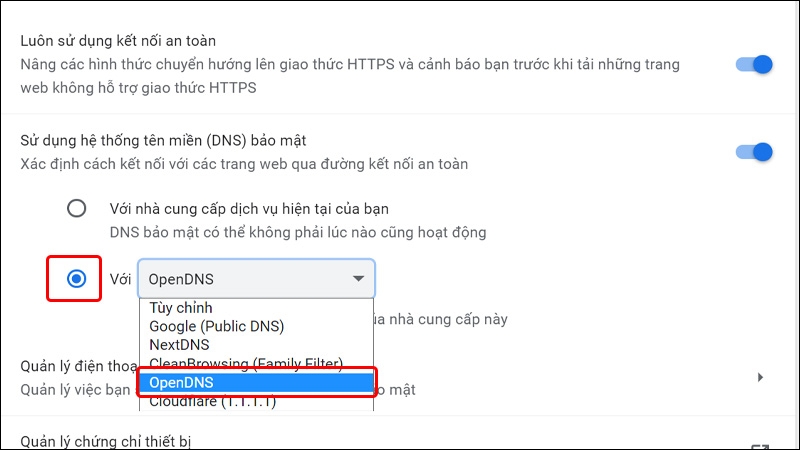
Bước 5: Tại mục Sử dụng hệ thống tên miền (DNS) bảo mật, bạn tích chọn vào mục Với → Lựa chọn kiểu OpenDNS để hoàn tất thao tác.
Bài viết vừa rồi đã hướng dẫn bạn cách sửa lỗi This site can't provide a secure connection trên trình duyệt Chrome một cách đơn giản và nhanh chóng. Nếu thấy hay, bạn có thể chia sẻ bài viết này đến người thân và bạn bè của mình cùng được biết nhé! Chúc các bạn thực hiện thành công!
:quality(75)/2023_2_21_638125854206424990_chrome-110-2.jpg)
:quality(75)/2023_2_22_638126538119346440_bao-mat-tai-khoan-da-luu-tren-chrome.jpg)
:quality(75)/2023_6_10_638220371704130327_fix-google-chrome-crashing-when-uploading-files.jpg)
:quality(75)/2023_2_14_638119907285418207_ket-noi-an-toan-tren-chrome.jpg)
:quality(75)/2023_2_20_638125099538776992_them-the-trong-chrome.jpg)
:quality(75)/2023_2_28_638131936274796094_lenovo-ideapad-slim-3-chromebook-cover.jpeg)


