:quality(75)/estore-v2/img/fptshop-logo.png)
:quality(75)/cach_tach_giong_noi_ra_khoi_video_9a55f3666a.jpg)
:quality(75)/2024_1_1_638397494608670897_409307496_924411505719855_5538812596272384266_n.jpg)
Cách tách giọng nói ra khỏi video: Hướng dẫn A - Z cho người mới bắt đầu cực nhanh và dễ
Bạn có một đoạn video thú vị và muốn tách riêng phần giọng nói để sử dụng cho các mục đích khác? Đây là một kỹ thuật hữu ích trong nhiều trường hợp. Bài viết này sẽ hướng dẫn bạn cách tách giọng nói ra khỏi video một cách đơn giản và hiệu quả, ngay cả khi bạn không có nhiều kiến thức về chỉnh sửa âm thanh.
Tại sao cần tách giọng nói khỏi video?
Sử dụng lại nội dung giọng nói
Việc tách riêng phần giọng nói khỏi video mở ra vô vàn khả năng sáng tạo. Bạn có thể dễ dàng thay thế hoặc lồng tiếng mới cho thước phim, điều chỉnh giọng điệu để phù hợp với nội dung hoặc đối tượng khán giả. Ví dụ, trong quá trình sản xuất video quảng cáo, ta có thể thay thế giọng lồng tiếng bằng một diễn viên để tăng tính chuyên nghiệp. Hay trong các bài giảng, hội thảo, giọng nói tách riêng có thể được sử dụng để tạo ra các tài liệu học tập, podcast hoặc thậm chí là sách nói, giúp người học tiếp cận thông tin một cách linh hoạt hơn.
Chỉnh sửa và cải thiện âm thanh
Khi tách giọng nói ra khỏi video, ta sẽ dễ dàng xử lý âm thanh một cách độc lập. Điều này giúp loại bỏ các tiếng ồn không mong muốn làm cho giọng nói trở nên rõ ràng và dễ nghe hơn. Bên cạnh đó, bạn còn có thể điều chỉnh âm lượng, tông giọng hoặc áp dụng các hiệu ứng âm thanh để tạo ra trải nghiệm nghe thú vị hơn.
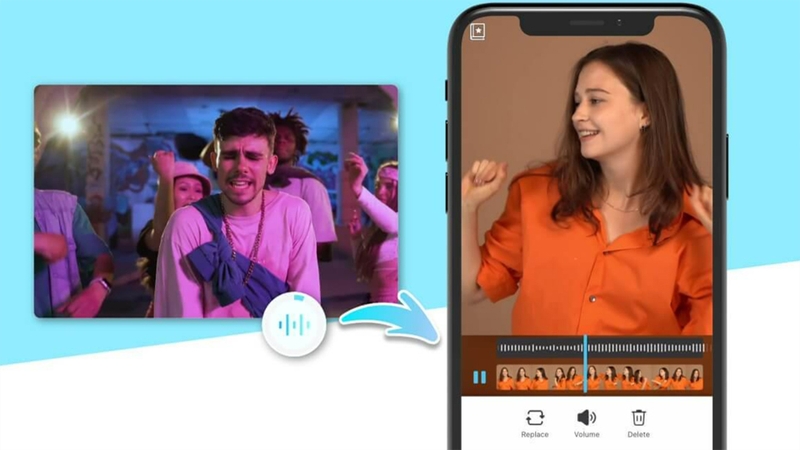
Thêm phụ đề hoặc dịch thuật
Áp dụng những cách tách giọng nói ra khỏi video sẽ góp phần làm quá trình chuyển đổi âm thanh thành văn bản (speech-to-text) trở nên dễ dàng, từ đó hỗ trợ việc thêm phụ đề cho video hoặc dịch sang các ngôn ngữ khác, mở rộng phạm vi tiếp cận của nội dung.
Tạo nội dung sáng tạo
Trong kỷ nguyên của các nền tảng video ngắn như TikTok, YouTube Shorts, Facebook Reels,..., việc tạo ra nội dung sáng tạo, độc đáo là điều vô cùng quan trọng. Tách giọng nói cho phép tái sử dụng lại các đoạn âm thanh một cách chất lượng, kết hợp với các hiệu ứng âm thanh khác để tạo ra những video xu hướng.

Những cách tách giọng nói ra khỏi video đơn giản
Cách tách giọng nói ra khỏi video bằng CapCut
CapCut là một ứng dụng chỉnh sửa video cực kỳ phổ biến và dễ sử dụng, không chỉ cho phép cắt ghép video mà còn có thể tách riêng hoặc xoá phần âm thanh giọng nói. Nếu bạn đang tìm cách tách giọng nói ra khỏi video trên CapCut, hãy cùng FPT Shop thực hiện theo các bước sau:
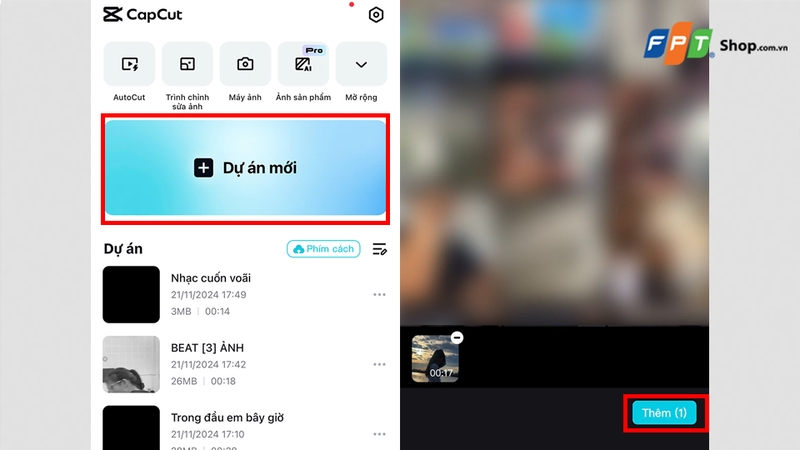
Bước 1: Truy cập ứng dụng CapCut trên điện thoại của bạn (có sẵn trên cả iOS và Android). Chọn vào phần Dự án mới, chọn video mà bạn muốn tách giọng và nhấn Thêm.
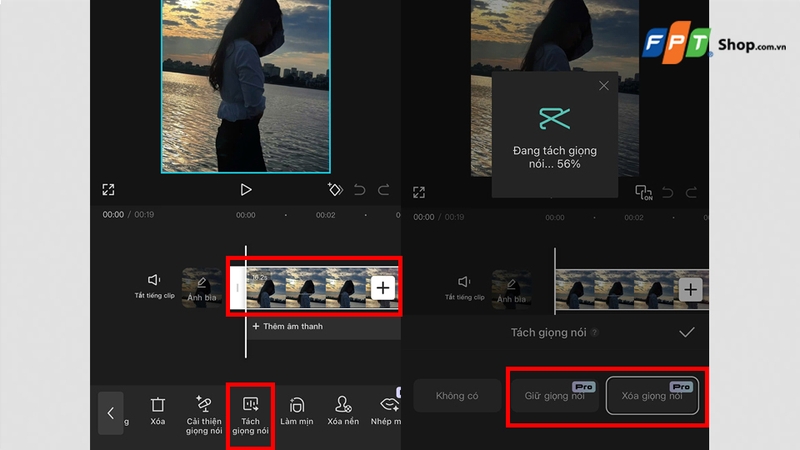
Bước 2: Nhấn vào đoạn video muốn tách giọng trên timeline, kéo thanh công cụ ở phía dưới màn hình sang phải và chọn vào biểu tượng Tách giọng nói. Nhấn vào một trong hai tuỳ chọn Giữ giọng nói hoặc Xoá giọng nói theo ý muốn.
Bước 3: Chờ vài giây để ứng dụng xử lý, vậy là chúng ta đã có được một video mới được tách giọng riêng khỏi nhạc nền hoặc âm thanh khác trong video rồi!
Cách tách giọng nói ra khỏi video bằng Adobe Audition
Adobe Audition là một trong những phần mềm hàng đầu được các chuyên gia âm thanh tin dùng để thu âm, chỉnh sửa và xử lý âm thanh. Nhờ giao diện trực quan và các công cụ mạnh mẽ, Adobe Audition sẽ giúp chúng ta tách riêng phần giọng nói khỏi video dễ dàng và có độ chính xác cao, thậm chí loại bỏ được tạp âm và tiếng ồn hiệu quả.
Hướng dẫn chi tiết cách tách giọng nói:
Bước 1: Khởi động phần mềm Adobe Audition trên máy tính. Kéo thả file âm thanh vào giao diện làm việc hoặc tại menu nhấn File > Open để chọn file.
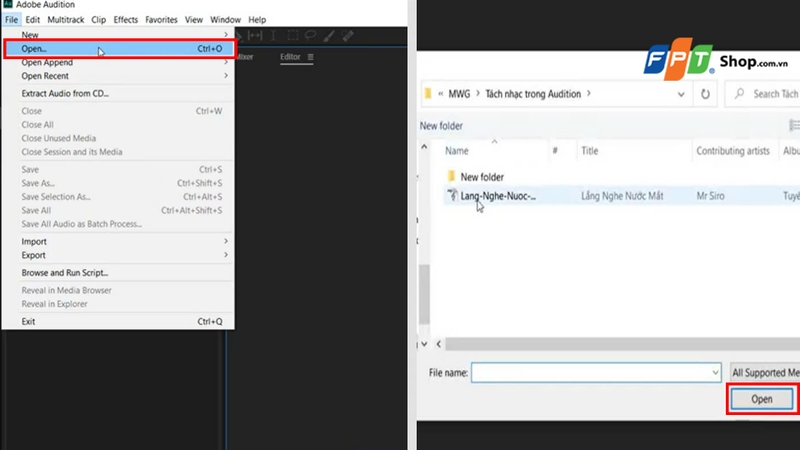
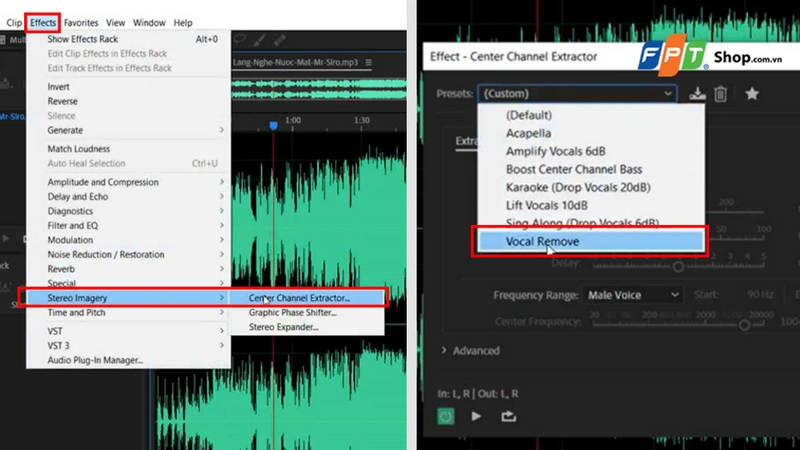
Bước 2: Sau khi nhập file, bạn sẽ thấy waveform (đồ thị biểu diễn biên độ âm thanh theo thời gian). Trên thanh menu, nhấn vào Effects > Stereo Imagery > Center Channel Extractor.
Bước 3: Lúc này một cửa sổ mới sẽ hiện lên, để tách giọng nói, tại phần Presents, bạn hãy chọn Vocal Remove.
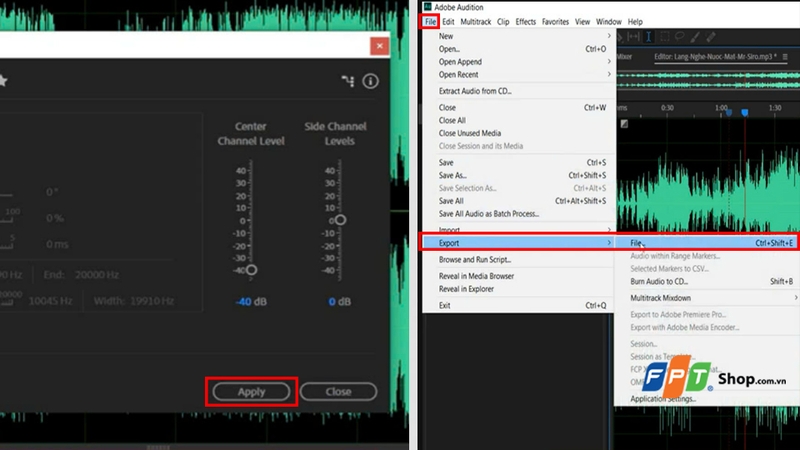
Bước 4: Bạn có thể tùy chỉnh âm thanh trên hai cột Center Channel Level (chỉnh độ lớn của giọng nói), Side Channel Levels (chỉnh độ lớn âm thanh nền).
Bước 5: Nhấn Apply sau khi đã hài lòng với âm thanh. Chọn File trên thanh menu, nhấn Export > File (hoặc tổ hợp phím Ctrl + Shift + E) để tải file xuống và sử dụng.
Cách tách giọng nói ra khỏi video bằng các website
Thực hiện tách giọng nói trong video trở nên dễ dàng khi nhờ vào các công cụ trực tuyến miễn phí như:
a, Movavi:
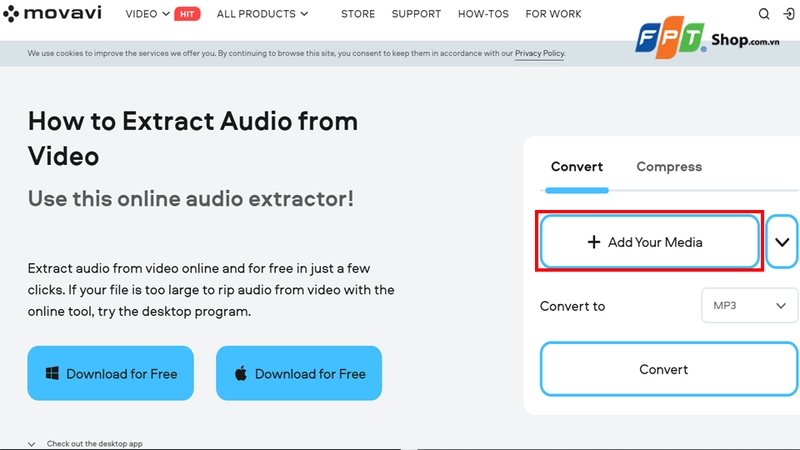
Movavi là một nền tảng chỉnh sửa video trực tuyến cung cấp nhiều tính năng hữu ích, trong đó có chức năng tách âm thanh. Để sử dụng, bạn chỉ cần truy cập vào website, nhấn Add Your Media để tải video lên và chọn định dạng âm thanh mong muốn (MP3, WAV,...). Nhấn Convert để Movavi tự động xử lý và Download For Free khi muốn tải file âm thanh về máy tính. Giao diện trực quan và dễ sử dụng là điểm mạnh của nền tảng này.
Địa chỉ: https://www.movavi.com/support/how-to/how-to-extract-audio-from-video.html.
b, Online Converter:
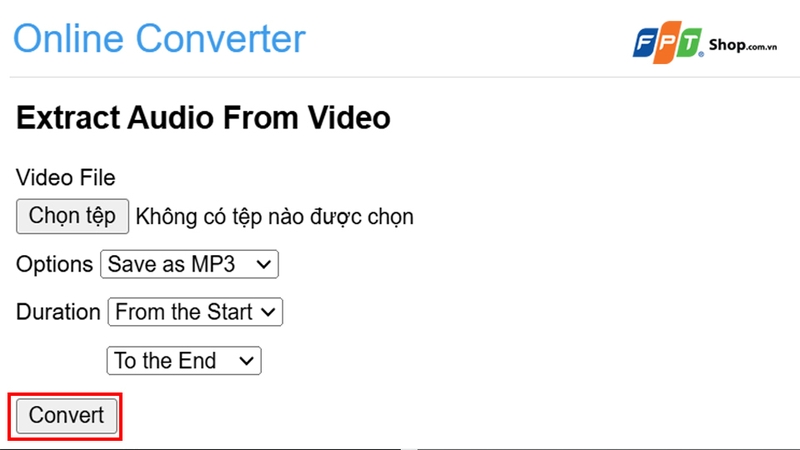
Online Converter cho phép bạn chuyển đổi giữa các định dạng video, âm thanh, hình ảnh và nhiều loại file khác. Để tách giọng khỏi video, bạn tải video lên, chọn định dạng âm thanh mong muốn tại mục Option và nhấn vào nút Convert. Chỉ với vài thao tác đơn giản, chúng ta đã có thể sở hữu file âm thanh riêng biệt.
Địa chỉ: https://www.onlineconverter.com/extract-audio-from-video.
c, Vocal Remover:
Như tên gọi của nó, Vocal Remover chuyên biệt trong việc tách giọng hát/giọng nói ra khỏi video. Công cụ này sử dụng các thuật toán thông minh để phân tích và loại bỏ âm thanh một cách hiệu quả. Với giao diện đơn giản và dễ sử dụng, Vocal Remover là lựa chọn phù hợp cho những ai muốn tách giọng nói một cách nhanh chóng.
Địa chỉ: https://vocalremover.org/vi/.
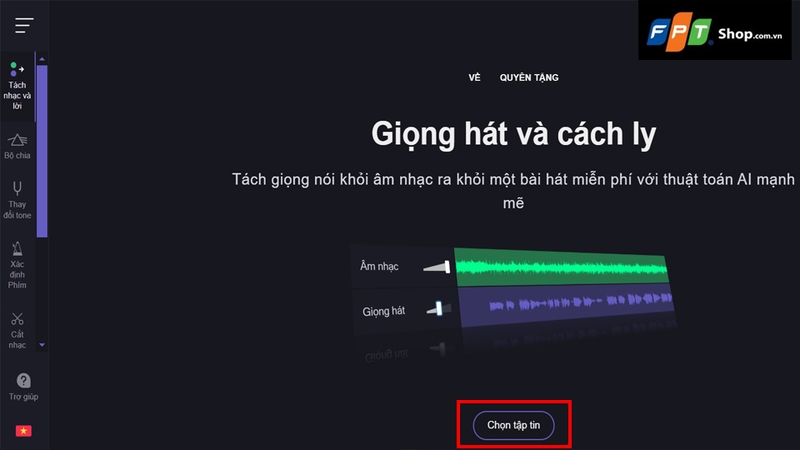
Ngoài những website kể trên, còn rất nhiều công cụ trực tuyến hữu ích khác mà bạn có thể tham khảo, chẳng hạn như: Moises, VEED.IO, Audio Extractor,...
Lưu ý khi tách giọng nói khỏi video
Chất lượng âm thanh gốc
Chất lượng âm thanh trong video gốc đóng vai trò quan trọng trong việc tách giọng nói. Video có âm thanh rõ ràng, ít tạp âm sẽ giúp thao tác trở nên hiệu quả hơn.
Sau khi tách giọng nói, file âm thanh đầu ra có thể cần chỉnh sửa thêm để đạt chất lượng tốt nhất. Bạn có thể sử dụng phần mềm như Audacity để cân bằng âm lượng, loại bỏ tạp âm.
Lựa chọn công cụ phù hợp
Không phải công cụ nào cũng hiệu quả với mong muốn của bạn. Một số website hoặc phần mềm chỉ hỗ trợ tách âm thanh cơ bản, trong khi những công cụ chuyên nghiệp như Adobe Audition có thể xử lý các tệp âm thanh phức tạp hơn. Hãy cân nhắc mục đích sử dụng để chọn đúng công cụ phù hợp.
Định dạng file đầu ra
Khi tách giọng nói, bạn nên chọn định dạng file âm thanh đúng với nhu cầu. Định dạng MP3 phù hợp nếu cần tệp nhẹ và dễ chia sẻ, trong khi WAV là lựa chọn tốt cho chất lượng âm thanh cao nhưng cần biên tập thêm.
Tạm kết
Việc tách giọng nói ra khỏi video không còn quá phức tạp với sự hỗ trợ của các công cụ trực tuyến và phần mềm chuyên dụng. Bạn hoàn toàn có thể tự mình thực hiện mà không cần nhiều kỹ thuật. Hãy thử áp dụng những cách tách giọng nói ra khỏi video trên và tạo ra các sản phẩm độc đáo của riêng mình.
Bạn là người yêu thích sáng tạo nội dung và muốn có những thước phim chất lượng cao? Điện thoại Samsung với camera sắc nét, quay video 4K mượt mà và khả năng chỉnh sửa video chuyên nghiệp sẽ giúp bạn ghi lại và tạo ra những video ấn tượng. Đến ngay FPT Shop để trải nghiệm và chọn cho mình một chiếc máy phù hợp nhất!
Xem thêm:
:quality(75)/youtube_summary_with_chatgpt_0_d2c986e883.jpg)
:quality(75)/youtube_thu_nghiem_nut_play_something_de_phat_video_ngau_nhien_1_88303d2943.jpg)
:quality(75)/small/luma_dream_machine_1_a97fa015f9.jpg)
:quality(75)/videopad_0_36b810db80.jpg)
:quality(75)/cach_cai_video_lam_man_hinh_khoa_cho_iphone_1_98a12e1587.jpg)
:quality(75)/fliki_ai_51809b6254.jpg)


