:quality(75)/estore-v2/img/fptshop-logo.png)
:quality(75)/2024_2_15_638436299304678345_cach-tai-canva-ve-powerpoint-don-gian-nhanh-chong-va-khong-bi-mat-hieu-ung6.jpg)
:quality(75)/2024_1_24_638417134013791431_309900731_1608160389613716_6906422664759536441_n_e181df2753.png)
Cách tải Canva về Powerpoint đơn giản, nhanh chóng và không bị mất hiệu ứng
Cách tải Canva về Powerpoint là nhu cầu của nhiều người, nhất là thầy, cô giáo, nhân viên văn phòng,... Tuy vậy nhưng việc tải về đôi khi làm mất hiệu ứng hoặc lỗi phông chữ nên trong bài viết sau, FPT Shop sẽ cùng bạn tìm hiểu cách tải Canva về Powerpoint tiện lợi mà không sợ mất hoặc lỗi hiệu ứng.
Cách tải Canva về Powerpoint thực hiện trên máy tính
Để tiến hành cách tải Canva về Powerpoint thao tác trên máy tính để bàn hoặc máy tính xách tay bạn thực hiện theo các bước đơn giản dưới đây.
Bước 1: Bạn truy cập trang web của Canva và chọn mẫu slide bạn thích, mong muốn tải về Powerpoint.
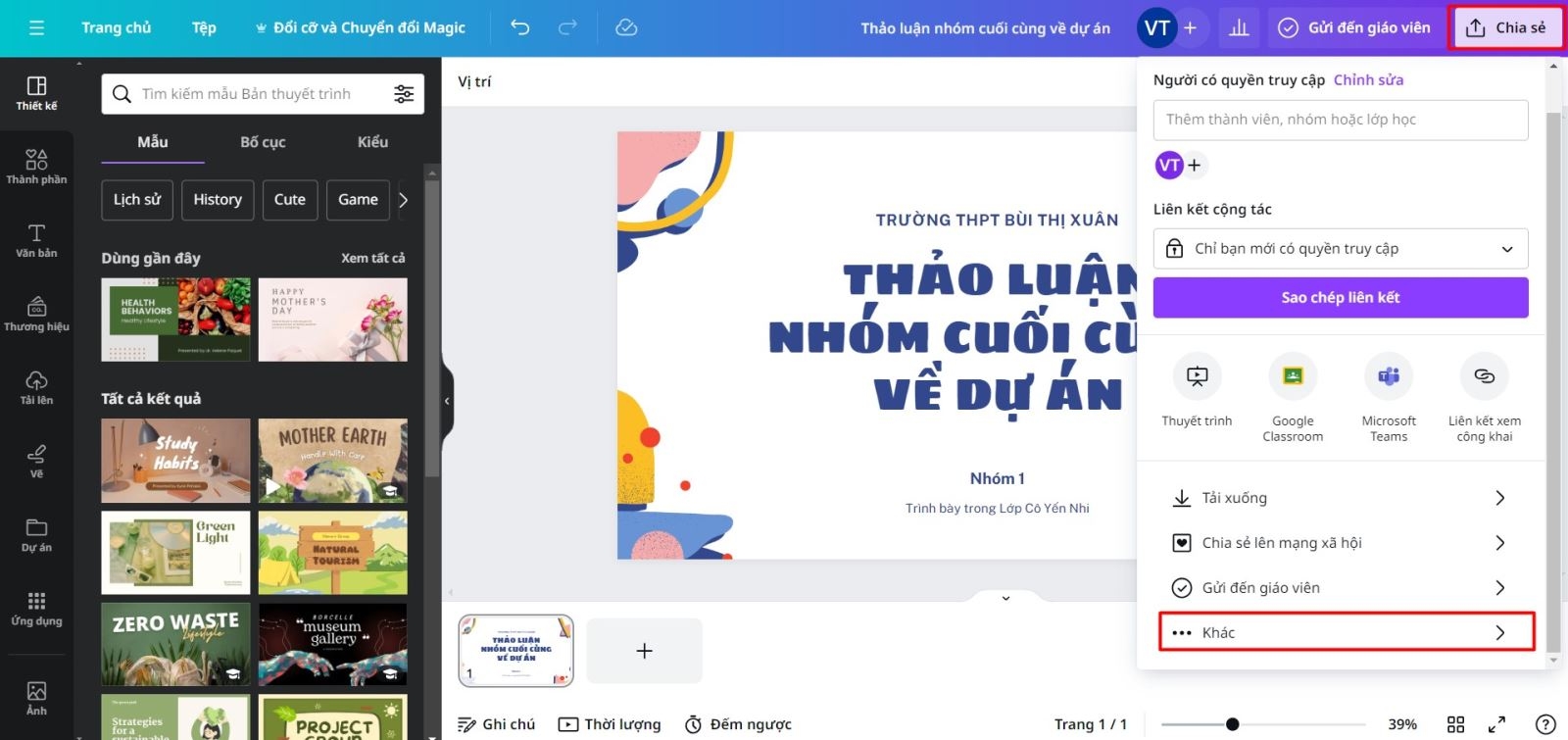
Bước 2: Bạn nhấn chọn mục Chia sẻ ở góc bên phải phía trên màn hình, sau đó lướt chọn mục Khác.
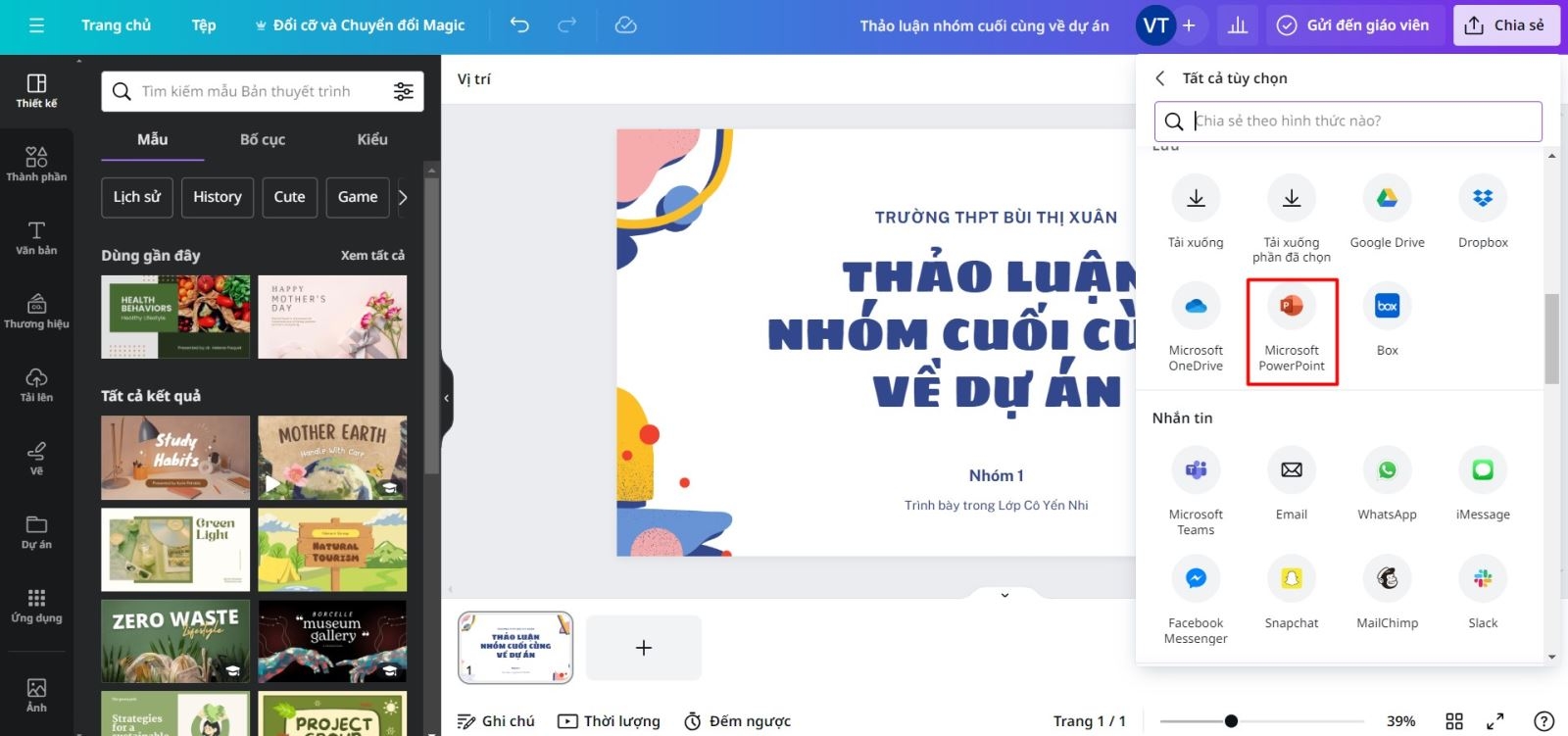
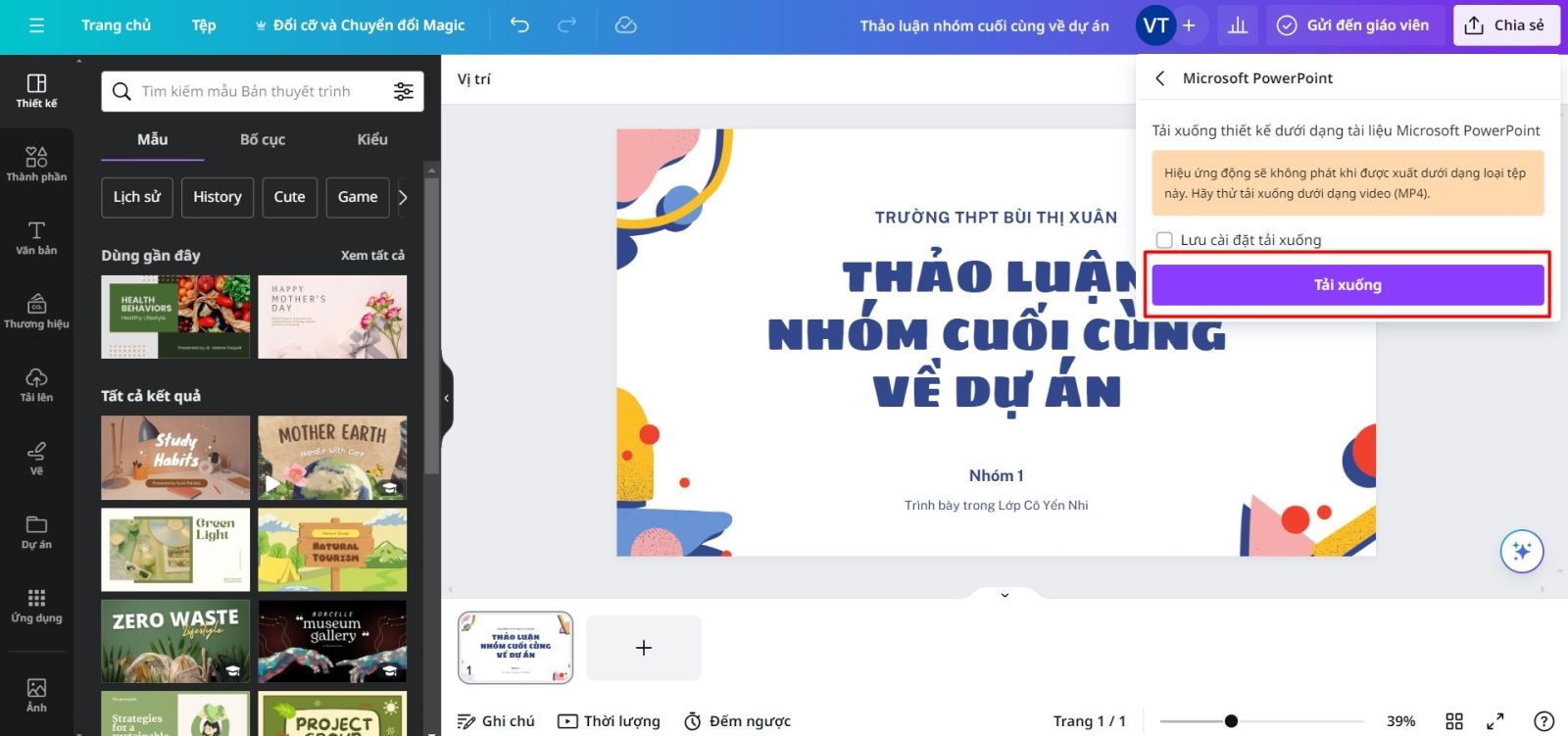
Bước 3: Bạn kéo chuột xuống dưới, tại mục Lưu bạn nhấn chọn vào Microsoft Powerpoint (có biểu tượng Powerpoint) rồi nhấn chọn Tải về là hoàn thành cách tải Canva về Powerpoint rồi đấy.
Cách tải Canva về Powerpoint ngay trên điện thoại
Ngoài cách tải Canva về Powerpoint trên máy tính bạn còn có thể thực hiện thao tác tải slide yêu thích từ Canva về Powerpoint trên điện thoại mà không sợ bị mất hiệu ứng. Các bước thực hiện cụ thể như sau:
Bước 1: Bạn tải ứng dụng Canva và đăng nhập vào tài khoản của mình rồi tìm và chọn slide muốn tải về điện thoại.
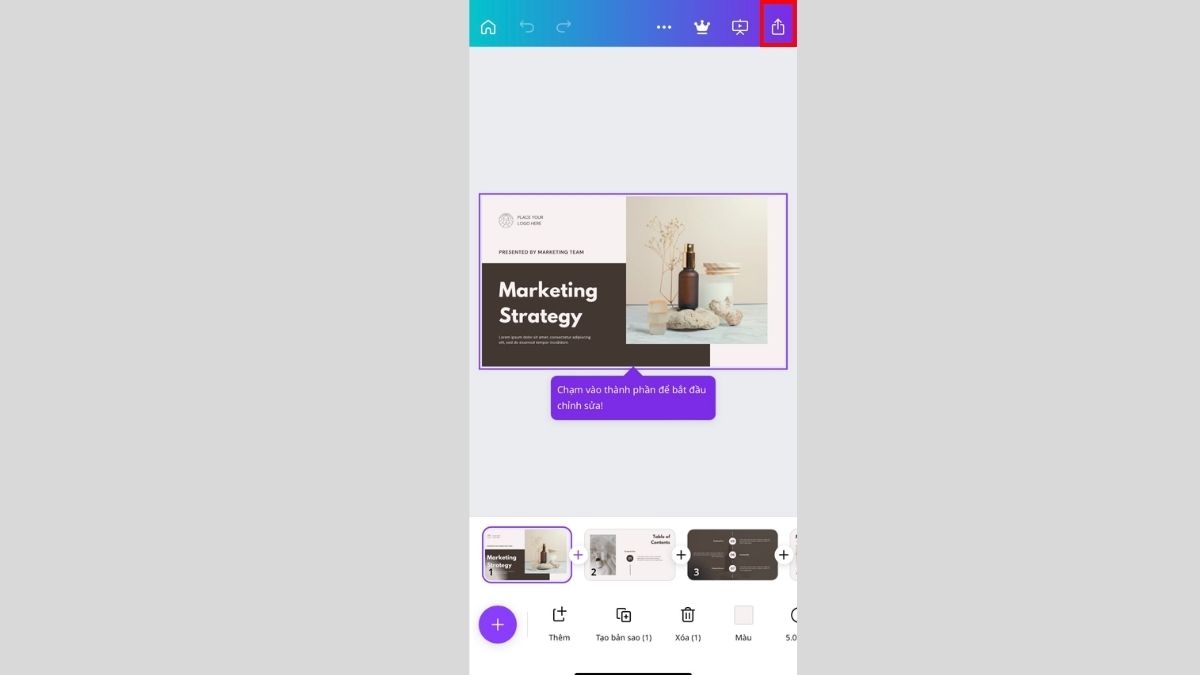
Bước 2: Bạn nhấn chọn nút mũi tên trỏ trên (Chia sẻ) nằm ở góc bên phải phía trên màn hình.
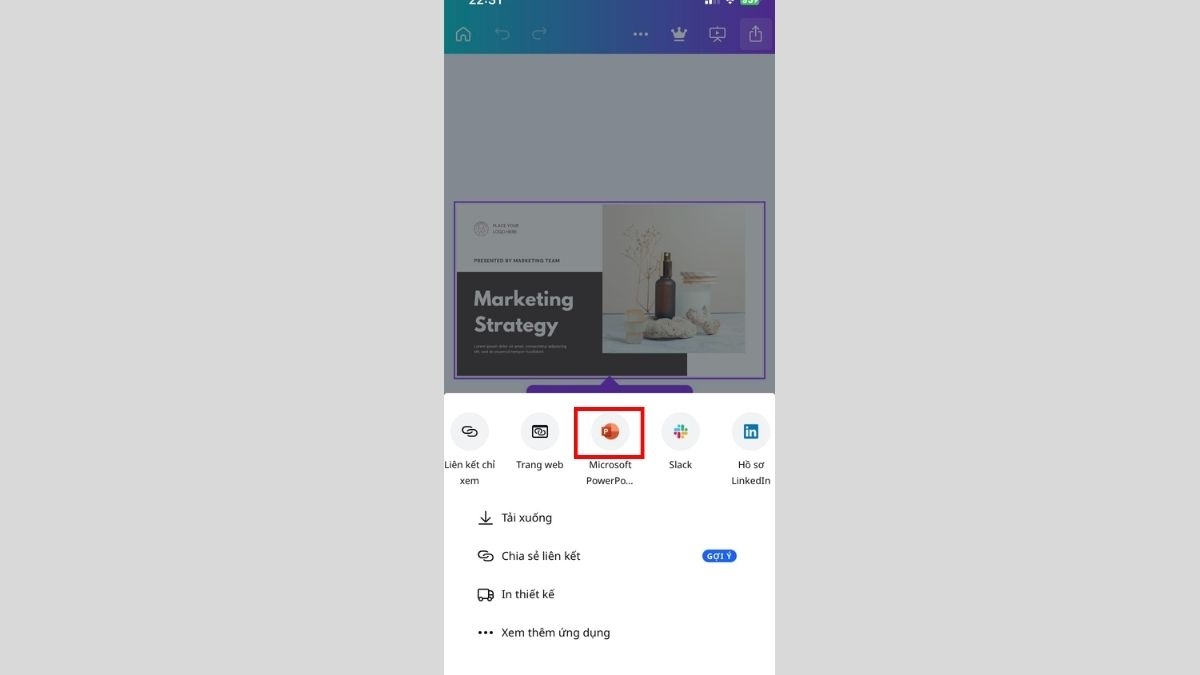
Bước 3: Lướt tìm và chọn vào mục Microsoft Powerpoint và nhấn Tải xuống để hoàn thành cách tải Canva về Powerpoint bằng điện thoại.
Câu hỏi thường gặp khi tải Canva về Powerpoint
Bên cạnh việc tìm hiểu cách tải Canva về Powerpoint thao tác trên máy tính và điện thoại, nhiều bạn đọc cũng có một số thắc mắc khác liên quan đến thủ thuật này. Dưới đây là những câu hỏi phổ biến nhất khi tải Canva về Powerpoint mà FPT Shop tổng hợp được, hy vọng sẽ giúp ích cho bạn.
Tải Canva về Powerpoint có mất phí không?
Thực hiện cách tải Canva về Powerpoint có mất chi phí nào không còn phụ thuộc khá nhiều vào mẫu template và element mà bạn muốn tải về. Nếu tài khoản Canva của bạn chưa được nâng cấp lên tài khoản Canva Pro thì bạn sẽ bị giới hạn trong việc tải về hoặc sử dụng một số mẫu slide, tính năng và hiệu ứng.
Chính vì vậy, để tránh mất phí khi thực hiện cách tải Canva về Powerpoint, có thể sử dụng bất cứ mẫu slide, hiệu ứng nào bạn muốn thì việc nâng cấp tài khoản lên Pro là điều cần thiết, đặc biệt là khi bạn thường xuyên dùng đến Canva để thiết kế. Bên cạnh các mẫu slide mất phí thì Canva cũng cung cấp cho người dùng một số mẫu và hiệu ứng miễn phí, thích hợp với người ít khi thiết kế bằng Canva.
Cách khắc phục lỗi phông chữ khi tải Canva về Powerpoint
Một số phông chữ trên Canva khi tải về Powerpoint sẽ bị lỗi phông gây mất thẩm mỹ, khi này nên làm gì để khắc phục tình trạng trên? Sẽ có một số phông chữ trên Canva không có sẵn trên máy tính của bạn nên dẫn đến lỗi phông khi tải về Powerpoint. Để xử lý tình trạng này bạn có thể đổi sang phông chữ khác hoặc tải phông chữ này về máy để sử dụng. Tốt nhất bạn nên ưu tiên các phông chữ tiếng Việt để dễ đọc, tránh bị lỗi phông khi tải Canva về Powerpoint.
Làm sao để tải Canva về Powerpoint không mất hiệu ứng?
Thực hiện cách tải Canva về Powerpoint có thể làm mất hoặc lỗi một số hiệu ứng trong bài trình chiếu. Nguyên nhân gây hiện tượng này là do nền tảng Powerpoint không hỗ trợ một số hiệu ứng tải về từ Canva nên bạn hãy chịu khó xem lại bài trình chiếu và chỉnh sửa lại các hiệu ứng bị lỗi, sử dụng các hiệu ứng có sẵn trên Powerpoint để giúp bài thuyết trình hấp dẫn, thú vị và đẹp mắt hơn.
Nếu bạn muốn giữ nguyên phần hiệu ứng trên Canva, không muốn đổi hiệu ứng khác thì bạn có thể chọn cách sử dụng slide trực tiếp trên Canva để thuyết trình mà không cần thực hiện cách tải Canva về Powerpoint. Tuy nhiên cách này cần đảm bảo 3G hoặc wifi ổn định để không làm gián đoạn bài thuyết trình của bạn.
Tạm kết
Mong rằng 2 cách tải Canva về Powerpoint mà FPT Shop chia sẻ trên đây đã giúp ích cho bạn trong quá trình sử dụng Canva để thiết kế. Khi muốn giữ nguyên hiệu ứng và thuyết trình trực tiếp bằng Canva bạn nên sử dụng máy tính có kết nối internet ổn định để bài thuyết trình được suôn sẻ nhất có thể.
Xem thêm:
- Canva là gì? Khám phá ứng dụng thiết kế đồ họa và chỉnh ảnh miễn phí đỉnh nhất hiện nay
- Cách đăng xuất tài khoản Canva trên mọi thiết bị từ xa cực đơn giản
Nếu bạn có nhu cầu mua máy tính bàn hoặc máy tính xách tay để hỗ trợ tốt hơn cho công việc, học tập,… thì hãy đến cửa hàng FPT Shop gần nhất hoặc truy cập website FPT Shop để chọn cho mình những mẫu máy tính tốt nhất nhé. Chúng tôi cam kết các mẫu máy tính tại FPT Shop chính hãng 100%, chất lượng tốt, chế độ chăm sóc khách hàng, bảo hành rõ ràng với giá thành cạnh tranh hàng đầu thị trường.
:quality(75)/2022_12_8_638060649397728735_canva-1.jpg)
:quality(75)/2022_12_8_638060612686550069_canva-8.jpg)
:quality(75)/2024_1_11_638405309522374015_cach-tao-bang-trong-canva-6.png)
:quality(75)/2024_1_10_638405242603394986_canva-pro-la-gi.jpg)
:quality(75)/2023_11_14_638355516443355538_cach-tao-cv-tren-canva-mien-phi-3.jpg)
:quality(75)/2023_11_3_638346266026953811_slide-dep-10.jpg)


