:quality(75)/estore-v2/img/fptshop-logo.png)
:quality(75)/tai_claude_ai_ve_may_tinh_376c57d330.jpg)
:quality(75)/137278716_737940067157913_478558_24cfe7bd15.jpg)
Hướng dẫn bạn cách tải Claude AI trên máy tính để mang AI hỗ trợ cho công việc và học tập
Claude AI sở hữu khả năng xử lý ngôn ngữ tự nhiên vượt trội, hỗ trợ nhiều tác vụ từ tra cứu thông tin, sáng tạo nội dung đến phân tích dữ liệu phức tạp. Claude AI không chỉ giao tiếp tốt bằng tiếng Việt mà còn hỗ trợ nhiều ngôn ngữ khác, biến nó thành công cụ hữu ích cho mọi người. Dưới đây là các bước cài đặt chi tiết để bạn có thể sử dụng công cụ này ngay trên thiết bị của mình.
Cách cài đặt Claude AI trên máy tính
Bước 1: Nhấp vào đường dẫn bên dưới để bắt đầu tải Claude AI về máy tính. Phần mềm này tương thích với cả hai hệ điều hành Windows và macOS. Bên cạnh đó, Claude AI còn khả dụng cho người dùng điện thoại iOS và Android.
- Tải tại đây: Claude AI

Bước 2: Khi trang tải hiện ra, bạn chọn vào phiên bản dành riêng cho hệ điều hành của bạn (Windows hoặc macOS) để tải file cài đặt tương ứng.
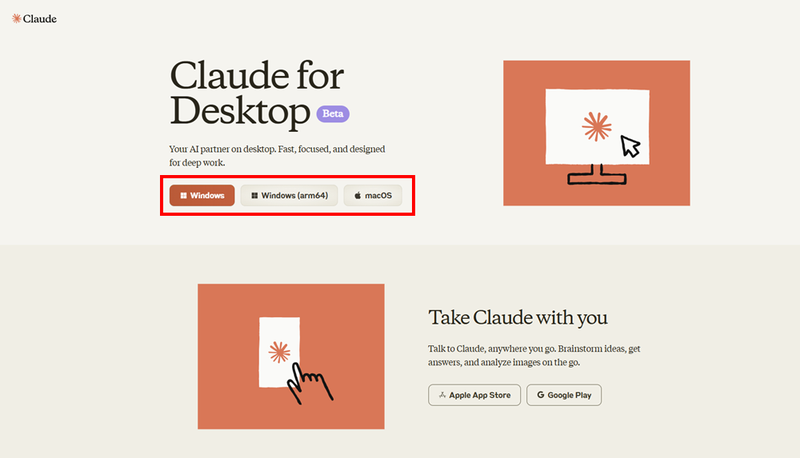
Bước 3: Sau khi tải xong, truy cập vào thư mục Tải về trên máy tính hoặc trên trình duyệt. Tìm file cài đặt của Claude AI (thường có đuôi .exe hoặc .dmg) và nhấp đúp vào để khởi chạy quá trình cài đặt.
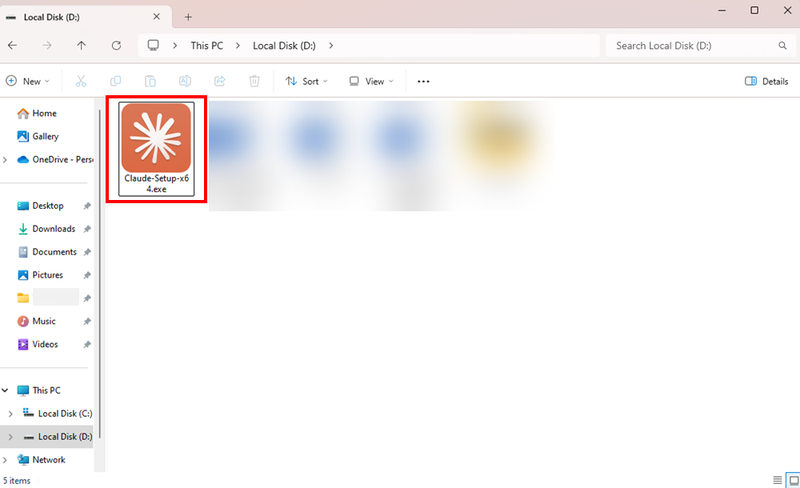
Bước 4: Làm theo hướng dẫn trên màn hình để hoàn tất quá trình cài đặt. Sau khi hoàn thành, mở ứng dụng Claude AI trên máy tính của bạn > Khi ứng dụng khởi chạy, hãy đăng nhập bằng tài khoản Google của bạn. Sau đó, bạn đã sẵn sàng sử dụng Claude AI để khám phá các tính năng hữu ích mà nó mang lại.
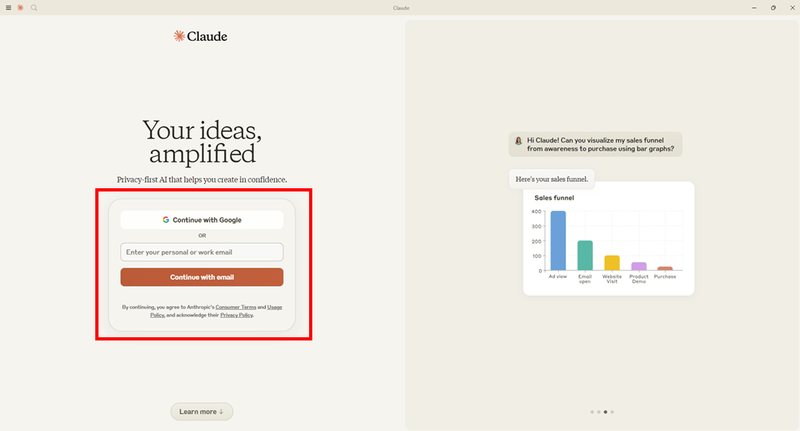
Hy vọng rằng với hướng dẫn trên, bạn sẽ dễ dàng tải và cài đặt Claude AI trên máy tính của mình. Đây là một công cụ mạnh mẽ có thể giúp bạn nâng cao hiệu suất làm việc và học tập. Chúc bạn có trải nghiệm tuyệt vời với Claude AI.
Để tận hưởng các công cụ AI hiện đại ngay trên điện thoại, bạn có thể lựa chọn các dòng Samsung mới nhất. FPT Shop sẽ gợi ý bạn ngay tại đây: Samsung AI
Xem thêm:
:quality(75)/dung_chatgpt_4_tren_my_viettel_934e9071d4.jpg)
:quality(75)/heygen_ai_eb1f971242.png)
:quality(75)/galaxy_s24_ultra_chup_dem_an_tuong_nhat_2024_1_d26e737de3.jpg)


