:quality(75)/estore-v2/img/fptshop-logo.png)
:quality(75)/2021_1_14_637462379004830901_google-chrome-is-getting-a-seriously-useful-new-feature-on-android.jpg)
:quality(75)/2023_10_9_638324694904769751_ava_ae16eac439.jpg)
Cách tải hình ảnh trên Google Chrome về điện thoại
Cách tải hình ảnh từ Google Chrome về điện thoại
Bước 1: Mở ứng dụng Google Chrome, bạn nhập từ khóa vào ô tìm kiếm rồi nhấn sang tab Hình ảnh để nhìn thấy những kết quả hình ảnh của từ khóa đó.
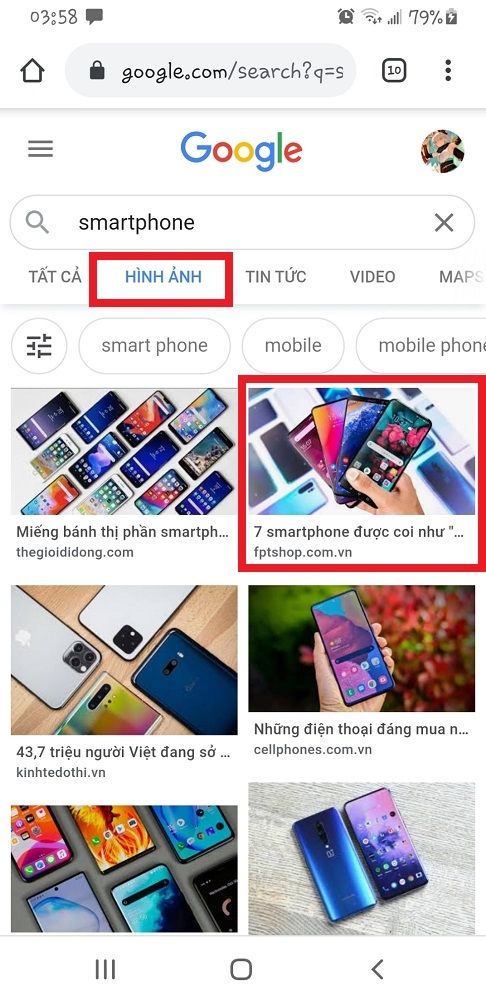
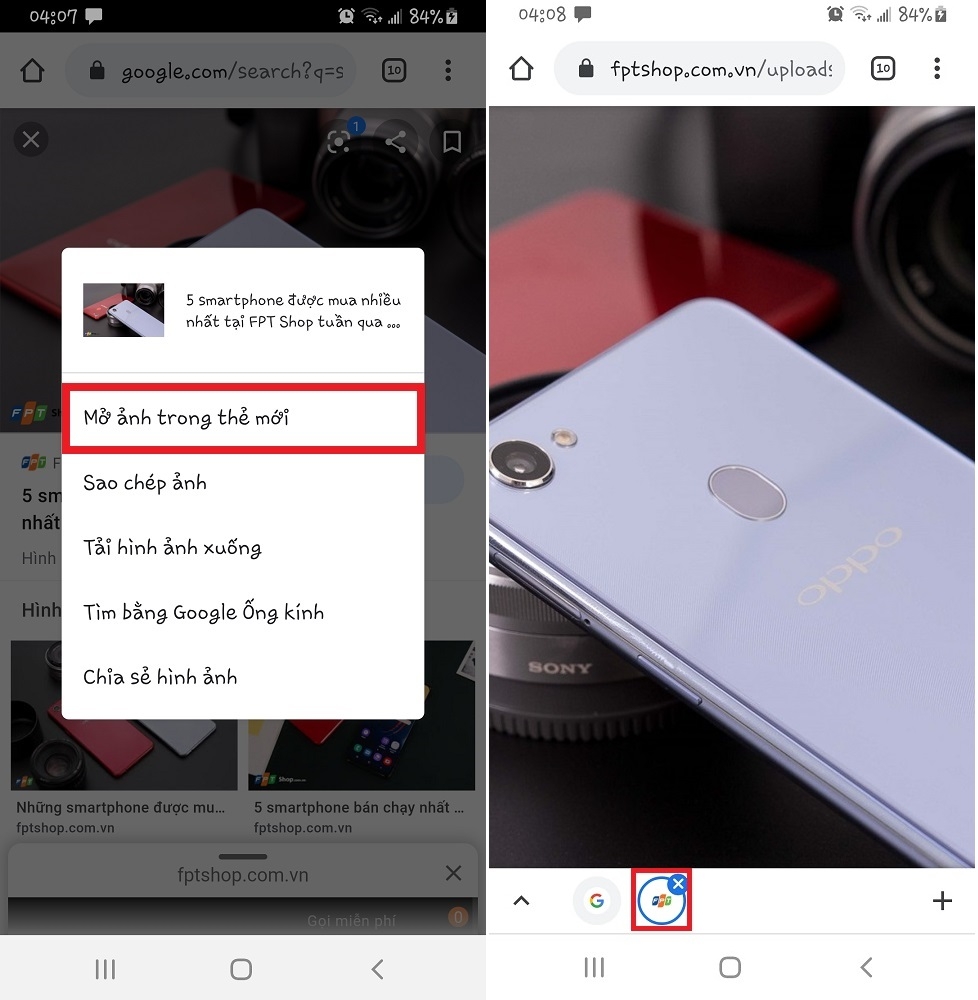
Bước 2: Nhấn chọn vào một ảnh bất kì, sau đó nhấn đè vào ảnh trong vài giây, một menu như hình sẽ xuất hiện. Nhấn chọn Tải hình ảnh xuống. Bạn cũng có thể áp dụng thao tác này với bất cứ ảnh nào tại bất cứ trang web nào khác được mở trong Google Chrome.

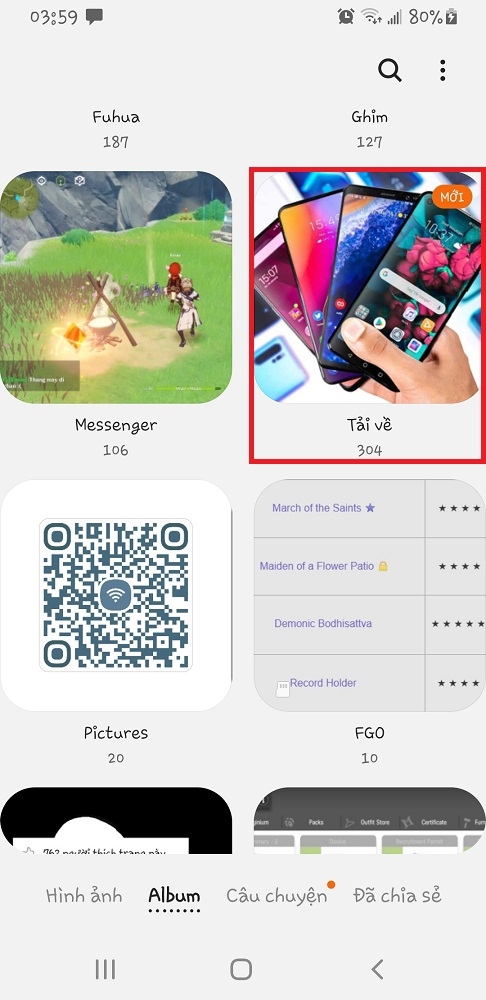
Bước 3: Hình ảnh được tải về từ Google hoặc bất cứ trang web nào bạn mở trong Google Chrome sẽ được lưu trong thư mục Tải về trong Bộ sưu tập. Chỉ cần vào đó bạn sẽ thấy hình ảnh mà mình vừa tải.
Ngoài ra mỗi khi gặp một ảnh to và bạn muốn phóng to ảnh lên để kiểm tra trước khi tải về, bạn có thể nhấn chọn Mở ảnh trong tab mới, sau đó chuyển sang tab mới và dùng thao tác 2 ngón tay để phóng to ảnh lên.
Xem thêm:
:quality(75)/2021_1_5_637454390942915027_facebook-chrome.png)
:quality(75)/2021_1_6_637455418902673503_shutterstock_315184076_2.jpg)
:quality(75)/2021_1_6_637455460616891962_block.png)
:quality(75)/2021_1_8_637456980253837979_2156026.jpg)
:quality(75)/2021_1_6_637455274589858900_featured-1490333824466.png)
:quality(75)/2021_1_5_637454583039561233_2034057.png)


