:quality(75)/estore-v2/img/fptshop-logo.png)
:quality(75)/2022_11_23_638048242963792077_tai-video-youtube-tren-iphone.jpg)
:quality(75)/2022_7_25_637943842214225297_avatar.jpg)
Cách tải video YouTube về iPhone bạn nên lưu ngay 2023
iPhone 17 series mang đến những nâng cấp toàn diện từ màn hình, camera, chip A19/A19 Pro mạnh mẽ, thiết kế bền bỉ, pin tốt nhất lịch sử. Đặt mua iPhone 17 ngay hôm nay để nhận ưu đãi trợ giá hấp dẫn cùng loạt quà tặng độc quyền chỉ có tại FPTShop.
YouTube là ứng dụng xem video trực tuyến nổi tiếng nhất thế giới và được người dùng nhiều quốc gia sử dụng hàng ngày. Trên nền tảng phát trực tuyến này có đa dạng thể loại khác nhau và muốn xem được video trên YouTube, điện thoại của bạn cần có kết nối Internet.
Tuy nhiên không phải lúc nào bạn cũng kết nối được Wi-Fi hay đăng ký mạng 4G thường xuyên. Vì vậy cách giúp bạn có thể xem video YouTube ngay cả khi không có mạng đó là tải video về iPhone của mình. Dưới đây là cách tải video trên Youtube về điện thoại iPhone.
Cách tải video YouTube để xem ngoại tuyến
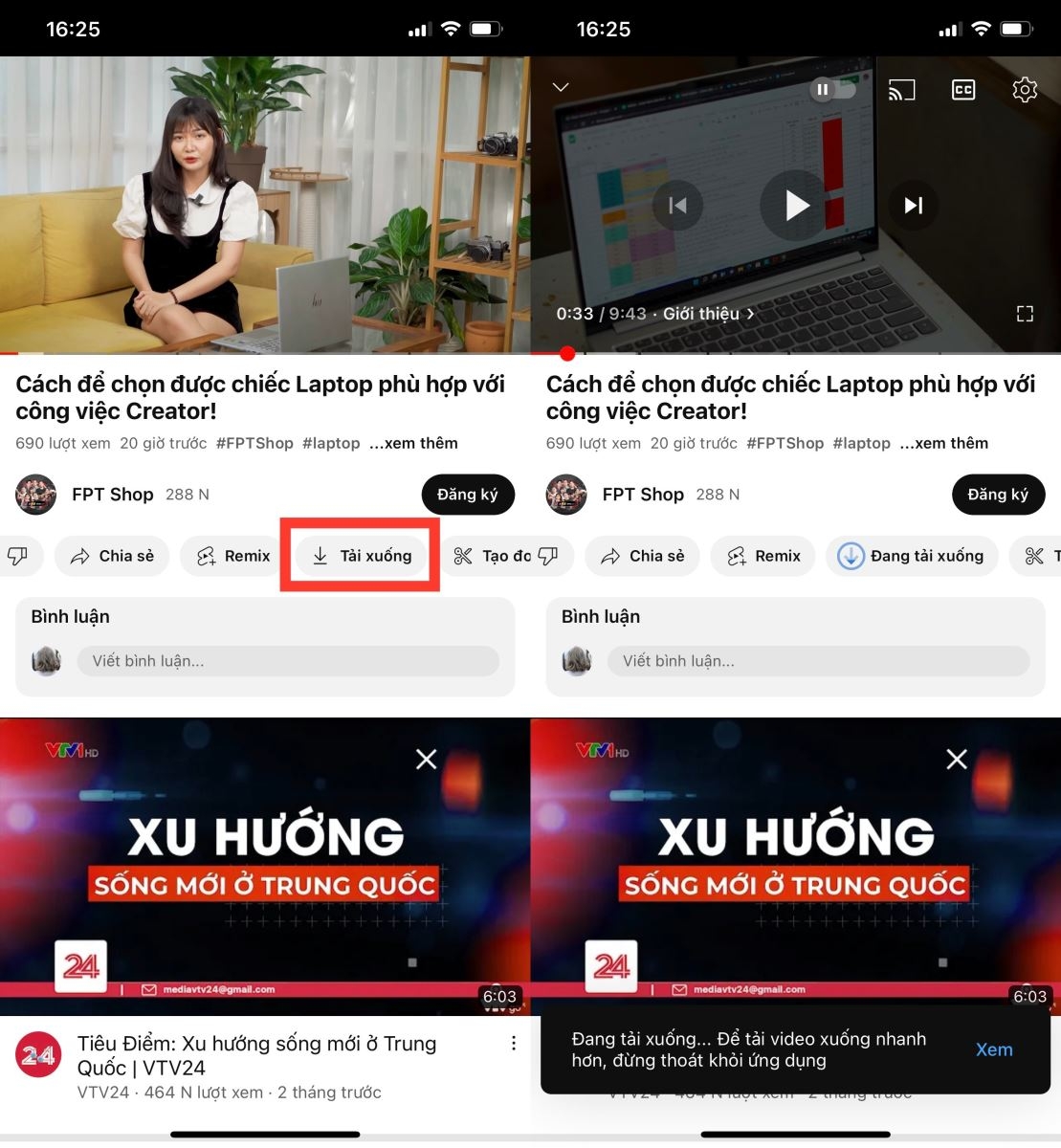
Bước 1: Mở ứng dụng YouTube của bạn và mở video mà bạn muốn tải về để xem trực tuyến. Bạn bấm vào biểu tượng Tải xuống và chờ video tải thành công.
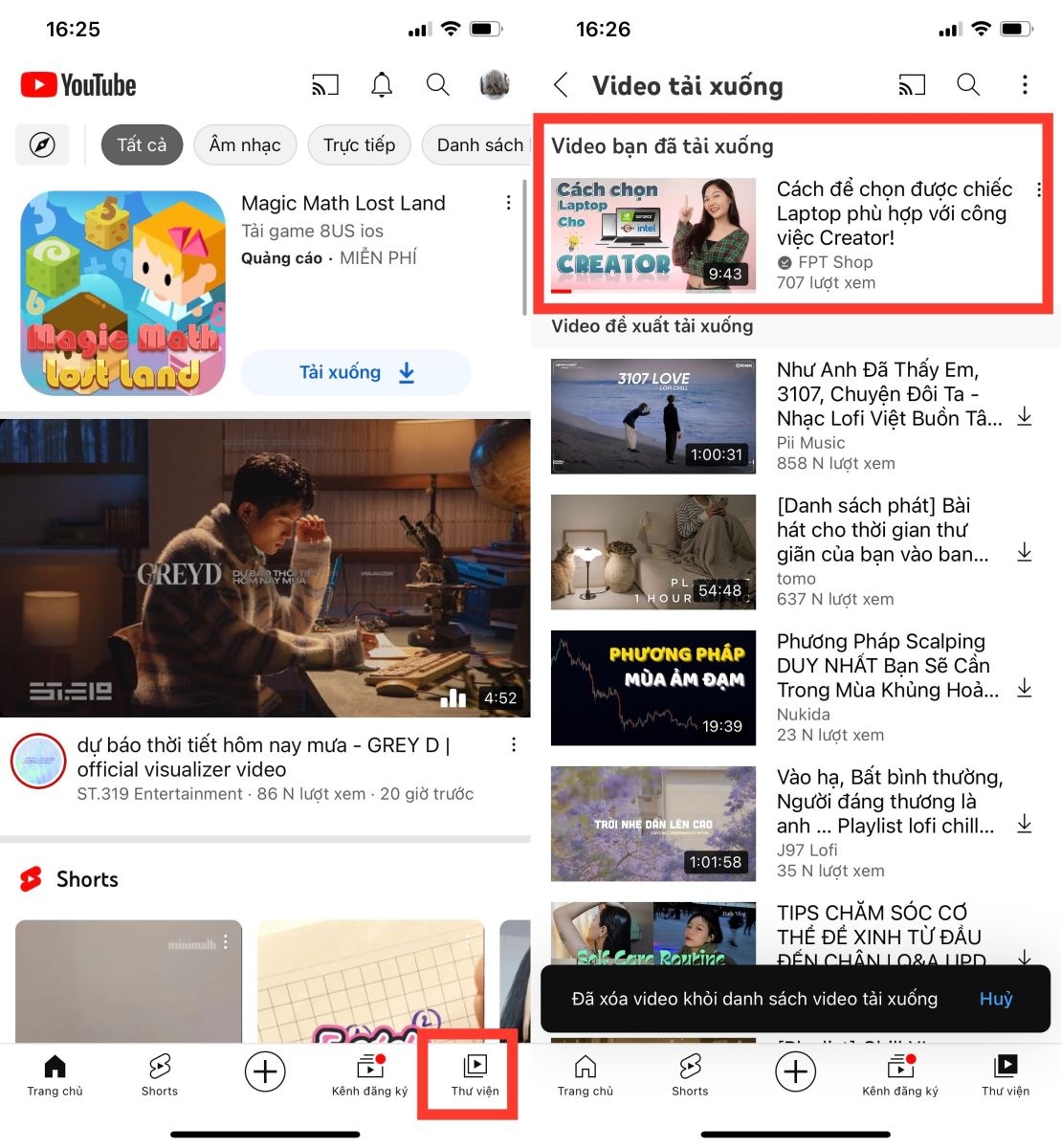
Bước 2: Sau khi video tải xong, bạn bấm vào Thư viện dưới góc phải màn hình. Bạn sẽ nhìn thấy mục Video tải xuống và có thể bấm xem video này bất cứ lúc nào kể cả khi ngoại tuyến.
Cách tải video YouTube về điện thoại iPhone
Khác với điện thoại Android, iPhone hạn chế khá nhiều về hệ thống và rất khó để can thiệp. Việc tải video trên YouTube về điện thoại iPhone cần được sử dụng công cụ bên thứ ba.
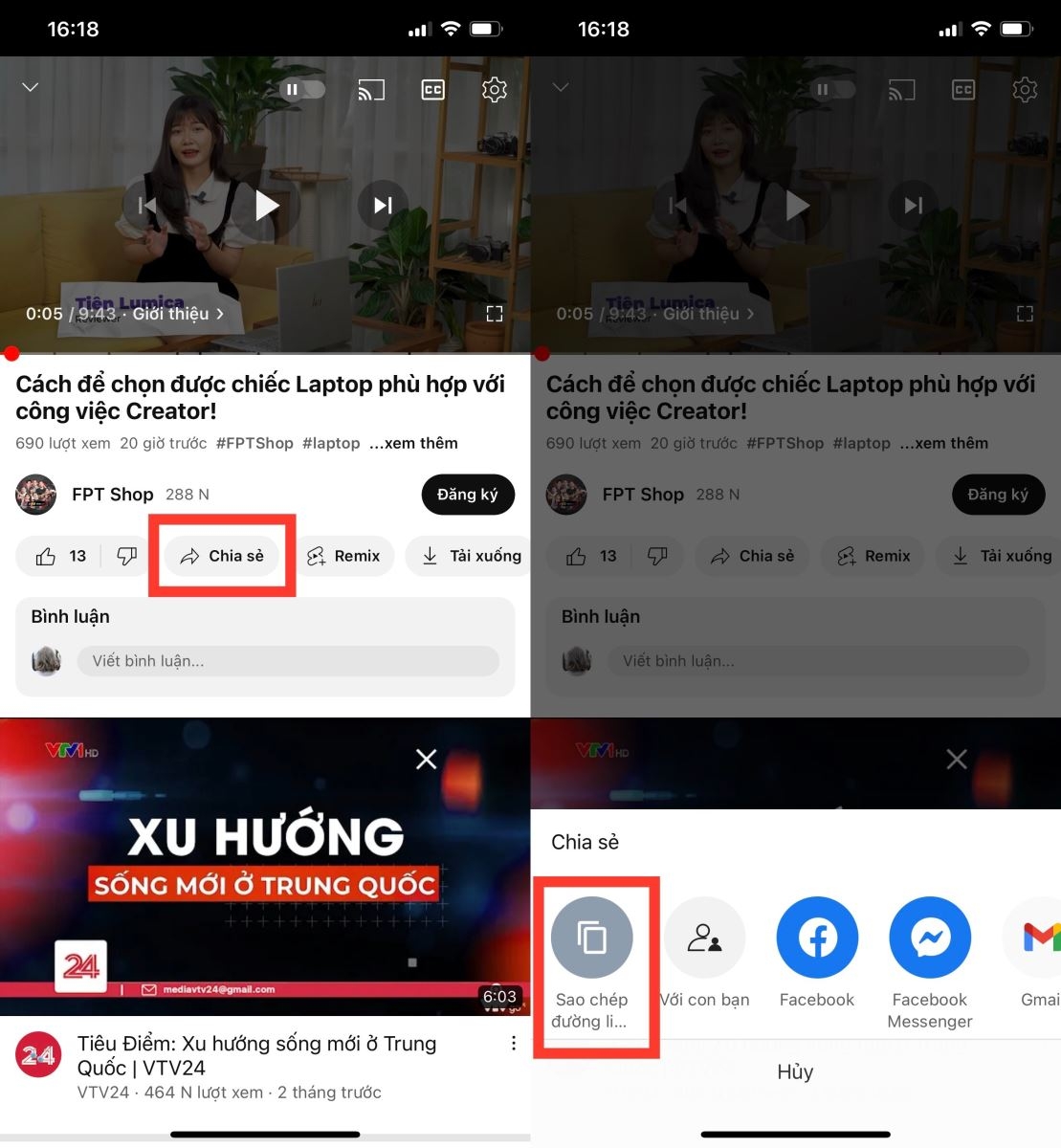
Bước 1: Mở video mà bạn muốn tải trên YouTube về điện thoại iPhone của mình. Bạn bấm vào biểu tượng Chia sẻ dưới video đó sau đó chọn tiếp Sao chép đường liên kết.
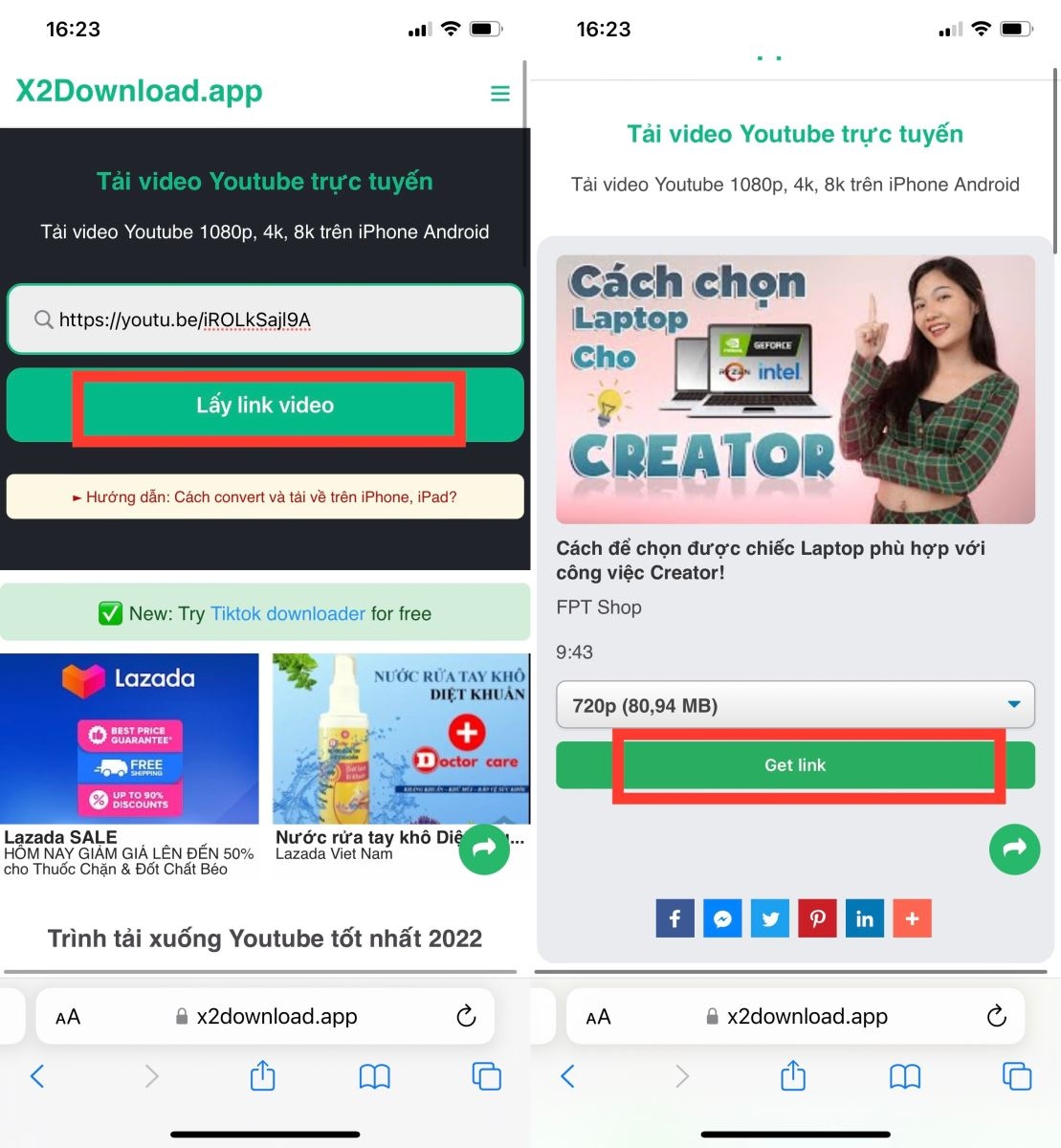
Bước 2: Bạn truy cập vào trang web để tải video trên YouTube về điện thoại iPhone tại đây. Sau đó bạn dán đường liên kết vào ô Tìm kiếm rồi bấm Lấy link video. Khi link video được tải thành công, bạn bấm vào Get link.
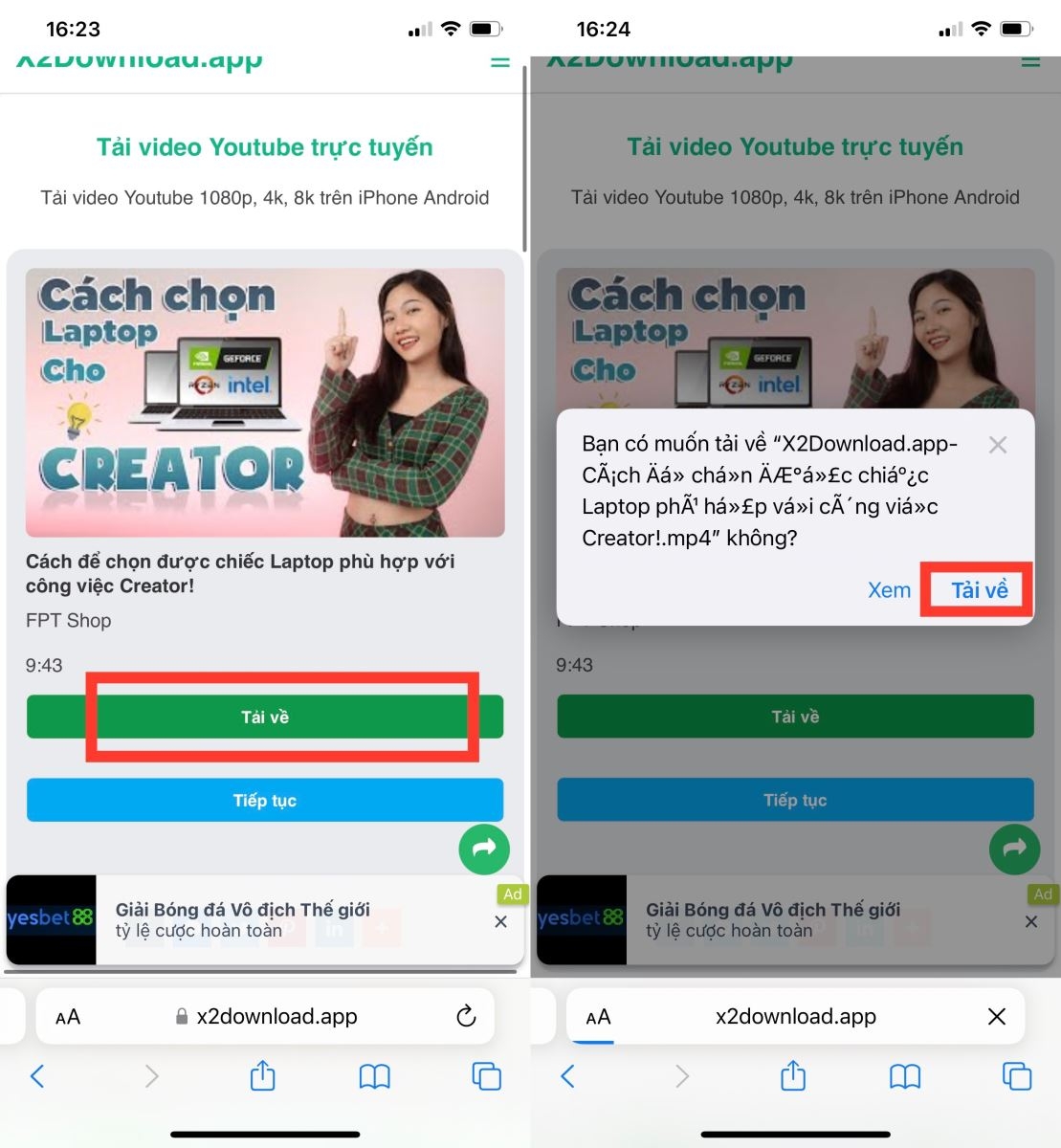
Bước 3: Cuối cùng bạn bấm Tải về và chọn xác nhận tải video trên YouTube về điện thoại iPhone.
Trên đây là các cách giúp bạn tải video YouTube về iPhone cực đơn giản và nhanh chóng. Như vậy bạn có thể xem video YouTube bất cứ khi nào bạn muốn mà không cần kết nối mạng. Chúc bạn có những phút giây giải trí thật tuyệt vời. Cảm ơn bạn đã theo dõi bài viết.
Khám phá thêm dòng điện thoại iPhone mới nhất ra mắt năm 2024 tại FPT Shop với nhiều ưu đãi hấp dẫn. Thế hệ iPhone 16 Series gồm các mẫu sau:
- iPhone 16
- iPhone 16 Plus
- iPhone 16 Pro
- iPhone 16 Pro Max
Không chỉ dừng lại ở iPhone 16 Series, FPT Shop còn mang đến lựa chọn iPhone 17 mới cùng iPhone Air chính hãng để bạn dễ dàng sở hữu sản phẩm công nghệ mới nhất.
Nhanh tay sở hữu ngay những sản phẩm công nghệ hàng đầu cùng những cải tiến thú vị từ nhà Apple!
Xem thêm: Cách quay màn hình iPhone có tiếng cực dễ dành cho người mới sử dụng iPhone


