:quality(75)/estore-v2/img/fptshop-logo.png)
:quality(75)/cach_tai_video_tu_google_drive_ve_iphone_thumb_c2a19f6dca.png)
:quality(75)/103705073_1311876982343551_52601_32abcbaad6.png)
Cách tải video từ Drive về iPhone nhanh chóng, dễ làm và tiết kiệm thời gian
Google Drive là công cụ lưu trữ trực tuyến quen thuộc, cho phép người dùng dễ dàng tải lên, chia sẻ và truy cập dữ liệu ở bất kỳ đâu. Tuy nhiên, nhiều người dùng iPhone còn lúng túng khi muốn tải video từ Drive về máy để xem offline hoặc chia sẻ nhanh hơn. Vậy cách tải video từ Drive về iPhone có khó không, cần lưu ý gì và thường gặp những thắc mắc nào? Hãy cùng tìm hiểu chi tiết trong bài viết này.
Vì sao cần tải video từ Drive về iPhone?
Chủ động lưu trữ để xem khi không có Internet
Không phải lúc nào bạn cũng có kết nối Wi-Fi hoặc 4G/5G ổn định. Việc tải video về iPhone giúp bạn có thể xem lại nội dung mọi lúc, mọi nơi, ngay cả khi đang di chuyển hoặc ở vùng không có sóng.
Tiện lợi cho học tập, công việc và giải trí
Đối với sinh viên và nhân viên văn phòng, video bài giảng, tài liệu hay các buổi họp thường được lưu trên Drive. Khi tải về iPhone, bạn có thể xem lại ngay mà không cần mở ứng dụng Drive. Ngoài ra, những video giải trí cũng dễ dàng phát trực tiếp từ thư viện ảnh, nhanh hơn nhiều so với việc stream trên Drive.
Dễ dàng chia sẻ qua AirDrop, Messenger, Zalo
Sau khi tải về, video sẽ được lưu ngay trong ứng dụng Ảnh hoặc Tệp trên iPhone. Từ đó, bạn có thể nhanh chóng chia sẻ qua AirDrop cho bạn bè dùng iPhone khác, hoặc gửi qua Messenger, Zalo, iMessage chỉ với vài thao tác. Điều này tiện lợi hơn nhiều so với việc chia sẻ link Drive.
Cách tải video từ Drive về iPhone
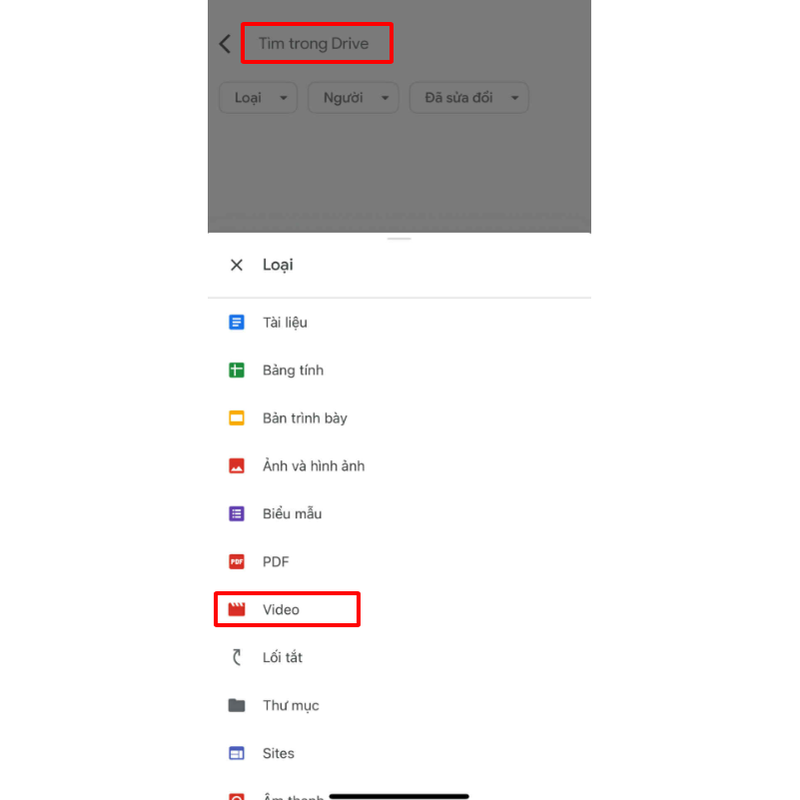
Bước 1: Mở ứng dụng Google Drive trên iPhone. Ở giao diện chính, chọn mục Tìm trong Drive, sau đó chọn Video để hiển thị các tệp video đã lưu.
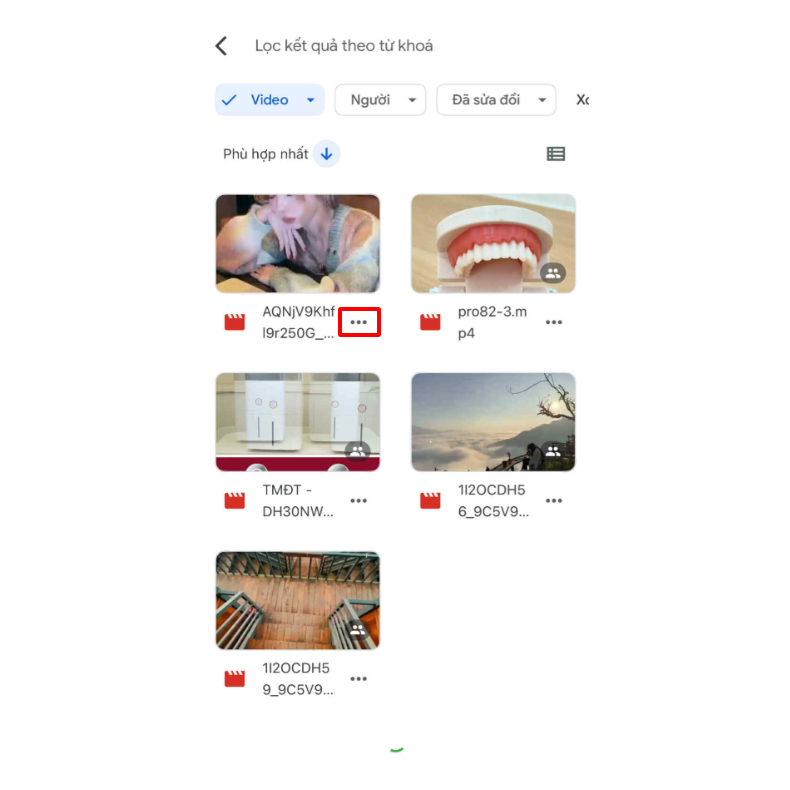
Bước 2: Cuộn xuống tìm video mà bạn muốn tải về, sau đó nhấn vào biểu tượng dấu ba chấm bên cạnh video đó.
Bước 3: Trong menu hiện ra, chọn tùy chọn Mở trong.
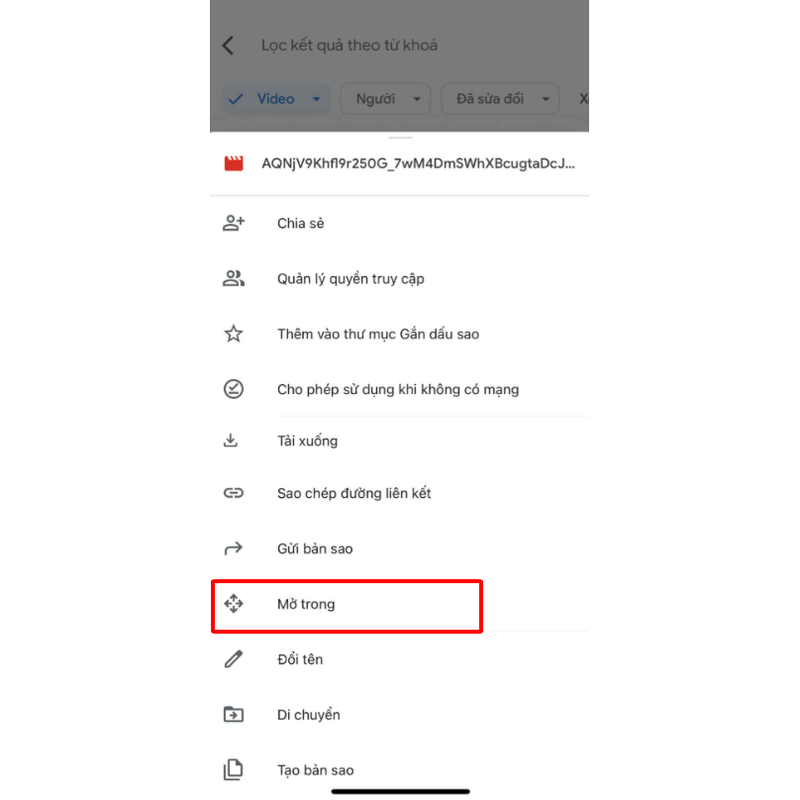
Bước 4: Tiếp tục nhấn vào Lưu vào Tệp để bắt đầu lưu video về máy.
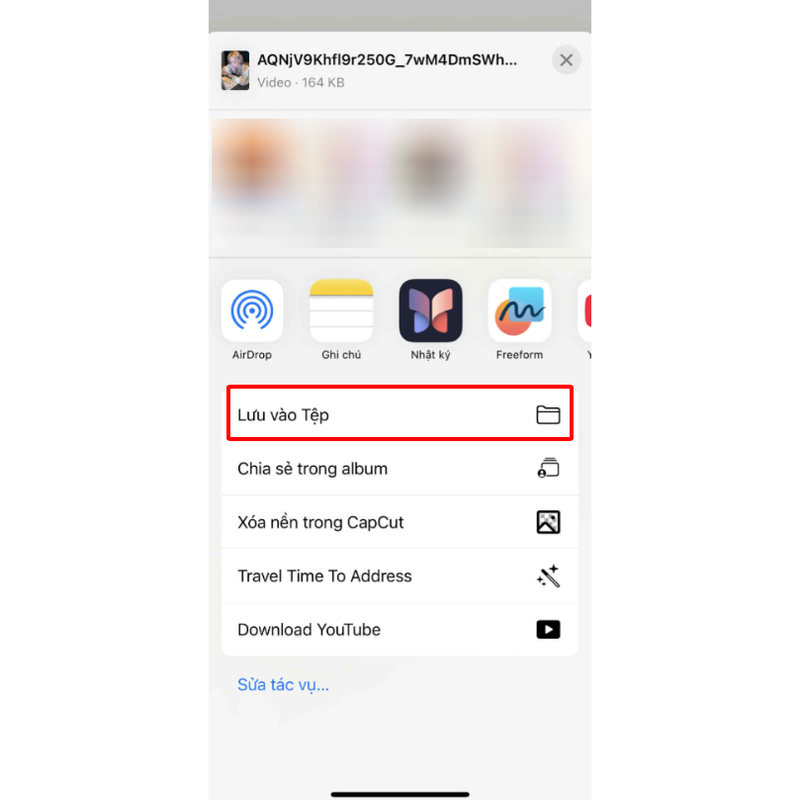
Bước 5: Tại giao diện iCloud Drive, hãy chọn thư mục bạn muốn lưu video, rồi nhấn Lưu.
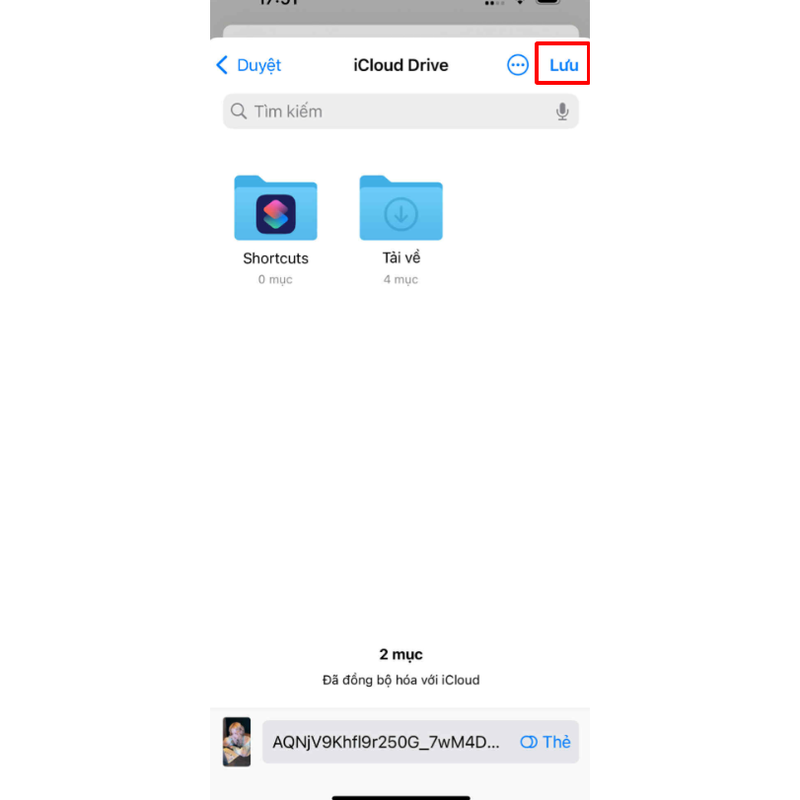
Bước 6: Mở ứng dụng Tệp (Files) trên iPhone, truy cập vào thư mục mà bạn đã chọn ở bước trên. Tại đây, video vừa tải từ Google Drive sẽ xuất hiện và bạn có thể mở xem ngay.
Lưu ý khi tải video từ Drive về iPhone
Bạn đã nắm được cách tải video từ Drive về iPhone, vậy khi thực hiện cần lưu ý gì?
Dung lượng video và bộ nhớ iPhone
Các video có dung lượng lớn (từ vài trăm MB đến vài GB) có thể chiếm nhiều bộ nhớ. Trước khi tải, hãy kiểm tra dung lượng trống của iPhone để tránh tình trạng đầy bộ nhớ hoặc gián đoạn quá trình tải.
Đảm bảo kết nối Wi-Fi ổn định
Việc tải video nặng bằng 4G/5G không chỉ tốn dữ liệu di động mà còn dễ bị gián đoạn. Tốt nhất bạn nên dùng Wi-Fi tốc độ cao để tải nhanh và ổn định hơn.
Kiểm tra định dạng video (MP4, MOV,…)
iPhone hỗ trợ tốt các định dạng phổ biến như MP4, MOV. Nếu video trên Drive có định dạng lạ (MKV, AVI,…), bạn có thể cần ứng dụng bên thứ ba để phát lại. Việc kiểm tra trước định dạng sẽ giúp tránh tình trạng tải về nhưng không xem được.
Tránh app lạ không uy tín để bảo mật dữ liệu
Hiện nay có nhiều ứng dụng hứa hẹn tải nhanh video từ Drive về iPhone, nhưng không phải cái nào cũng an toàn. Hãy sử dụng ứng dụng chính thức như Google Drive, Files (Tệp) hoặc các công cụ của Apple để tránh rủi ro về bảo mật thông tin cá nhân.
Giải đáp thắc mắc thường gặp
Có tải được video dung lượng lớn từ Drive về iPhone không?
Có, nhưng quá trình tải sẽ phụ thuộc vào tốc độ mạng và dung lượng bộ nhớ iPhone. Với những video vài GB, bạn nên dùng Wi-Fi và đảm bảo máy còn đủ chỗ trống để lưu.
Video tải về lưu ở đâu?
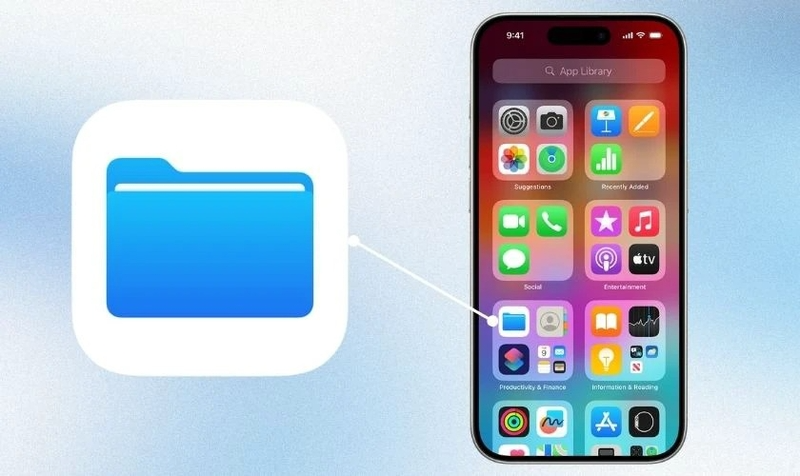
Khi tải từ ứng dụng Google Drive, bạn có thể chọn “Lưu video” và tệp sẽ nằm trong ứng dụng Ảnh của iPhone. Nếu tải về thông qua ứng dụng Tệp (Files), video sẽ nằm trong thư mục bạn đã chọn, chẳng hạn “iCloud Drive” hoặc “Trên iPhone của tôi”.
Làm sao chuyển video từ Drive sang iCloud?
Cách đơn giản nhất là mở video trong Google Drive, chọn “Mở trong” > “Lưu vào Tệp” và sau đó chọn thư mục trong iCloud Drive. Như vậy, video sẽ được đồng bộ sang iCloud và bạn có thể truy cập từ bất kỳ thiết bị Apple nào khác.
Kết luận
Cách tải video từ Drive về iPhone thực chất không hề phức tạp. Chỉ với vài thao tác cơ bản, bạn đã có thể lưu video để xem ngoại tuyến, chia sẻ nhanh qua AirDrop, Messenger, Zalo hoặc đồng bộ sang iCloud. Tuy nhiên, đừng quên chú ý đến dung lượng bộ nhớ, định dạng video và sử dụng ứng dụng chính thống để đảm bảo an toàn dữ liệu. Với hướng dẫn chi tiết trên, bạn hoàn toàn có thể chủ động tải và quản lý video từ Drive về iPhone một cách dễ dàng, tiện lợi và an toàn.
Nếu bạn thường xuyên tải và lưu trữ nhiều video trên iPhone, việc lựa chọn một chiếc iPhone có dung lượng lớn sẽ giúp trải nghiệm tiện lợi hơn rất nhiều. Hiện nay, FPT Shop đang cung cấp đa dạng các mẫu iPhone chính hãng với nhiều phiên bản bộ nhớ để bạn thoải mái lựa chọn. Hãy ghé ngay FPT Shop để sở hữu thiết bị phù hợp, vừa đảm bảo dung lượng lưu trữ, vừa tận hưởng hiệu năng mạnh mẽ cùng nhiều ưu đãi hấp dẫn.
Xem thêm:
:quality(75)/2024_5_16_638514799502090395_app-tai-video-tren-facebook-ve-iphone-0.jpg)
:quality(75)/2024_2_6_638428128908791037_tep-tai-ve-iphone-o-dau.jpg)
:quality(75)/small/video_downloader_for_pinterest_3_c2f2f88857.jpg)
:quality(75)/2023_12_25_638391407411978308_tai-video-facebook-ve-iphone-10.jpg)
:quality(75)/all_video_downloader_6_e2b16f3d65.png)
:quality(75)/2024_4_15_638487688499817188_cach-tai-video-tren-safari-ve-iphone-cuc-don-gian-va-hieu-qua-ma-ban-nen-biet1.jpg)


