:quality(75)/estore-v2/img/fptshop-logo.png)
:quality(75)/2018_12_15_636804689558205165_cach-tan-dung-tinh-nang-keo-va-tha-tren-iphone-3.jpg)
:quality(75)/2018_4_23_636600914444940034_12_9a2b8b6102.jpg)
Cách tận dụng tính năng kéo và thả trên iPhone
Nếu sử dụng linh hoạt tính năng kéo và thả trên iPhone, bạn hoàn toàn có thể dùng ngón tay để dịch chuyển thư mục và các văn bản. Ví dụ như việc xếp đặt danh sách trong mục Lời nhắc, dịch chuyển ảnh hoặc lựa chọn văn bản trong mục Ghi chú hoặc đưa sự kiện tới một vùng thời gian khác trong ứng dụng Lịch.
Cách di chuyển văn bản với tính năng kéo và thả
Bước 1: Đầu tiên, bạn hãy vào ứng dụng sửa văn bản rồi chọn vùng văn bản muốn dịch chuyển.
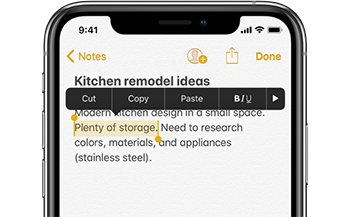
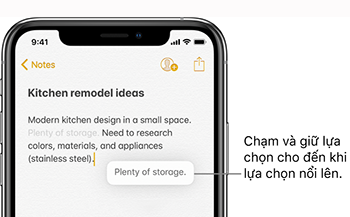
Bước 2: Chạm và giữ vào vùng văn bản đã chọn cho tới khi vùng đó được nhấc lên, lúc này, bạn hãy kéo và thả vùng văn bản đó tới một vị trí bạn muốn.
Trong trường hợp bạn kéo tới vị trí đầu hoặc cuối của một tài liệu dài thì tài liệu đó sẽ tự cuộn nhanh tới nơi bạn muốn.
Chọn nhiều mục khác nhau để dịch chuyển
Bước 1: Chạm và giữ vào mục muốn chọn đầu tiên, tiếp tục giữ mục đó và kéo nhẹ.
Bước 2: Trong quá trình giữ mục đầu tiên, bạn hãy chạm vào những mục khác bằng ngón tay khác.
Bước 3: Kéo toàn bộ các mục cùng lúc.
Vậy nếu bạn đổi ý thì sao?
Nếu bạn đổi ý và muốn sửa hoặc không chuyển nữa, hãy nhấc ngón tay của bạn khỏi màn hình trước khi diễn ra thao tác kéo.


