:quality(75)/estore-v2/img/fptshop-logo.png)
:quality(75)/cach_tang_dung_luong_o_cung_01_7c19fef243.jpg)
:quality(75)/dinh_long_4627e1a3db.jpg)
Gợi ý cho bạn một số cách tăng dung lượng ổ cứng đơn giản nhưng rất hiệu quả
Dung lượng ổ cứng đầy có thể là nỗi ám ảnh với nhiều người dùng máy tính, khi không chỉ làm chậm tốc độ xử lý mà còn hạn chế khả năng lưu trữ dữ liệu quan trọng. Để giải quyết vấn đề này, bạn không nhất thiết phải nâng cấp phần cứng đắt tiền mà có thể áp dụng một số cách đơn giản nhưng hiệu quả để tăng dung lượng ổ cứng. Bài viết này sẽ giới thiệu cho bạn những cách tăng dung lượng ổ cứng tối ưu nhất, giúp bạn tận dụng tối đa không gian lưu trữ hiện có và cải thiện hiệu suất máy tính của mình.
Các cách tăng dung lượng ổ cứng đơn giản
Có nhiều cách tăng dung lượng ổ cứng mà bạn có thể áp dụng trên máy tính Windows của mình. Dưới đây là một số giải pháp hiệu quả nhất:
1. Dọn dẹp các tệp tạm thời và không cần thiết
Windows cung cấp công cụ dọn dẹp ổ đĩa (Disk Cleanup) giúp bạn xóa các tệp không cần thiết như tệp tạm thời, tệp tải xuống, và các tệp rác từ các bản cập nhật hệ thống. Để sử dụng, bạn có thể làm theo hướng dẫn sau:
Bước 1: Để mở công cụ Disk Cleanup, bạn hãy nhấp vào nút Start ở góc dưới bên trái màn hình và gõ “Disk Cleanup” vào thanh tìm kiếm rồi nhấn Enter.
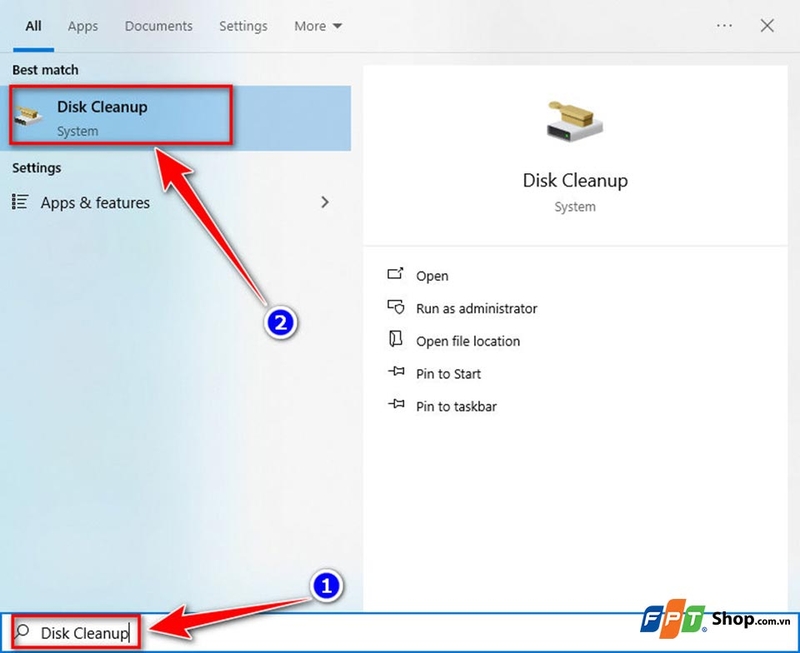
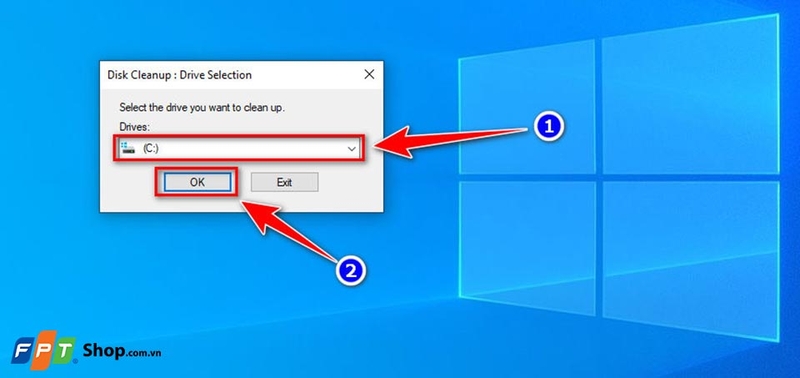
Bước 2: Khi cửa sổ Disk Cleanup xuất hiện, bạn sẽ thấy danh sách các ổ đĩa trên máy tính. Sau đó, bạn hãy chọn ổ đĩa cần dọn dẹp (thông thường là ổ C: nơi cài đặt hệ điều hành Windows) và nhấn OK.
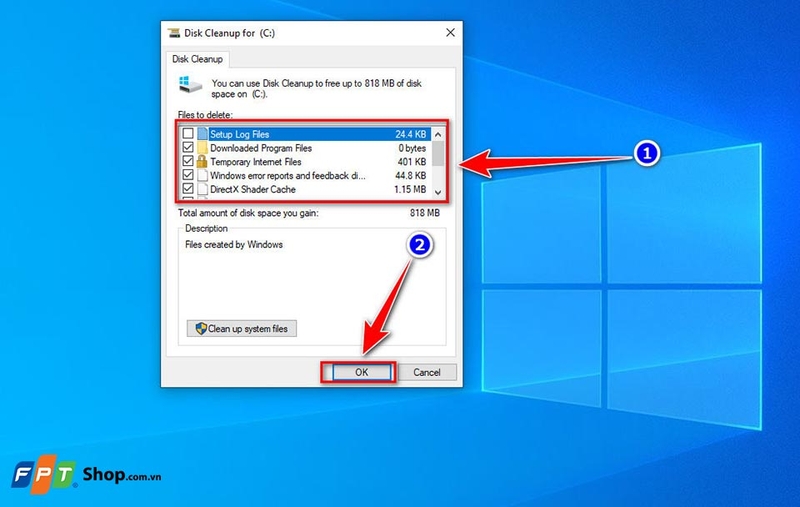
Bước 3: Disk Cleanup sẽ quét và tính toán dung lượng mà bạn có thể dọn dẹp, sau đó hiển thị danh sách các mục có thể xóa. Bạn chỉ cần đánh dấu các hộp kiểm bên cạnh những mục bạn muốn xóa và nhấn OK.
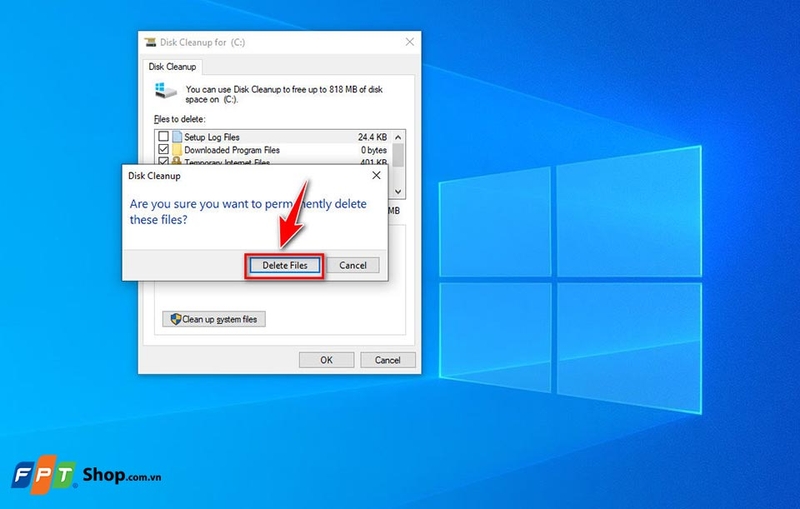
Bước 4: Một hộp thoại sẽ xuất hiện yêu cầu bạn xác nhận việc xóa các tệp đã chọn. Sau đó, bạn hãy nhấn Delete Files để hoàn tất quá trình dọn dẹp.
Mẹo: Để xóa các tệp hệ thống không cần thiết, bạn nhấp vào nút Clean up system files trong cửa sổ Disk Cleanup.
Việc dọn dẹp các tệp tạm thời và không cần thiết sẽ giúp bạn giải phóng dung lượng đáng kể trên ổ cứng, đồng thời cải thiện hiệu suất tổng thể của máy tính.
2. Sử dụng tính năng Storage Sense
Storage Sense là tính năng có sẵn trên Windows 10 và Windows 11 giúp tự động xóa các tệp không cần thiết như tệp tạm thời và các nội dung trong Thùng rác sau một thời gian nhất định. Để kích hoạt tính năng này, bạn hãy làm theo hướng dẫn sau:
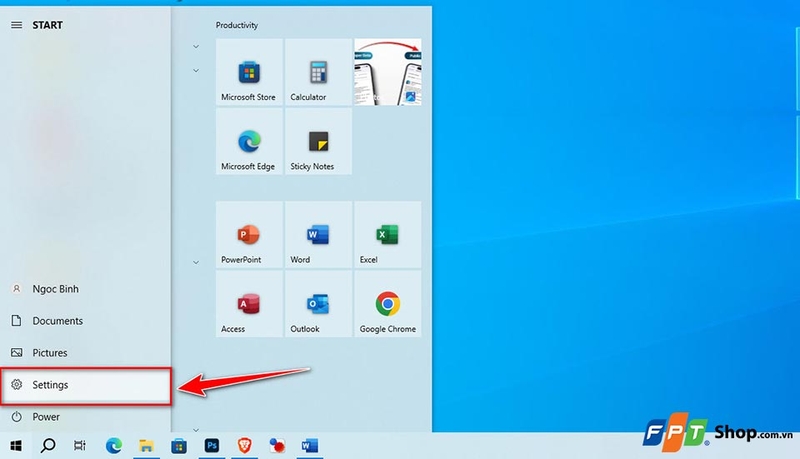
Bước 1: Đầu tiên, bạn hãy nhấp vào nút Start và chọn Settings.
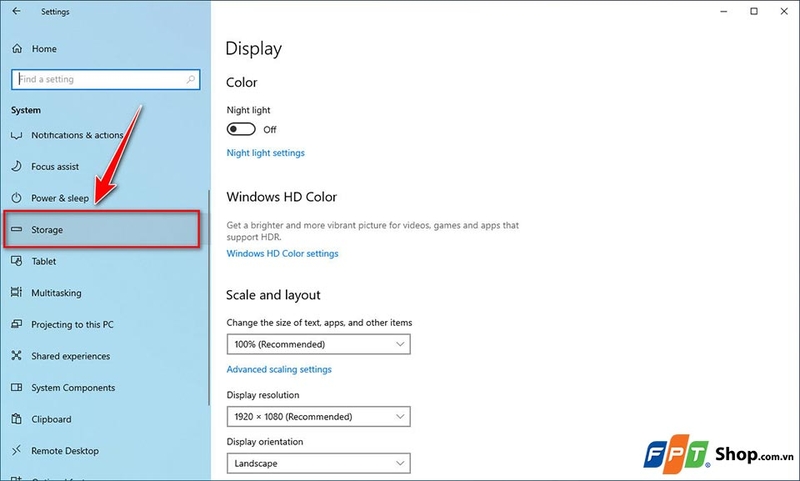
Bước 2: Tiếp theo, bạn hãy chọn System và nhấp vào Storage trong thanh bên trái.
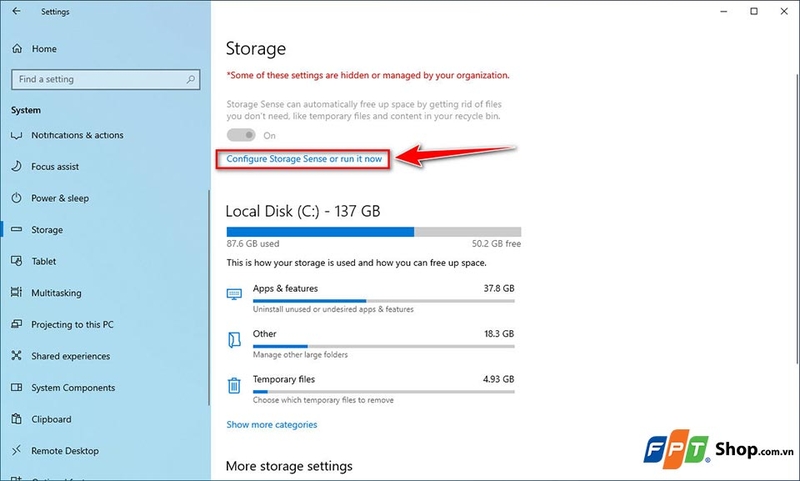
Bước 3: Tại phần Storage, bạn sẽ thấy mục Storage Sense. Sau đó, bạn hãy nhấp vào Configure Storage Sense or run it now để truy cập cửa sổ cài đặt tính năng.
Bước 4: Trong cửa sổ cài đặt, bạn có thể chọn tần suất mà bạn muốn Storage Sense tự động dọn dẹp. Ngoài ra, bạn cũng có thể chạy Storage Sense ngay lập tức bằng cách nhấn vào nút Clean now.
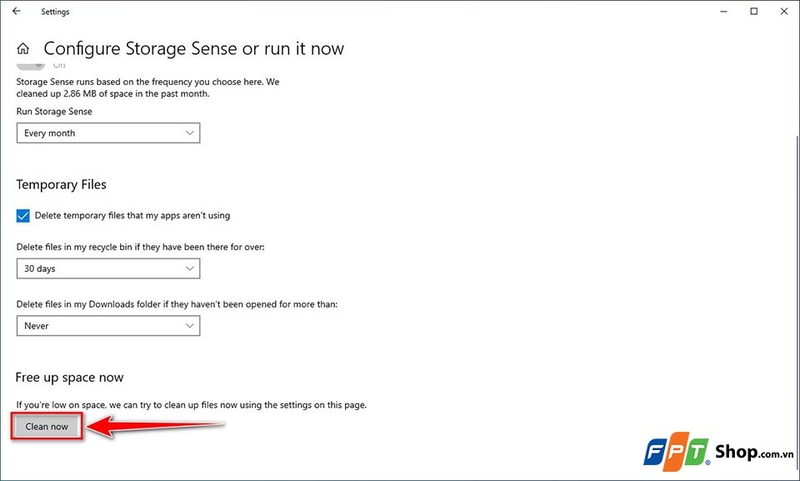
Sau đó, Windows sẽ tự động xóa các tệp không cần thiết theo các cài đặt mà bạn đã chọn.
3. Gỡ cài đặt các ứng dụng và trò chơi không sử dụng
Những ứng dụng và trò chơi không sử dụng có thể chiếm một phần lớn dung lượng ổ cứng. Bạn có thể làm theo hướng dẫn sau để xoá ứng dụng và trò chơi không sử dụng:
Bước 1: Để mở cài đặt ứng dụng, bạn hãy nhấp vào nút Start ở góc dưới bên trái màn hình và chọn Settings từ danh sách. Bạn cũng có thể nhấn tổ hợp phím Windows + I để mở nhanh cửa sổ cài đặt của Windows.
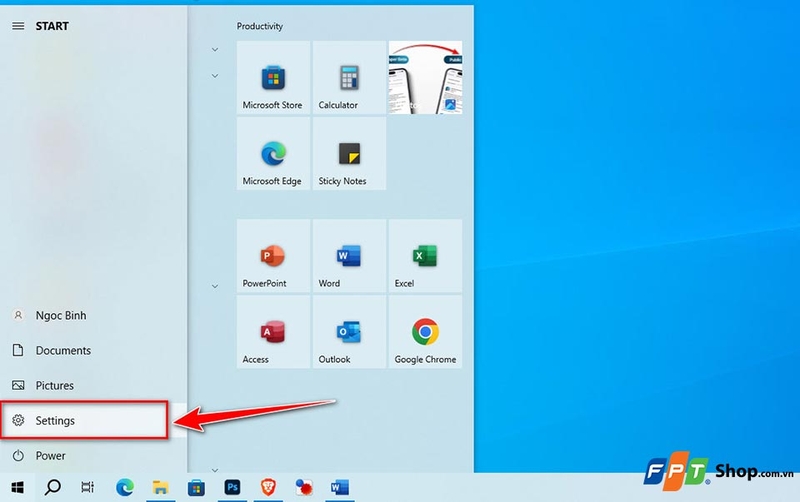
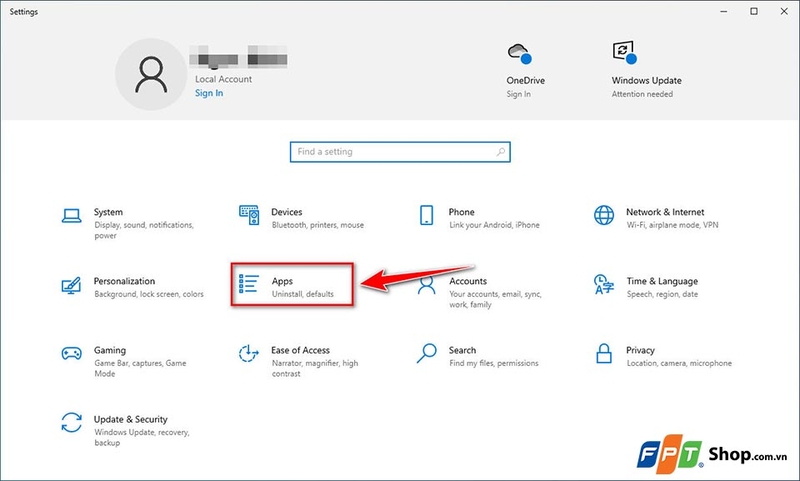
Bước 2: Trong cửa sổ Settings, bạn hãy chọn Apps.
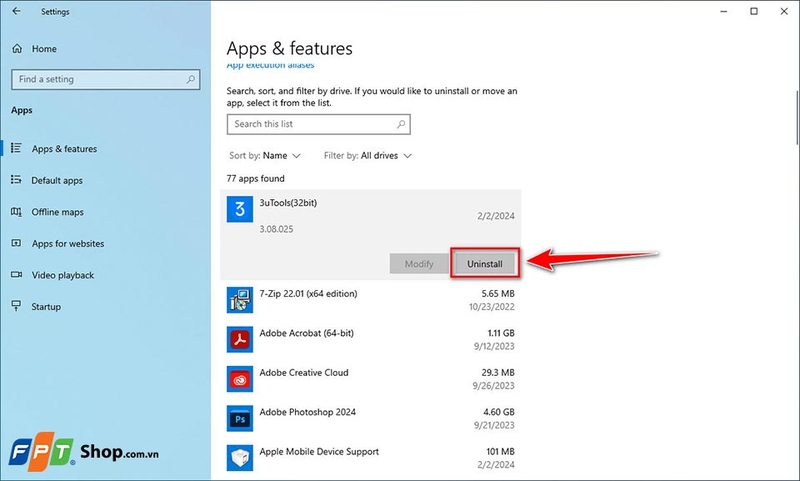
Bước 3: Trong mục Apps & features, bạn sẽ thấy danh sách tất cả các ứng dụng và trò chơi đã cài đặt trên máy tính. Bạn hãy sử dụng thanh cuộn hoặc ô tìm kiếm để tìm ứng dụng hoặc trò chơi bạn không còn sử dụng. Sau đó, bạn hãy chọn ứng dụng hoặc trò chơi và nhấn nút Uninstall xuất hiện bên dưới tên ứng dụng.
Bước 4: Xác nhận bằng cách nhấn Uninstall thêm một lần nữa trong hộp thoại hiện ra.
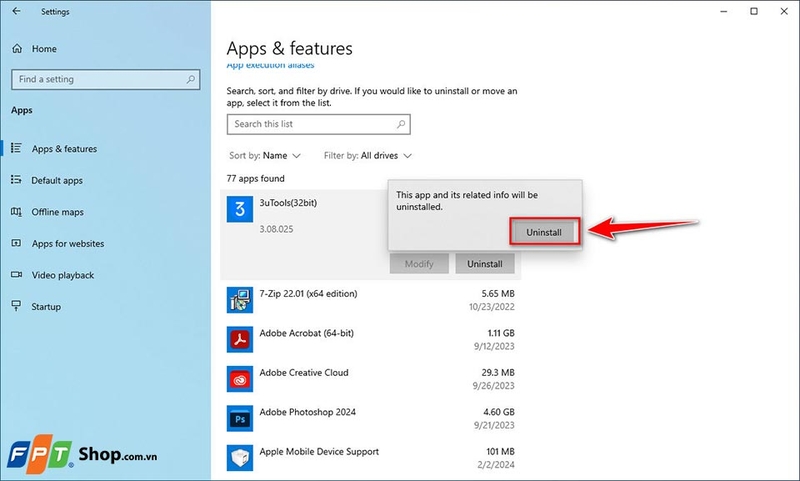
Sau khi hoàn thành, bạn sẽ giải phóng đáng kể dung lượng ổ cứng, giúp cải thiện hiệu suất tổng thể của máy tính.
4. Sử dụng OneDrive Files On-Demand
Nếu bạn sử dụng OneDrive, tính năng Files On-Demand sẽ cho phép bạn lưu trữ các tệp trên đám mây mà không cần tải xuống máy tính, giúp tiết kiệm không gian ổ cứng. Để kích hoạt, bạn hãy:
Bước 1: Đầu tiên, bạn hãy nhấp vào biểu tượng OneDrive trên thanh tác vụ (taskbar) ở góc dưới bên phải màn hình. Nếu chưa đăng nhập, bạn sẽ được yêu cầu nhập thông tin tài khoản Microsoft của mình để kết nối với OneDrive.
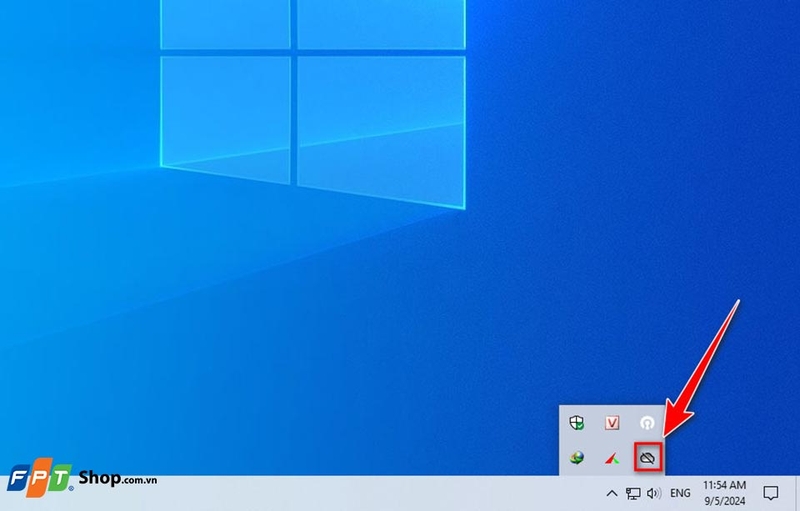
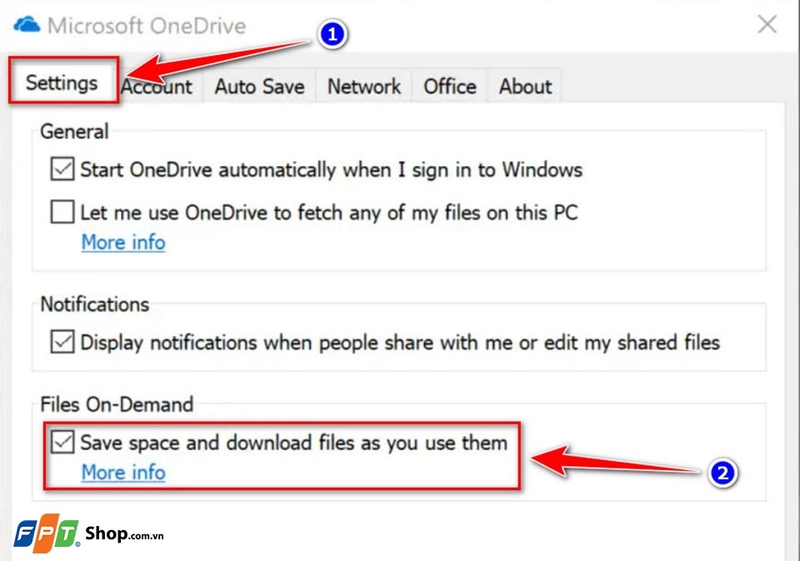
Bước 2: Sau khi đăng nhập thành công, bạn nhấp chuột phải vào biểu tượng OneDrive và chọn Settings. Trong cửa sổ Microsoft OneDrive, bạn hãy tiếp tục chọn tab Settings. Tại đó, bạn hãy đánh dấu vào hộp chọn Save space and download files as you use them. Sau đó, bạn hãy nhấn OK để lưu các thay đổi.
Bước 3: Sau khi kích hoạt tính năng OneDrive Files On-Demand, bạn hãy mở File Explorer và chọn thư mục OneDrive từ cột bên trái. Sau đó, bạn chỉ cần chọn các tệp hoặc thư mục mà bạn muốn giữ trên đám mây và không cần lưu trữ trên ổ cứng rồi nhấp chuột phải vào lựa chọn của bạn và chọn Free up space.
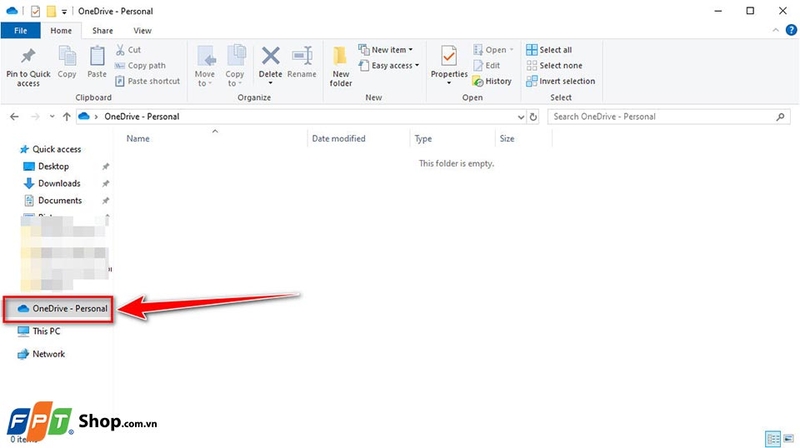
Sau khi hoàn tất, các tệp này sẽ chỉ còn tồn tại trên OneDrive và không chiếm dụng dung lượng trên ổ cứng máy tính. Bạn vẫn có thể truy cập các tệp này thông qua File Explorer, nhưng cần kết nối Internet để tải chúng về khi cần sử dụng.
5. Vô hiệu hóa chế độ Hibernate
Chế độ Hibernate (ngủ đông) cho phép máy tính lưu trữ trạng thái hiện tại vào ổ cứng và tắt hoàn toàn, giúp khởi động nhanh hơn khi bật lại. Tuy nhiên, chế độ này có thể chiếm dụng một lượng lớn dung lượng ổ cứng. Nếu bạn không cần dùng Hibernate, việc vô hiệu hóa tính năng này sẽ giúp bạn giải phóng thêm vài GB dung lượng ổ cứng. Dưới đây là hướng dẫn chi tiết để tắt chế độ Hibernate:
Bước 1: Đầu tiên, bạn hãy nhấp vào nút Start ở góc dưới bên trái màn hình. Sau đó, bạn hãy gõ “cmd” hoặc “Command Prompt” vào thanh tìm kiếm. Khi kết quả “Command Prompt” xuất hiện, bạn nhấp chuột phải và chọn Run as administrator.
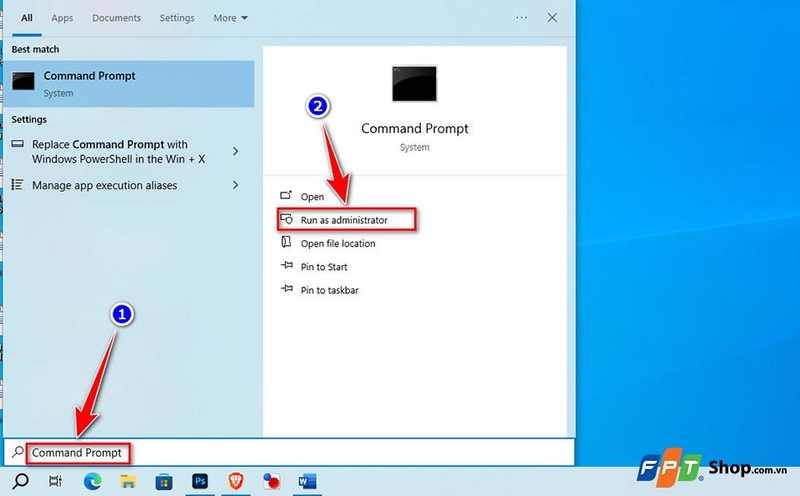
Bước 2: Trong cửa sổ Command Prompt, bạn hãy gõ lệnh sau và nhấn Enter:
- powercfg /hibernate off
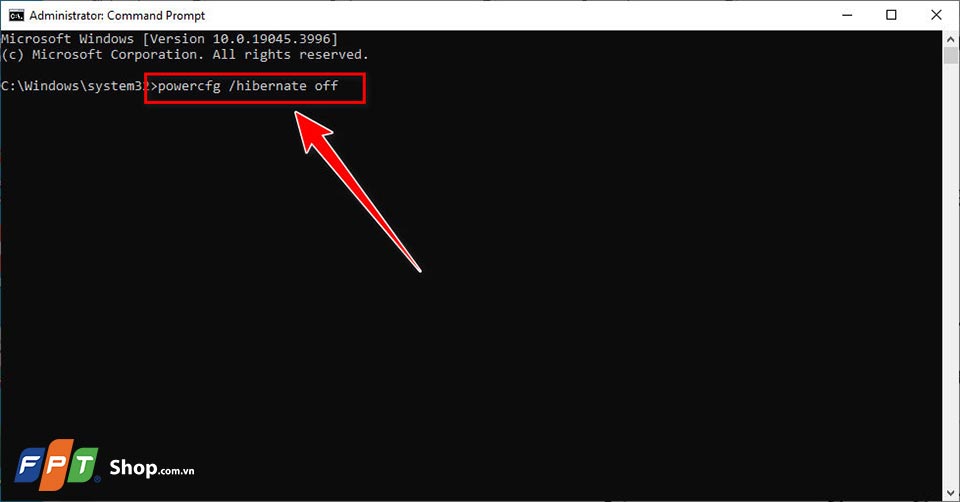
Lệnh này sẽ vô hiệu hóa chế độ Hibernate trên máy tính của bạn. Ngay lập tức, tệp hệ thống “hiberfil.sys” (nơi lưu trữ dữ liệu của chế độ Hibernate) sẽ bị xóa, giải phóng một lượng đáng kể dung lượng ổ cứng.
Như bạn có thể thấy, các cách tăng dung lượng ổ cứng ở trên đều rất đơn giản nhưng lại mang đến hiệu quả rất lớn trong việc bổ sung thêm không gian lưu trữ cho máy tính của bạn.
Tạm kết
Tăng dung lượng ổ cứng không phải lúc nào cũng đòi hỏi chi phí lớn hay các bước phức tạp. Chỉ với một vài thay đổi nhỏ trong thói quen sử dụng, như dọn dẹp các tập tin không cần thiết, sử dụng các công cụ tối ưu hệ thống hoặc chuyển dữ liệu lên đám mây, bạn đã có thể cải thiện đáng kể dung lượng ổ cứng và hiệu suất máy tính. Vì vậy, bạn hãy thử áp dụng ngay những cách tăng dung lượng ổ cứng ở trên để tận hưởng sự mượt mà, nhanh chóng trên máy tính của mình nhé.
Tất nhiên, bạn cũng hoàn toàn có thể lựa chọn một chiếc ổ cứng chất lượng tại FPT Shop để bổ sung thêm nhiều dung lượng lưu trữ hơn cho chiếc máy tính của mình. Truy cập ngay đường link bên dưới để khám phá các sản phẩm chính hãng với giá bán hấp dẫn nhé.
Xem thêm:


