:quality(75)/estore-v2/img/fptshop-logo.png)
:quality(75)/cach_tao_anh_polaroid_bang_Gemini_9a9a1bc484.png)
:quality(75)/att_z_Dmq_NZ_8_4tyb_Mrl_bynx0s_J2xd_T30d_X5p_WXQV_3c04e_A_9e5bc519b9.jpg)
Cách tạo ảnh Polaroid bằng Gemini đơn giản: Biến ảnh thường thành phong cách vintage nhanh chóng
Những bức ảnh Polaroid với khung viền trắng và màu sắc hoài cổ đang trở lại mạnh mẽ trên mạng xã hội. Thay vì dùng các phần mềm chỉnh sửa phức tạp, giờ đây bạn hoàn toàn có thể tìm hiểu cách tạo ảnh Polaroid bằng Gemini chỉ với vài bước đơn giản.
Hãy cùng FPT Shop khám phá mẹo thú vị này để biến ảnh thường thành bức hình vintage đầy ấn tượng.
Ảnh Polaroid là gì và vì sao phong cách này lại được yêu thích?
Trước khi tìm hiểu cách tạo ảnh Polaroid bằng Gemini, bạn cần hiểu rõ về đặc trưng của phong cách ảnh này. Polaroid vốn là loại ảnh được chụp từ máy ảnh lấy liền, nổi tiếng vào những năm 70 – 90. Điểm đặc trưng của ảnh Polaroid là khung viền trắng dày bao quanh bức ảnh, trong đó phần viền dưới thường rộng hơn để người dùng có thể ghi chú hoặc viết lời nhắn.
Điều khiến ảnh Polaroid trở nên đặc biệt nằm ở cảm giác hoài cổ mà nó mang lại. Màu sắc của ảnh thường hơi nhạt, có chút nhiễu hạt và ánh sáng mềm mại. Chính những yếu tố này giúp bức ảnh trông tự nhiên và có chiều sâu cảm xúc hơn so với các tấm ảnh kỹ thuật số thông thường.

Ngày nay, dù máy ảnh Polaroid thật vẫn được nhiều người sưu tầm, nhưng việc chụp ảnh bằng thiết bị này có thể tốn khá nhiều chi phí. Vì vậy, nhiều người đã tìm đến các giải pháp công nghệ để tái tạo phong cách này, trong đó cách tạo ảnh Polaroid bằng Gemini đang được xem là phương pháp nhanh chóng và tiện lợi nhất.
Ngoài ra, xu hướng ảnh Polaroid cũng được lan truyền mạnh mẽ trên các nền tảng mạng xã hội như Instagram, TikTok hay Threads. Những bức ảnh mang phong cách retro thường tạo cảm giác ấm áp và dễ gây ấn tượng với người xem, vì vậy không khó hiểu khi ngày càng nhiều người tìm kiếm cách tạo ảnh Polaroid bằng Gemini để bắt kịp trào lưu.
Vì sao nên tìm hiểu cách tạo ảnh Polaroid bằng Gemini?
Hiện nay có nhiều công cụ chỉnh sửa ảnh có thể tạo hiệu ứng Polaroid, tuy nhiên Gemini vẫn được nhiều người lựa chọn nhờ sự tiện lợi và khả năng xử lý thông minh. Khi áp dụng cách tạo ảnh Polaroid bằng Gemini, bạn sẽ nhận được nhiều lợi ích đáng chú ý.
Trước hết, Gemini giúp tiết kiệm rất nhiều thời gian. Thay vì phải điều chỉnh từng bộ lọc, chỉnh màu sắc hay thêm khung ảnh thủ công, bạn chỉ cần mô tả mong muốn của mình và hệ thống sẽ tự động tạo ra bức ảnh hoàn chỉnh.
Bên cạnh đó, chất lượng hình ảnh cũng được giữ lại khá tốt. Nhiều phần mềm chỉnh sửa có thể làm giảm độ nét của ảnh gốc khi áp hiệu ứng, nhưng Gemini thường giữ được chi tiết khuôn mặt, ánh sáng và màu sắc tự nhiên.
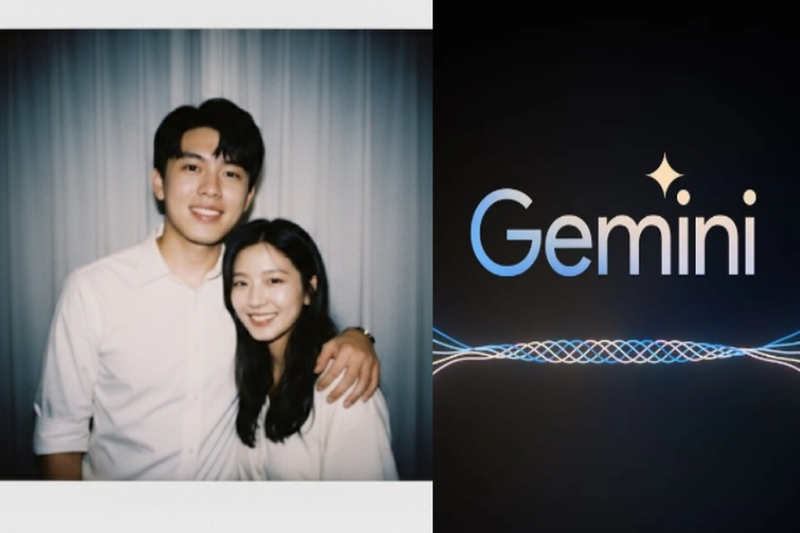
Một ưu điểm khác khi biết cách tạo ảnh Polaroid bằng Gemini là khả năng tùy chỉnh linh hoạt. Người dùng có thể yêu cầu thay đổi màu sắc, thêm hiệu ứng ánh sáng, điều chỉnh viền ảnh hoặc thậm chí thêm chữ viết lên khung Polaroid. Điều này giúp bức ảnh trở nên cá nhân hóa và độc đáo hơn.
Không chỉ vậy, Gemini còn hoạt động tốt trên nhiều thiết bị khác nhau như điện thoại, máy tính bảng hoặc laptop. Điều này giúp bất kỳ ai cũng có thể thử nghiệm phong cách ảnh vintage mà không cần cài đặt phần mềm chuyên nghiệp.
Cách tạo ảnh Polaroid bằng Gemini chi tiết từng bước
Sau khi hiểu được lợi ích của phương pháp này, nhiều người chắc chắn sẽ muốn biết cách tạo ảnh Polaroid bằng Gemini cụ thể ra sao. Thực tế, quá trình thực hiện khá đơn giản và chỉ mất vài phút.
Bước 1: Truy cập Gemini
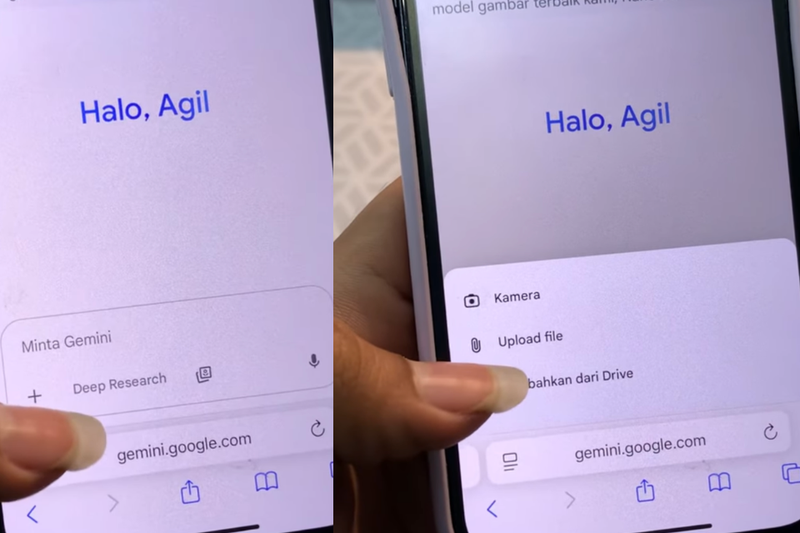
Trước tiên, bạn cần mở nền tảng Gemini trên thiết bị của mình. Người dùng có thể truy cập thông qua trình duyệt web hoặc ứng dụng Gemini trên điện thoại. Sau đó đăng nhập bằng tài khoản Google để bắt đầu sử dụng các tính năng của hệ thống.

Bước 2: Tải ảnh cần chỉnh sửa
Sau khi vào giao diện chính, bạn chọn biểu tượng tải tệp lên. Lúc này hãy chọn bức ảnh mà bạn muốn chuyển đổi sang phong cách Polaroid. Ảnh có thể là chân dung, ảnh du lịch hoặc bất kỳ khoảnh khắc nào bạn muốn lưu giữ.
Để kết quả đẹp hơn, nên chọn những bức ảnh có ánh sáng rõ ràng và độ phân giải tốt. Điều này sẽ giúp hệ thống nhận diện chi tiết dễ dàng hơn khi tạo ảnh Polaroid bằng Gemini.
Bước 3: Nhập mô tả cho ảnh Polaroid
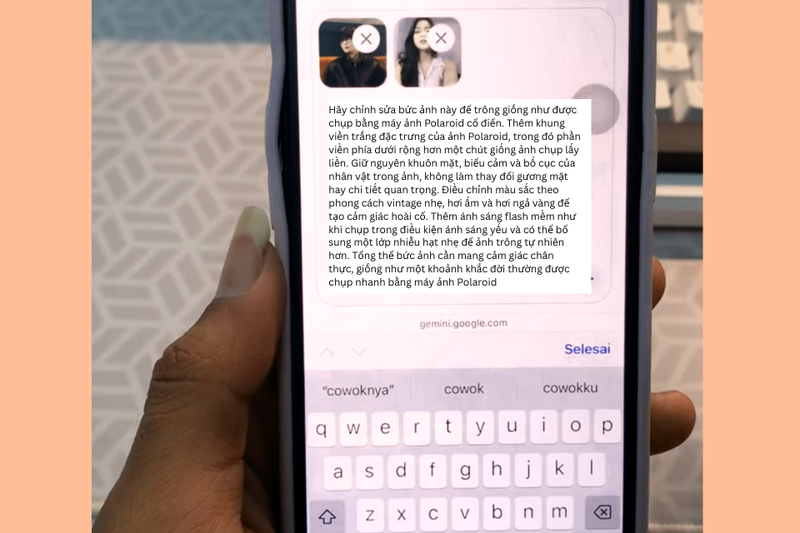
Sau khi tải ảnh lên thành công, bước tiếp theo là nhập nội dung mô tả. Đây là phần rất quan trọng vì Gemini sẽ dựa vào mô tả này để tạo hiệu ứng phù hợp.
Một ví dụ mô tả đơn giản có thể là:
“Hãy chỉnh sửa bức ảnh này để trông giống như được chụp bằng máy ảnh Polaroid cổ điển. Thêm khung viền trắng đặc trưng của ảnh Polaroid, trong đó phần viền phía dưới rộng hơn một chút giống ảnh chụp lấy liền. Giữ nguyên khuôn mặt, biểu cảm và bố cục của nhân vật trong ảnh, không làm thay đổi gương mặt hay chi tiết quan trọng. Điều chỉnh màu sắc theo phong cách vintage nhẹ, hơi ấm và hơi ngả vàng để tạo cảm giác hoài cổ. Thêm ánh sáng flash mềm như khi chụp trong điều kiện ánh sáng yếu và có thể bổ sung một lớp nhiễu hạt nhẹ để ảnh trông tự nhiên hơn. Tổng thể bức ảnh cần mang cảm giác chân thực, giống như một khoảnh khắc đời thường được chụp nhanh bằng máy ảnh Polaroid.”
Bước 4: Gửi yêu cầu và chờ xử lý
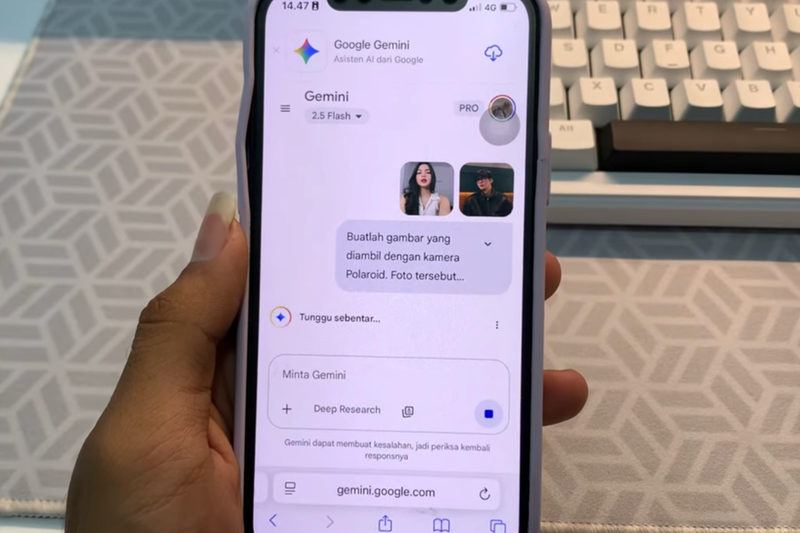
Sau khi nhập xong mô tả, bạn chỉ cần nhấn nút gửi yêu cầu. Gemini sẽ bắt đầu xử lý hình ảnh dựa trên nội dung bạn cung cấp. Thông thường, quá trình này chỉ mất vài giây.
Khi hoàn tất, hệ thống sẽ hiển thị bức ảnh Polaroid đã được tạo. Nếu chưa hài lòng, bạn có thể chỉnh sửa lại mô tả và thử tạo ảnh lần nữa.
Bước 5: Tải ảnh về thiết bị
Khi đã có kết quả ưng ý, bạn có thể tải ảnh xuống thiết bị của mình. Bức ảnh Polaroid này có thể dùng để chia sẻ lên mạng xã hội, in ra làm kỷ niệm hoặc trang trí album ảnh cá nhân.
Nhìn chung, tạo ảnh Polaroid bằng Gemini khá đơn giản và phù hợp với cả những người chưa từng chỉnh sửa ảnh trước đây.
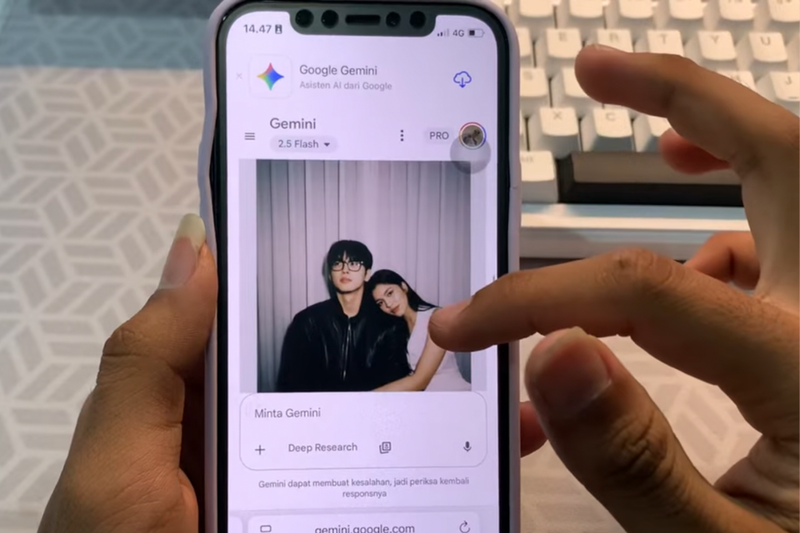
Mẹo giúp ảnh Polaroid tạo bằng Gemini trông chân thật hơn
Mặc dù tạo ảnh Polaroid bằng Gemini rất tiện lợi, nhưng để bức ảnh trông tự nhiên và có cảm giác giống ảnh thật hơn, bạn có thể áp dụng một vài mẹo nhỏ dưới đây.
Ưu tiên sử dụng ảnh có ánh sáng tự nhiên
Trước hết, hãy ưu tiên sử dụng ảnh có ánh sáng tự nhiên. Những bức ảnh được chụp ngoài trời hoặc gần cửa sổ thường cho kết quả tốt hơn vì ánh sáng mềm giúp màu sắc hài hòa và tự nhiên hơn khi áp dụng hiệu ứng Polaroid.
Tránh sử dụng ảnh quá tối hoặc quá sáng
Ngoài ra, bạn nên hạn chế những bức ảnh quá tối hoặc quá sáng. Nếu ảnh gốc có độ tương phản quá mạnh, hiệu ứng Polaroid có thể khiến một số chi tiết bị mất hoặc vùng sáng trở nên gắt hơn, làm ảnh trông kém tự nhiên.
Thêm hiệu ứng nhiễu hạt nhẹ
Một mẹo khác là thêm hiệu ứng nhiễu hạt nhẹ. Trong nhiếp ảnh cổ điển, lớp hạt nhỏ thường xuất hiện trên ảnh và tạo nên cảm giác vintage đặc trưng. Khi yêu cầu Gemini thêm hiệu ứng này, bức ảnh sẽ trông giống ảnh Polaroid thật hơn.
Thêm chữ viết hoặc ngày tháng trên viền ảnh
Bên cạnh đó, bạn có thể thêm chữ viết tay, ngày chụp hoặc một lời nhắn nhỏ trên phần viền trắng của ảnh. Đây là đặc điểm quen thuộc của ảnh Polaroid truyền thống và giúp bức ảnh trở nên cá nhân hóa hơn.
Thử nhiều kiểu mô tả khác nhau
Cuối cùng, bạn nên thử nhiều kiểu mô tả khác nhau khi tạo ảnh Polaroid bằng Gemini. Việc thay đổi ánh sáng, màu sắc hoặc bối cảnh có thể tạo ra nhiều phiên bản ảnh độc đáo và thú vị hơn.
Tạm kết
Có thể thấy, cách tạo ảnh Polaroid bằng Gemini khá đơn giản nhưng giúp bạn biến những bức ảnh quen thuộc thành phong cách vintage nhanh chóng. Không cần phần mềm chỉnh sửa phức tạp, bạn vẫn có thể tạo ra những tấm hình mang nét hoài cổ độc đáo để chia sẻ cùng bạn bè hoặc lưu giữ kỷ niệm theo cách mới lạ hơn.
Nếu bạn muốn cập nhật thêm nhiều xu hướng công nghệ và sáng tạo nội dung mới mẻ, đừng quên tham khảo các mẫu điện thoại Samsung chính hãng tại FPT Shop. Tại đây, bạn có thể dễ dàng chọn được thiết bị phù hợp để chụp ảnh, chỉnh sửa và bắt kịp các trend hot với mức giá vô cùng ưu đãi cùng nhiều chương trình hấp dẫn.
Xem thêm:
:quality(75)/cau_lenh_gemini_tao_anh_halloween_a550ee399b.jpg)
:quality(75)/prompt_gemini_tao_anh_sinh_nhat_0_bd60041534.png)
:quality(75)/cau_lenh_gemini_tao_anh_gia_dinh_4_nguoi_0_189ad6560d.jpg)
:quality(75)/thi_chung_chi_gemini_google_mien_phi_thumb_b7f4f437fc.png)
:quality(75)/cau_lenh_tao_anh_profile_gemini_7208738f82.png)
:quality(75)/gemini_3_pro_thay_doi_gioi_han_truy_cap_mien_phi_194217_1_d87b601d10.jpg)


