:quality(75)/estore-v2/img/fptshop-logo.png)
:quality(75)/2023_10_27_638340420502609965_cach-tao-bang-cham-cong-trong-excel-nhanh-chong.png)
:quality(75)/2023_11_9_638351195212906885_a-nh-ma-n-hi-nh-2023-11-09-lu-c-09-38-32.png)
Cách tạo bảng chấm công trong Excel nhanh chóng
1. Xác định mô hình của bảng chấm công
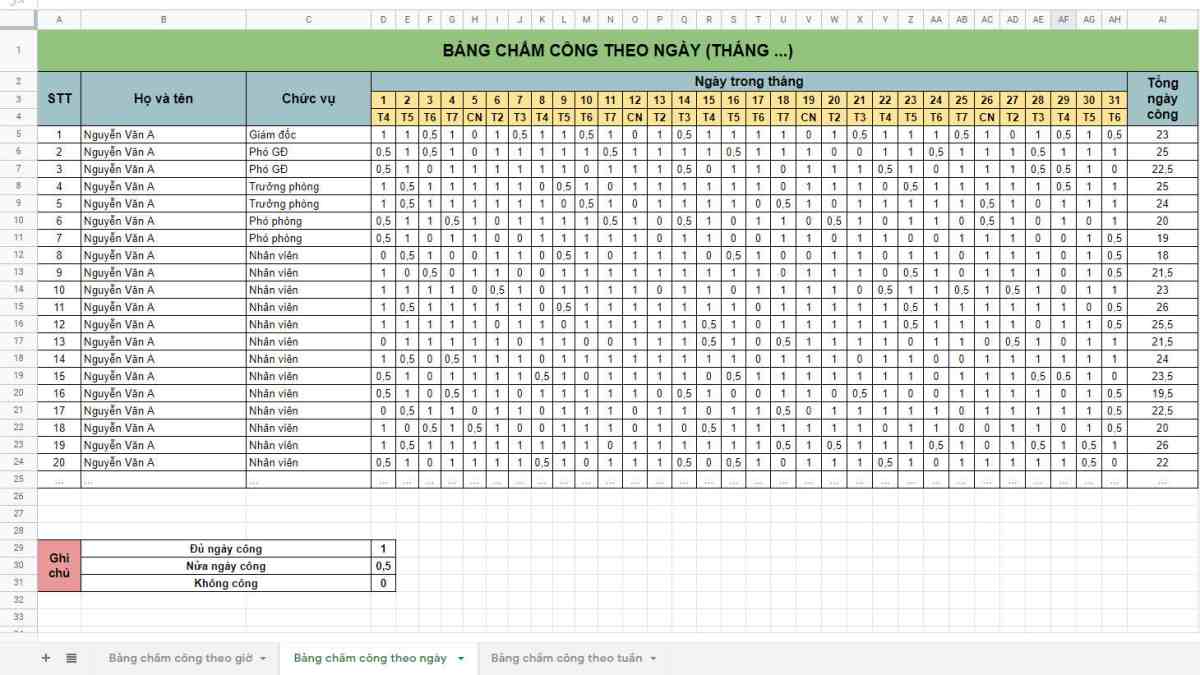
Trước khi bắt đầu thực hiện tạo bảng chấm công trên Excel, bạn cần tìm hiểu chi tiết cách tạo bảng chấm công và mô hình cụ thể của nó. Khi làm bảng chấm công, bạn cần biết ccínc xác mình cần nội dung như thế nào? Nếu hiện tại bạn vẫn chưa hình dung ra mô hình bảng chấm công, hãy theo dõi gợi ý dưới đây nhé:
- 1 file chấm công sẽ bao gồm 13 sheet, trong đó có 1 sheet liệt kê danh sách nhân viên cần chấm công và 12 sheet còn lại là 12 tháng trong năm.
- Mỗi sheet chấm công sẽ gồm khoảng 20 nhân viên hoặc nhiều hơn tùy thuộc vào số lượng nhân sự của mỗi phòng ban tại công ty.
- Ký hiệu chấm công của mỗi viên sẽ không giống nhau, mỗi người 1 kiểu và ký hiệu này sẽ được dùng xuyên suốt trong 12 tháng.
- Bảng chấm công sẽ có đầy đủ các cột thứ, ngày, tháng. Trong đó thứ bảy và chủ nhật sẽ có màu nền khác nổi bật hơn.
- Công của nhân viên sẽ được chấm theo ngày và tổng kết vào ngày cuối cùng của tháng.
- Tên nhân viên trong các sheet chấm công sẽ trùng với tên nhân viên ở sheet danh sách nhân viên.
2. Tạo bảng chấm công trong Excel
Sau khi xây dựng xong form của bảng chấm công, bạn hãy tiến hành tạo bảng chấm công trong Excel tự động. Dưới đây, FPT Shop sẽ mô tả cách tạo bảng chấm công trên Excel cực dễ dàng và đẹp mắt. Tất cả bao gồm 6 công đoạn sau:
2.1. Tạo bố cục trong các Sheet
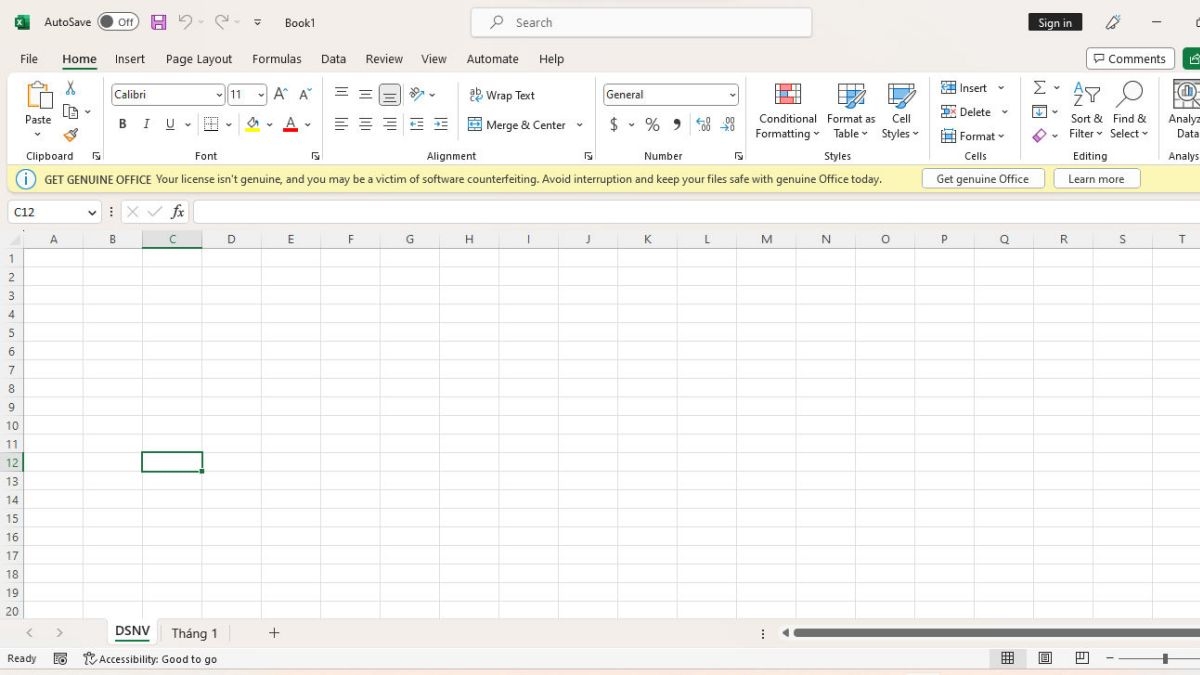
Như đã nói bên trên, bảng chấm công sẽ gồm 13 trang tính nhưng trong bước này, bạn chỉ cần tạo hai sheet là sheet danh sách nhân viên và sheet Tháng 1. Với sheet của các tháng từ 2 đến 12, bạn có thể dùng tổ hợp phím Ctrl + C và Ctrl + V để copy y nguyên nội dung trên sheet tháng 1 sang. Do đó, trang tính Tháng 1 bạn cần làm một cách chỉn chu và chuyên nghiệp đảm bảo độ chính xác cao để không cần chỉnh sửa nhiều lần.
2.2. Tạo sheet danh sách nhân viên
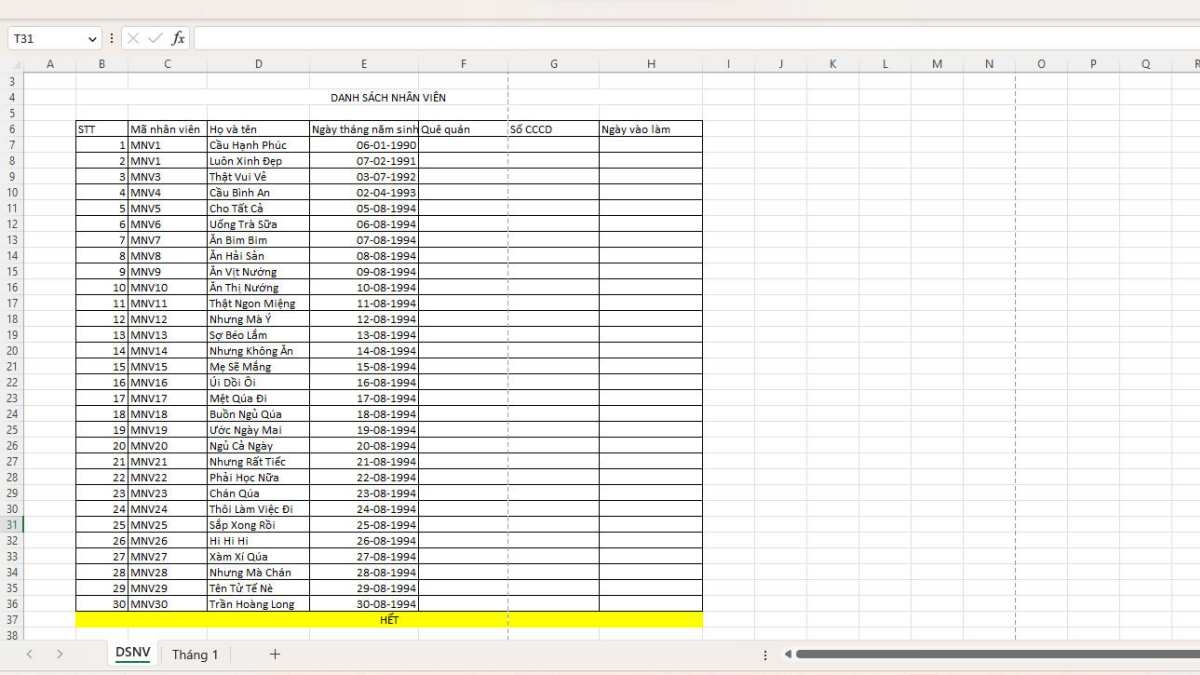
Bước tiếp theo đó là đó là tạo trang tính thứ nhất Danh sách nhân viên. Trong trang tính này, bạn cần lập các cột như số thông tin như: thứ tự, mã nhân viên, họ và tên, ngày tháng năm sinh, quê quán, số CCCD, ngày vào làm,... Dưới đây là một số lưu ý mà bạn cần chú ý khi tạo sheet Danh sách nhân viên:
- Bạn nên nhập nội dung từ cột B và dòng thứ 4 để liên kết với các sheet khác dễ dàng hơn.
- Cột ngày tháng năm sinh bạn nên để cùng 1 định dạng bằng cách bôi đen cả cột, bấm chuột phải chọn Format Cell, ấn Custom, chọn định dạng dd-mm-yyyy.
2.3. Tạo sheet Tháng 1
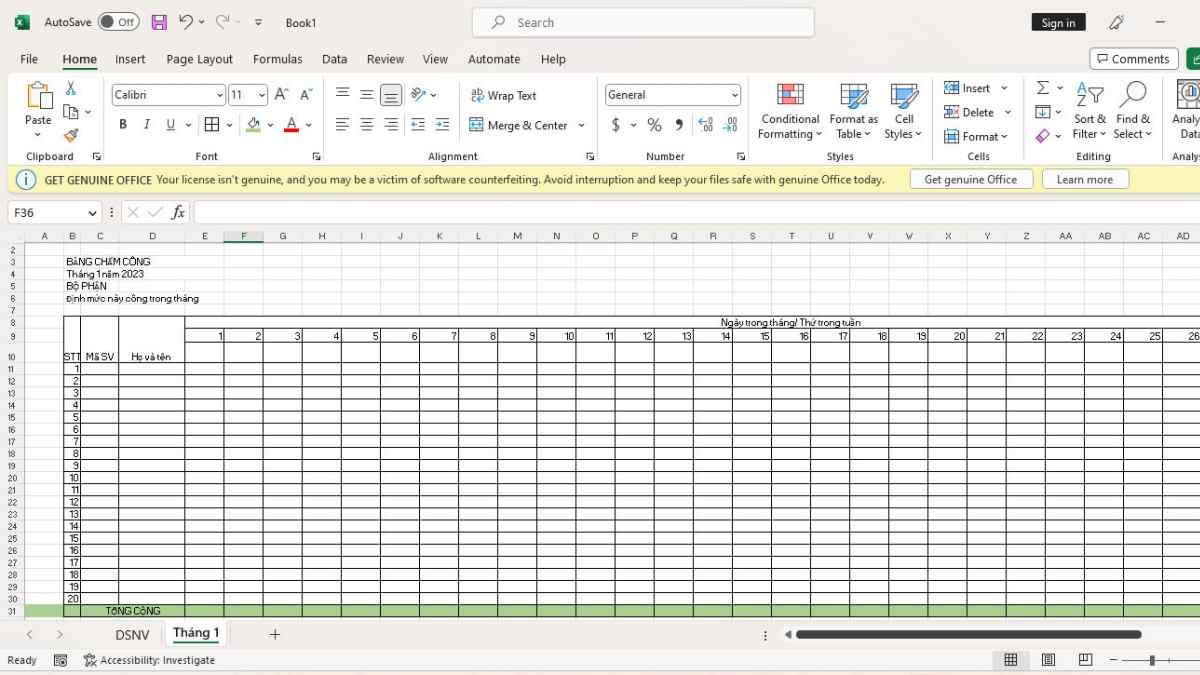
Trong trang tính Tháng 1, bạn cần tạo sườn rồi thiết lập các mục nhỏ cho bảng chấm công. Cụ thể, bạn sẽ cần thêm các nội dung sau vào trang tính ghi công Tháng 1:
- Tên bảng - Bảng chấm công ở trong khoảng từ B3 - E3.
- Tháng năm chấm công nằm trong khoảng B4 - E4.
- Bộ phận nằm trong ô B5.
- Định mức ngày chấm công nằm trong khoảng B6 - E6.
- Gồm các cột số thứ tự, mã nhân viên, họ và tên, ngày trong tháng (31 cột), quy ra công (5 cột) và ghi chú (1 cột).
Sau khi đã tạo các cột với nội dung bên trên, bạn hãy tiến hành tùy chỉnh độ rộng của cột sao cho phù hợp các chữ trong mỗi cột đều hiện hết trong ô. Để điều chỉnh, bạn hãy trỏ chuột ở giữa thanh ngăn cách giữa các cột trong bảng.
2.4. Tạo ngày tháng trong bảng chấm công
Đây là bước vô cùng quan trọng và có cách thực hiện phức tạp nhất trong cách tạo bảng chấm công trong Excel cá nhân tự động. Bạn hãy chú ý thực hiện các bước sau nhé:
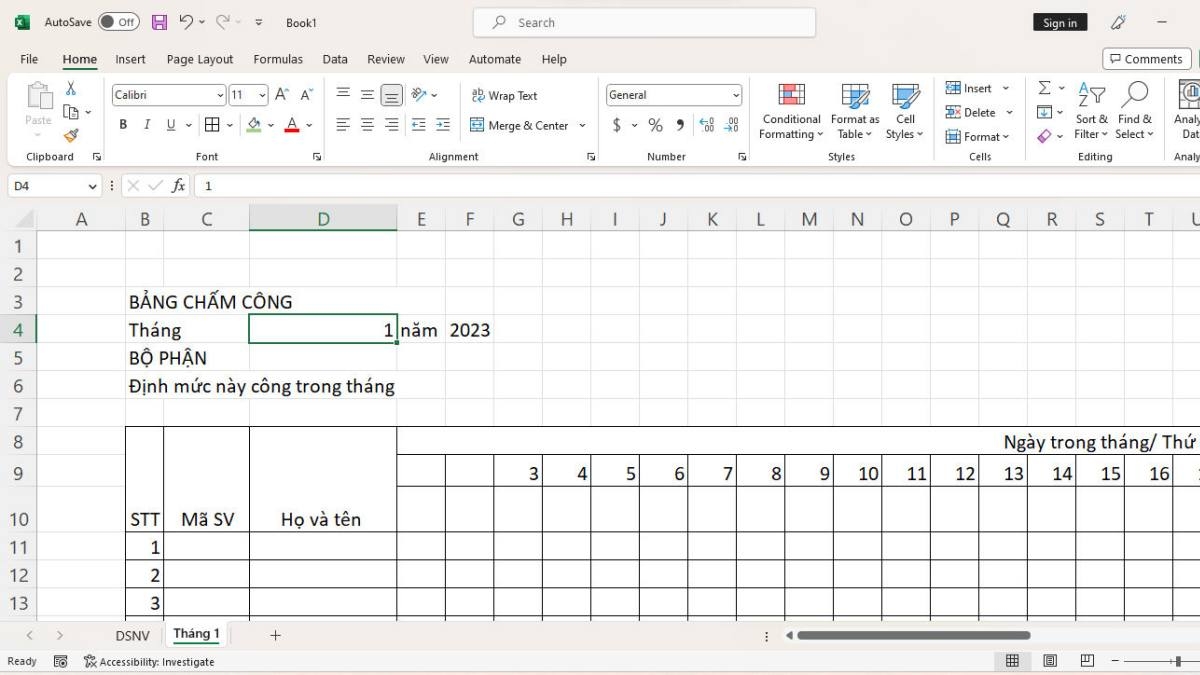
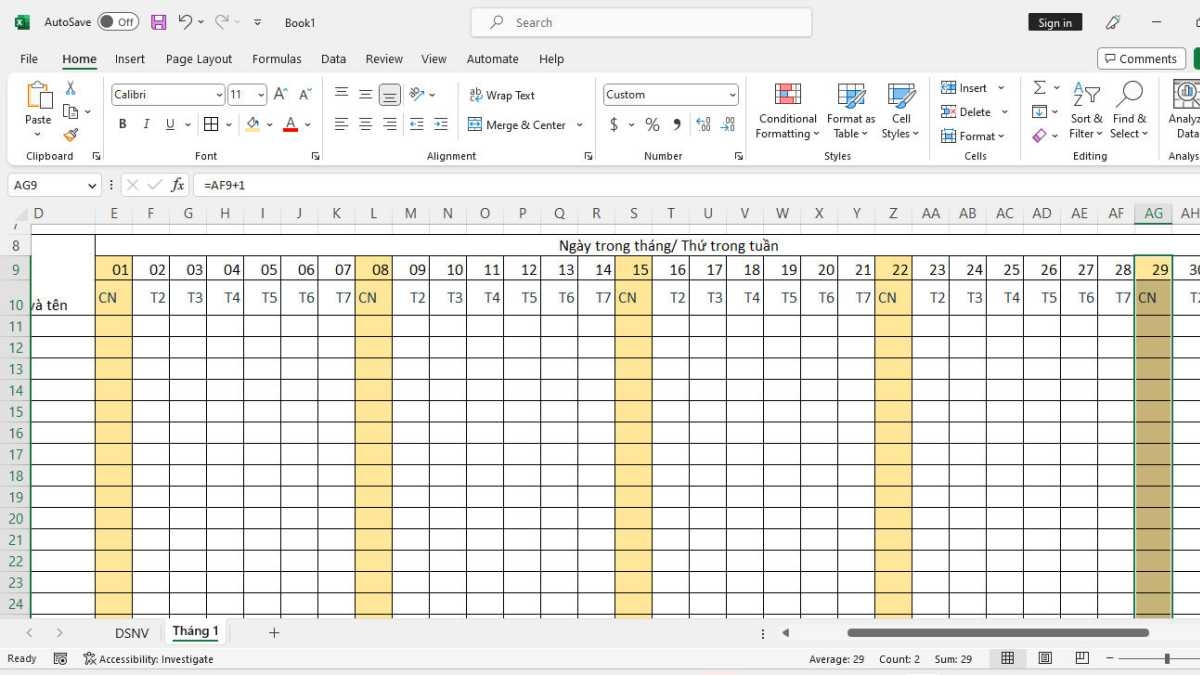
Bước 1: Làm các bước như hình dưới đây: Tại ô B4 nhập chữ tháng, ô D4 nhập 1, E4 nhập chữ Năm, F4 nhập năm.
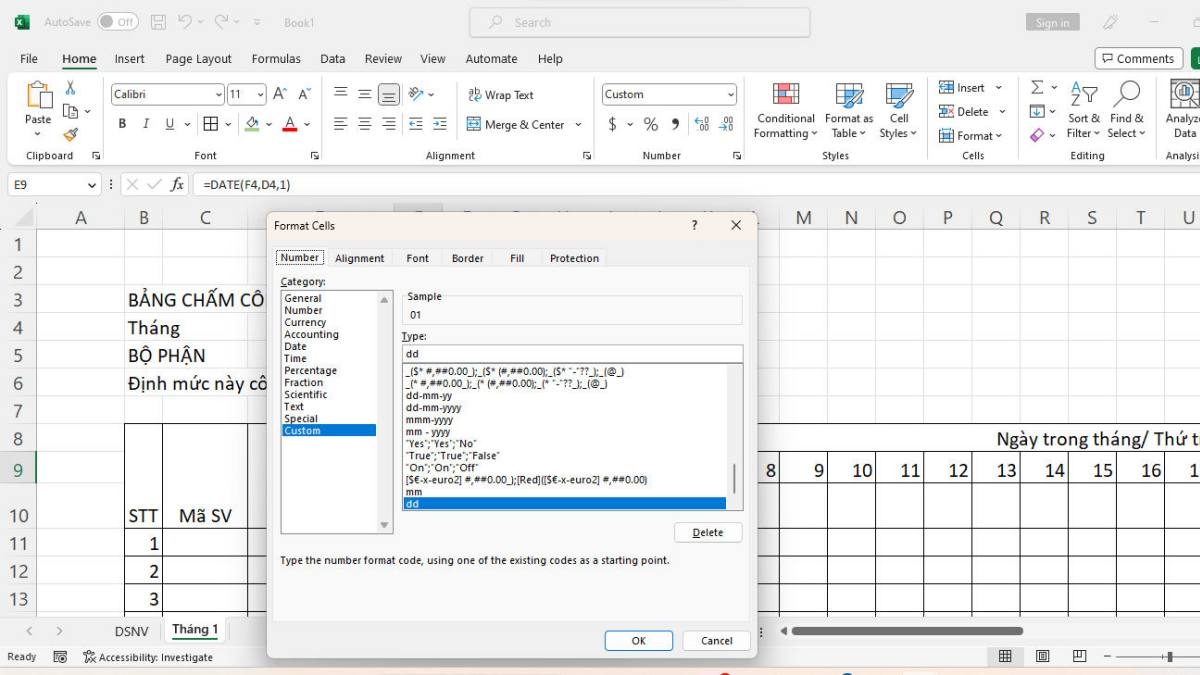
Bước 2: Tại ô E9 nhập hàm =date(F4,D4,1). Sau đó bạn nhấn chuột phải vào ô đó chọn Format Cell, chọn Custom rồi nhập dd vào ô Type và click Ok.
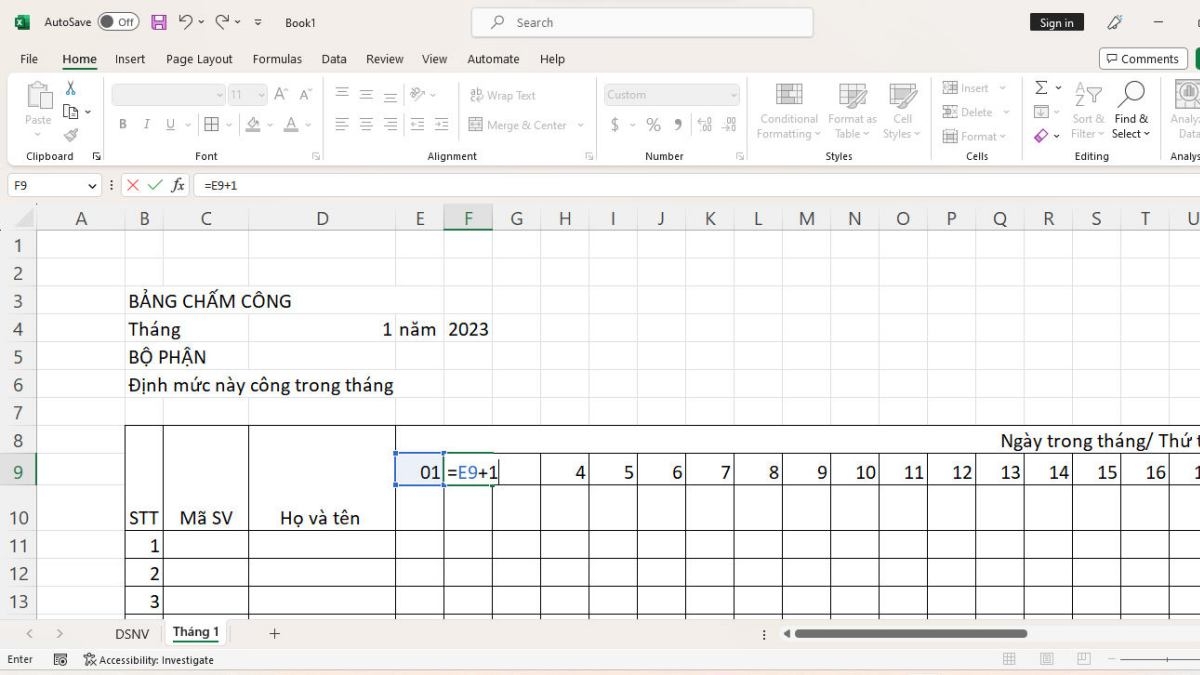
Bước 3: Tại ô F9 bạn gõ hàm =E9+1 rồi nhấn Enter, sau đó bôi đen từ ô F9 đến AI9 gõ Ctrl + R.
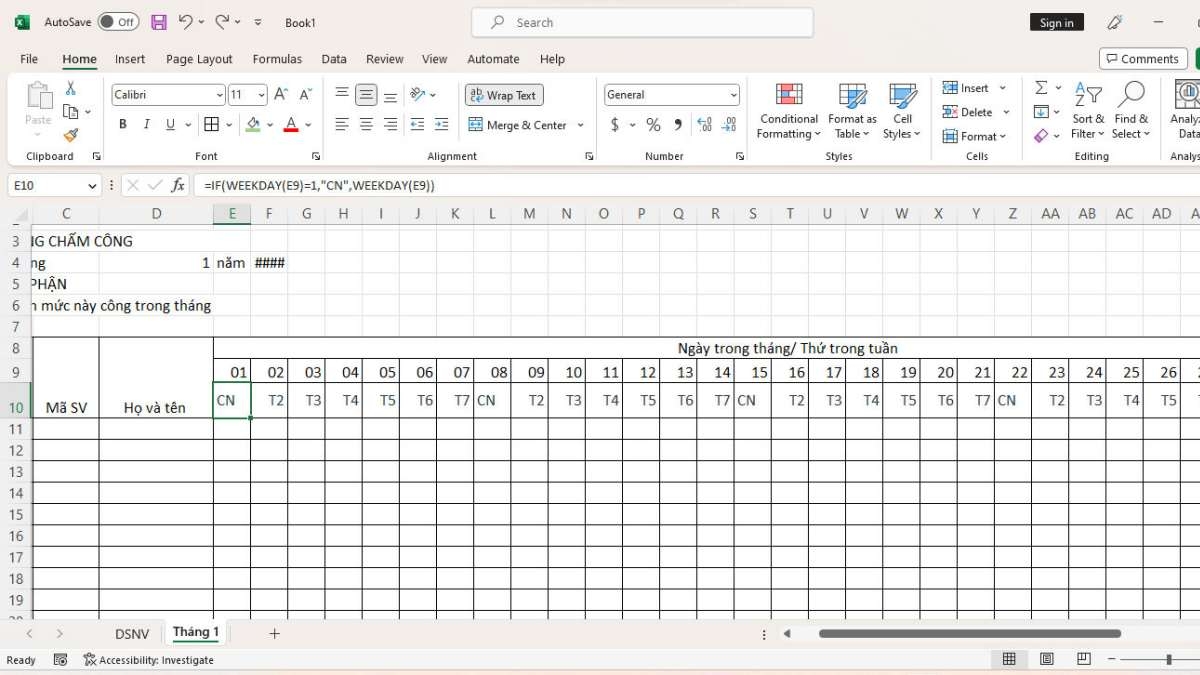
Bước 4: Tại ô E10 nhập hàm =IF(WEEKDAY(E9)=1,"CN",WEEKDAY(E9)) rồi nhấn Enter. Sau đó, bạn hãy bôi đen từ E10 đến AI10, trỏ chuột phải chọn Format Cell rồi chọn Custom. Tại ô Type gõ TGeneral sau đó nhấn Ok.
Bước 5: Bôi đen toàn bộ từ E10:E30 đến AI10:AI30 rồi chọn Conditional Formatting sau đó bạn click vào mục New rule. Trên màn hình máy tính sẽ xuất hiện cửa sổ New Formatting Rule, bạn chọn Use a formula to determine which cells to format rồi bạn Nhập =if(E$9="CN",1,0) vào ô trống sau đó nhấn Format. Cuối cùng, bạn chọn Fill và chọn màu nền cho ô sau đó nhấn Ok để những ngày chủ nhật sẽ có màu nền khác.
2.5. Đặt ký hiệu chấm công cho bảng
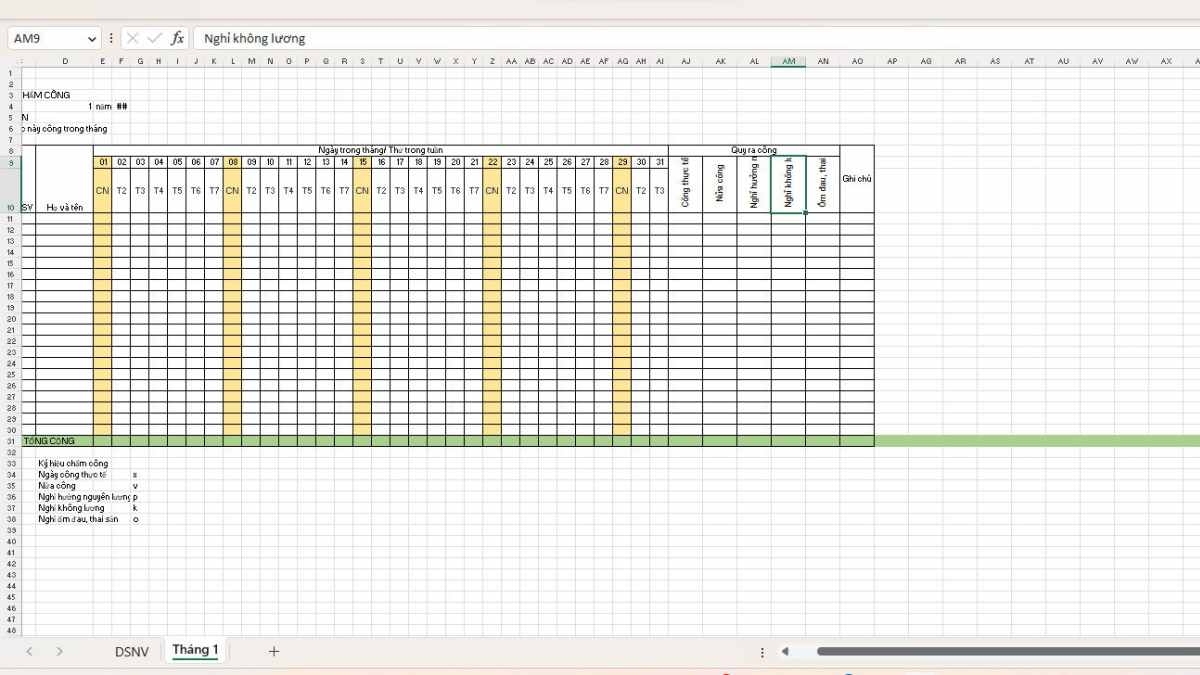
Đầu tiên, bạn cần đặt ký hiệu cho một số trường hợp chấm công cụ thể. Ký hiệu giữa các loại công cần khác nhau và đồng nhất giữa các tháng trong năm. Bạn hãy lập một mục nhỏ dưới bảng tính rồi viết các trường hợp và ký hiệu của chúng ra. Sau đó, bạn hãy nhập từng loại công vào các ô trong mục nhỏ Quy ra công trong bảng. Dưới đây là một số trường hợp chấm công mà bạn nên tham khảo:
- Ngày công thực tế, đi làm đầy đủ, đúng giờ: Ký hiệu là X.
- Nửa ngày công, làm 1 buổi và nghỉ 1 buổi: Ký hiệu là V.
- Nghỉ làm nửa buổi hoặc cả ngày nhưng vẫn được hưởng lương: Ký hiệu là P.
- Nghỉ nhưng không có lương: Ký hiệu là K.
- Trường hợp mang thai, đau ốm: Ký hiệu là O.
2.6.Đặt hàm công thức tính công
Bước cuối cùng là đặt hàm công thức tính công. Bạn sẽ cần nhập hàm vào từng loại công để tính số buổi mà nhân viên đã đi làm đầy đủ, đúng giờ làm nửa ngày, nghỉ ốm đau,...
- Tại cột AI11: =COUNTIF(E11:AI11,G34).
- Tại cột AK11: =COUNTIF(E11:AI11,G35).
- Tại cột AL11: =COUNTIF(E11:AI11,G36).
- Tại cột AM11: =COUNTIF(E11:AI11,G37).
- Tại cột AN11: =COUNTIF(E11:AI11,G38).
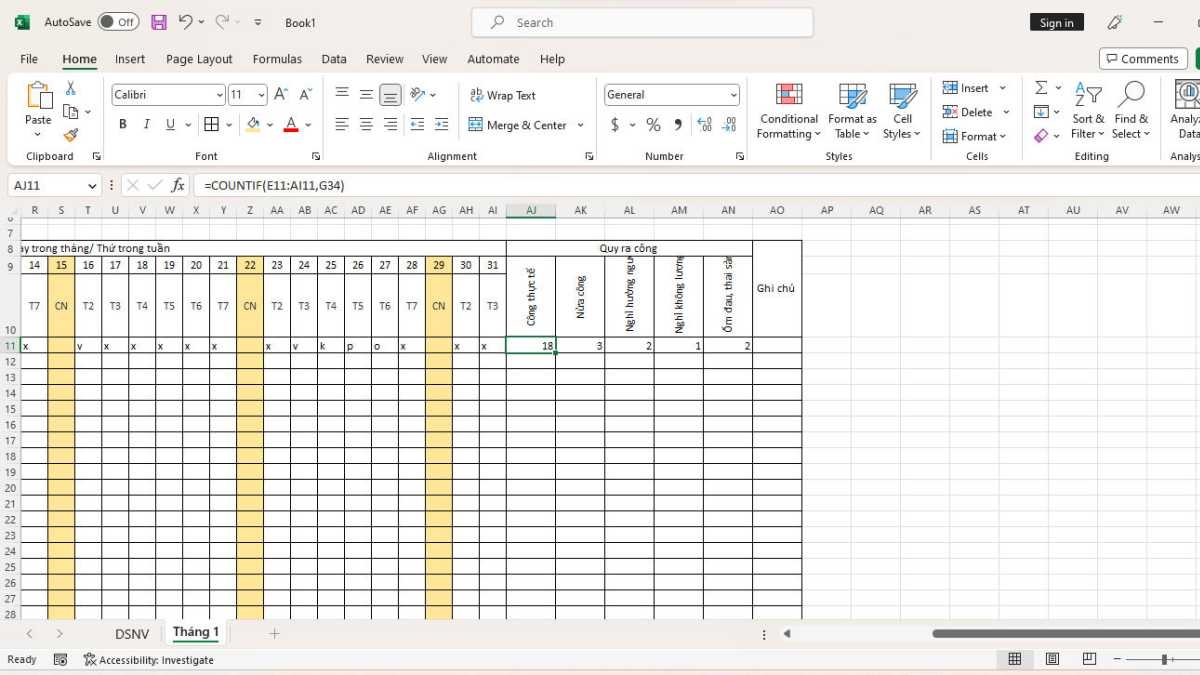
Khi đã nhập đầy đủ các hàm trên vào dòng 11, bạn hãy kéo chuột từ dòng 11 đến hết bảng để copy công thức tính xuống những dòng khác. Sau đó, bạn hãy sao chép sheet chấm công này sang các trang tính còn lại bao gồm từ tháng 2 đến tháng 12.
3. Những lưu ý khi làm bảng chấm công
Trong quá trình tạo bảng chấm công chắc chắn bạn sẽ không tránh khỏi những sự bỡ ngỡ và sai sót, dưới đây là một số lưu ý cho bạn khi tạo bảng chấm công:
- Giữa các sheet tại chấm công cần đồng bộ với nhau về ký hiệu, hàm công thức tính và cách thức hoạt động.
- Trước khi phân hàng và cột cần tạo ra các tiêu chí để tạo ra một bảng lớn. Sau đó, trong các mục lớn sẽ chia ra những mục nhỏ hơn, làm lần lượt như vậy cho đến khi hết các nội dung cần điền vào bảng để tránh sai sót không đáng có.
- Sau khi đã nhập đầy đủ dữ liệu thông tin và hoàn thành việc chấm công, bạn hãy ghi rõ ngày, giờ đã làm xong để tiện kiểm tra và tránh nhầm lẫn.
4. Cách làm bảng chấm công với phầm mềm
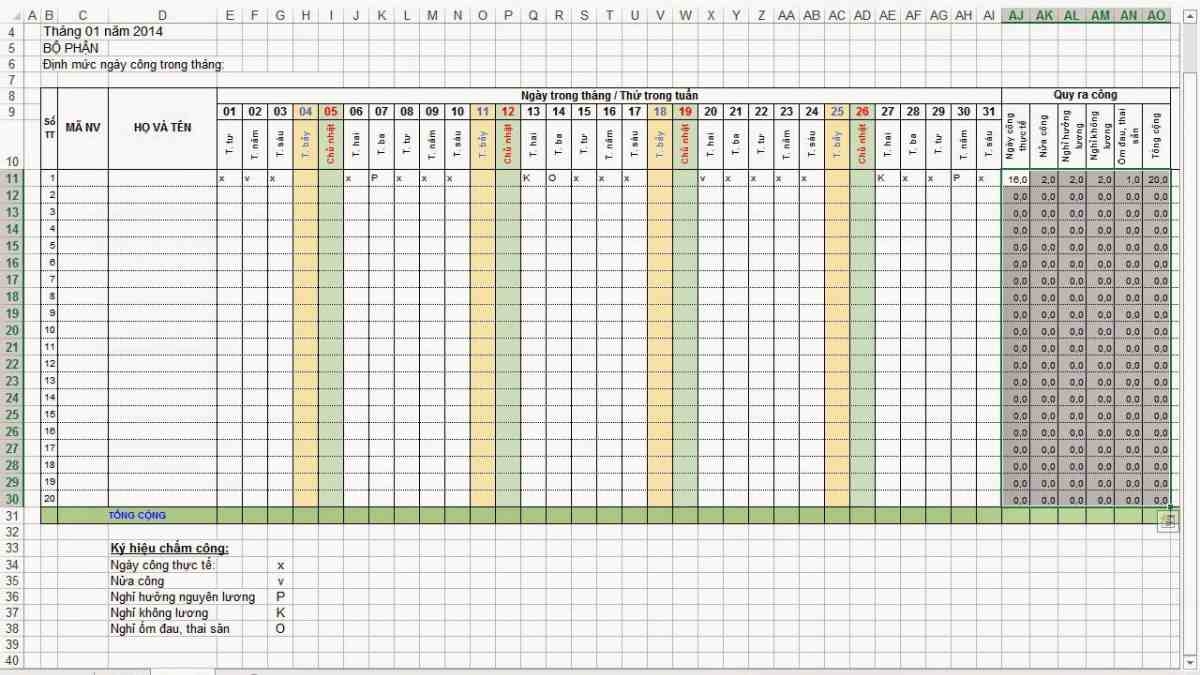
Cách tạo bảng chấm công với excel khá mất thời gian và phức tạp, nó chỉ phù hợp khi áp dụng với các doanh nghiệp vừa và nhỏ. Các công ty lớn ưu tiên dùng phần mềm để theo dõi bảng chấm công cho nhân viên. Hai phần mềm chấm công phổ biến bạn nên sử dụng:
4.1. Phần mềm MISA AMIS
MISA AMIS là một phần mềm chấm công thuộc Công ty cổ phần MISA phát triển. Ứng dụng này đã giúp các doanh nghiệp giảm được gánh nặng lớn trong việc nhập số liệu và chấm công của nhân viên. Với MISA AMIS, công ty của bạn có thể chấm công trên điện thoại một cách nhanh chóng và thuận tiện.
Cách tạo bảng chấm công trong Excel tự động trên điện thoại này có thể ghi công theo nhiều hình thức khác nhau như quét vân tay hay nhận diện khuôn mặt,... Nhờ đó mà doanh nghiệp theo dõi chính xác ngày giờ đi làm và tính trung thực của nhân viên một cách chính xác nhất.
Bên cạnh đó, phần mềm MISA AMIS còn đưa ra các bảng báo cáo tình hình đi làm theo phòng ban, tình hình nghỉ, danh sách đi muộn,.... Điều này giúp cho các cấp lãnh đạo dễ dàng theo dõi tình hình nhân sự của công ty mình để đưa ra hướng giải quyết phù hợp nnất.
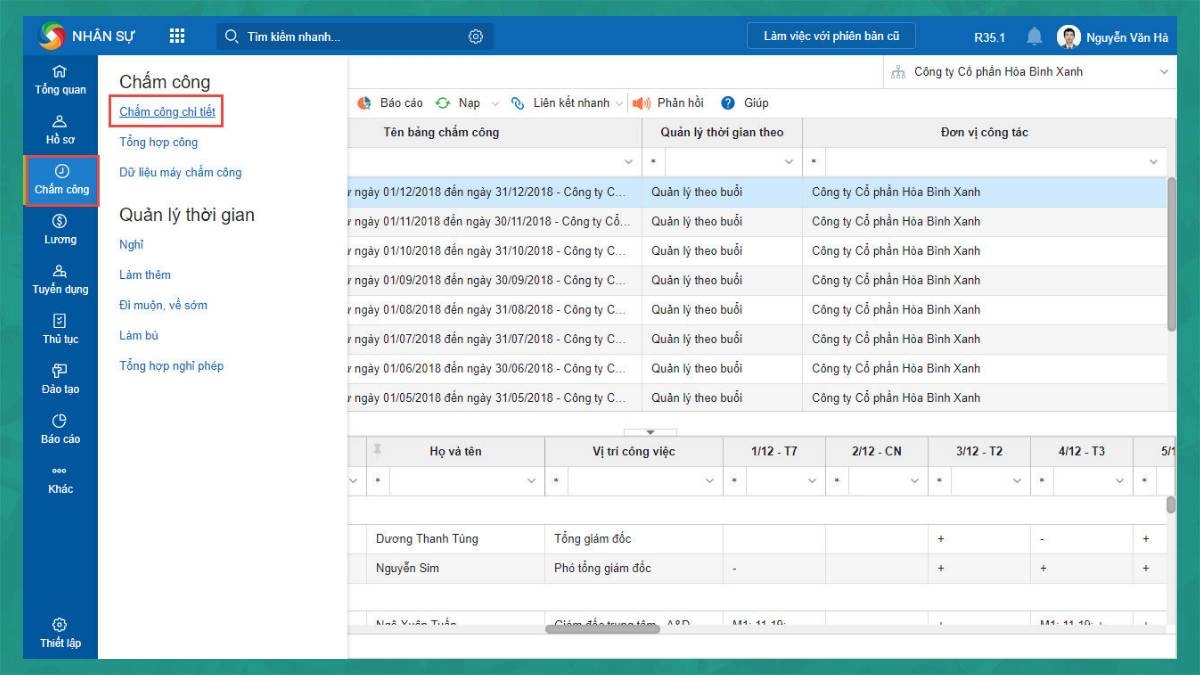
4.2. Phần mềm CoffeeHR
Phần mềm CoffeeHR cũng là một trong những giải pháp mà những công ty thường dùng để chấm công. Các bảng chấm công của ứng dụng này thì được thiết kế tương tự như khi bạn làm trên Excel. Muốn sử dụng chấm công CoffeeHR, bạn cần phải tải phần mềm về máy trước. Sau đó, bạn tiến hành kết nối phần mềm với các loại máy chấm công và điền danh sách nhân viên vào ứng dụng.
CoffeeHR có thể chấm công theo nhiều dạng khác như GPS, vân tay, nhận diện khuôn mặt,... với độ chính xác đến từng giây, từng phút. Qua đó, nhà lãnh đạo có thể nắm bắt kịp thời mọi hoạt động đang diễn ra để đưa ra phương án lương thưởng phù hợp. Bên cạnh đó, phần mềm này cũng có các mục phân tích, đánh giá tình trạng đi làm của các phòng ban trong công ty.
Kết
Trên đây là cách tạo bảng chấm công trong Excel tự động cho cá nhân, tập thể theo ngày, theo giờ chi tiết cho nhân viên. Cách tự làm bảng chấm công trên Excel khá phức tạp nên bạn hãy thực hiện thật cẩn thận từng bước nhé. Chúc bạn thành công!
Nếu bạn đang muốn tìm cho mình một thiết bị để làm việc với excel, bạn hãy truy cập đường link bên dưới. Tại đây, FPT Shop cung cấp rất nhiều mẫu laptop văn phòng chất lượng cao với giá vô cùng cạnh tranh:
Xem thêm:
:quality(75)/2023_10_26_638339190916442233_1313.png)
:quality(75)/2023_10_26_638339070207196375_macro-excel-00.jpg)
:quality(75)/2023_10_31_638343596310450799_cach-su-dung-ham-trim-trong-excel-1.jpg)
:quality(75)/2023_12_21_638387140118313814_thumbnail.jpg)
:quality(75)/2024_1_2_638397796988410348_ctrl-e.jpg)
:quality(75)/2022_6_30_637921440644782712_tinh-phan-tram-excel.jpg)


