:quality(75)/estore-v2/img/fptshop-logo.png)
:quality(75)/cach_tao_chu_nhap_nhay_tren_excel_0_909efee75a.png)
:quality(75)/quoc_tuan_7881fe8c47.JPG)
Cách tạo chữ nhấp nháy trên Excel bằng VBA cực đơn giản giúp làm nổi bật nội dung hiệu quả
Với những ai làm việc thường xuyên trên Excel, VBA (Visual Basic for Applications) là công cụ quen thuộc giúp tự động hóa thao tác và tạo hiệu ứng đặc biệt. Một trong số đó là hiệu ứng chữ nhấp nháy, giúp làm nổi bật nội dung quan trọng trong bảng tính. Trong bài viết hôm nay, FPT Shop sẽ hướng dẫn bạn cách tạo chữ nhấp nháy trên Excel nhanh chóng và dễ thực hiện nhất.
Hướng dẫn chi tiết cách tạo chữ nhấp nháy trên Excel
Áp dụng cách tạo chữ nhấp nháy trên Excel là một mẹo hữu ích giúp bảng tính trở nên sinh động và dễ theo dõi hơn, đặc biệt khi bạn muốn nhấn mạnh dữ liệu quan trọng. Dưới đây là hướng dẫn chi tiết từng bước để bạn tạo hiệu ứng này nhanh chóng và hiệu quả ngay trong Excel.
Bước 1: Để tạo chữ nhấp nháy, trước hết bạn mở file Excel mà mình muốn thực hiện hiệu ứng. Tiếp theo, chọn thẻ Developer trên thanh công cụ, sau đó chọn dòng Visual Basic trong nhóm Code. Ngoài ra, các bạn cũng có thể sử dụng tổ hợp phím tắt Alt + F11 để mở nhanh cửa sổ VBA.
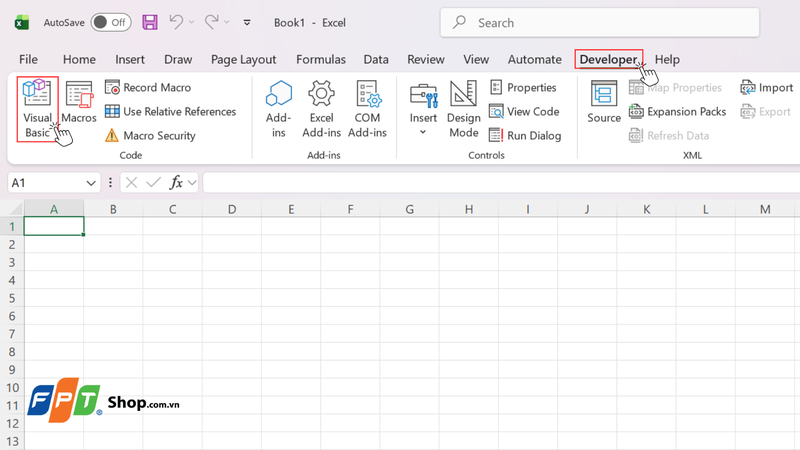
Bước 2: Khi cửa sổ VBA hiện ra, bạn chọn thẻ Insert rồi chọn Module.
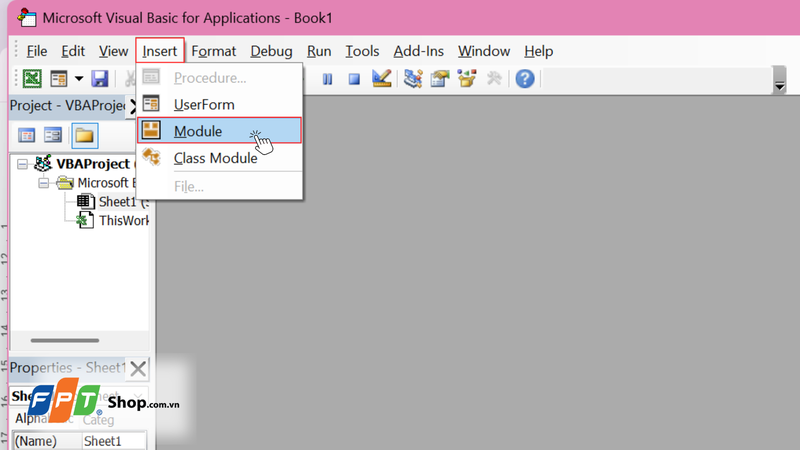
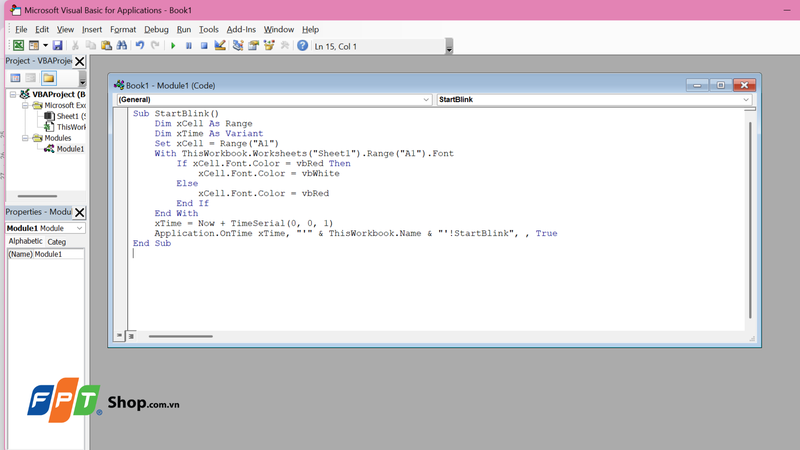
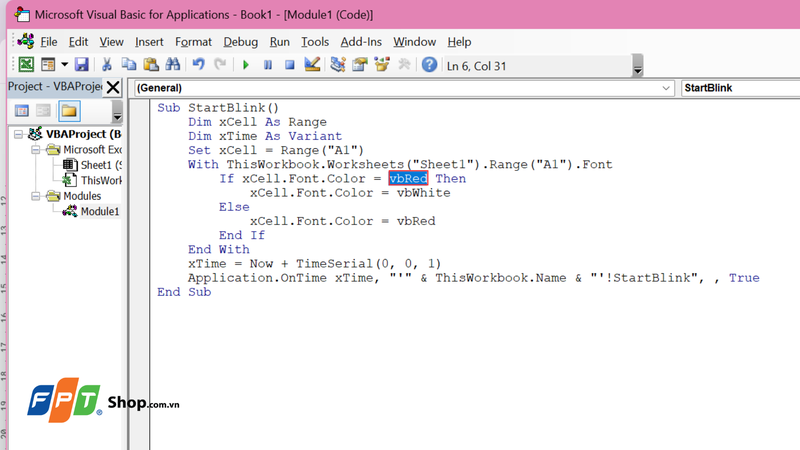
Bước 3: Tiếp theo, sao chép đoạn mã dưới đây và dán vào cửa sổ Module vừa tạo.
“Sub StartBlink()
Dim xCell As Range
Dim xTime As Variant
Set xCell = Range("A1")
With ThisWorkbook.Worksheets("Sheet1").Range("A1").Font
If xCell.Font.Color = vbRed Then
xCell.Font.Color = vbWhite
Else
xCell.Font.Color = vbRed
End If
End With
xTime = Now + TimeSerial(0, 0, 1)
Application.OnTime xTime, "'" & ThisWorkbook.Name & "'!StartBlink", , True
End Sub”
Trong đó, A1 là vị trí ô bạn muốn tạo chữ nhấp nháy và Sheet1 là tên trang tính bạn muốn áp dụng. Bạn có thể thay đổi hai giá trị này tùy ý theo nhu cầu.
Bước 4: Quay lại trang tính Excel, nhập nội dung cần hiển thị vào ô A1. Sau đó, chọn thẻ Developer > Insert > Button (Form Control) để chèn một nút bấm.
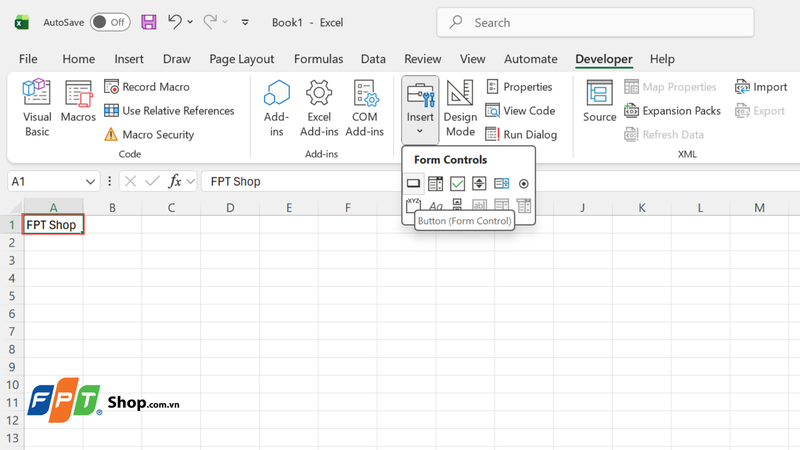
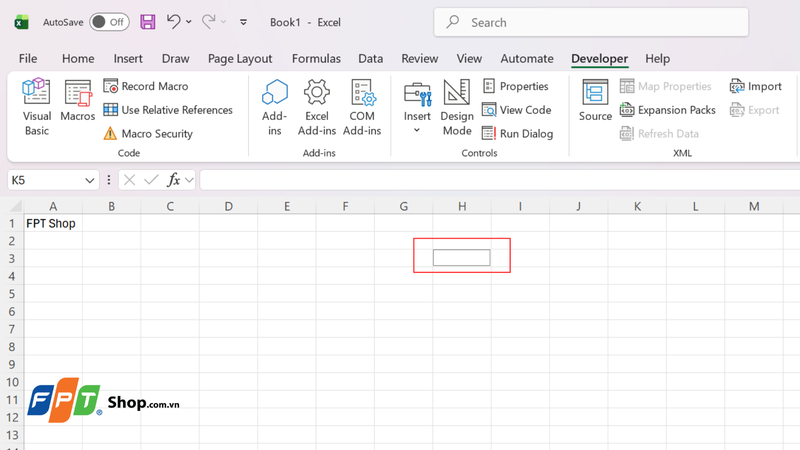
Bước 5: Trên giao diện Excel, hãy vẽ một ô vuông bất kỳ để làm nút kích hoạt hiệu ứng nhấp nháy cho chữ. Sau khi thả chuột, hộp thoại Assign Macro sẽ xuất hiện.
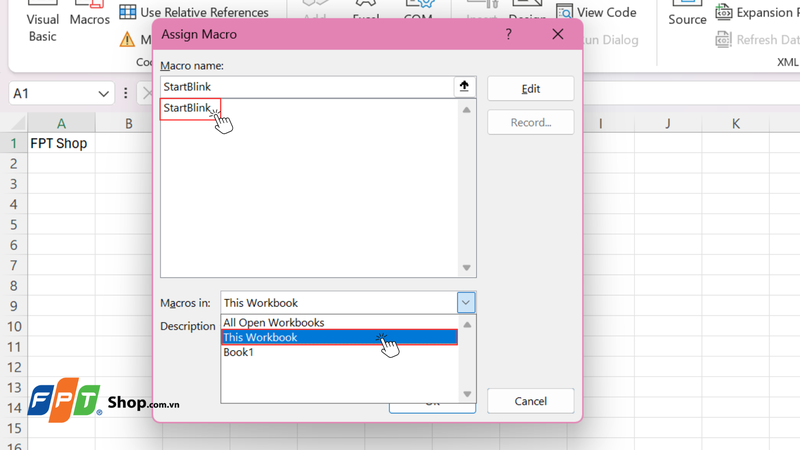
Trong hộp thoại Assign Macro, tại mục Macro name, chọn StartBlink và tại mục Macros in, chọn This Workbook. Cuối cùng, nhấn OK để lưu lại thiết lập.
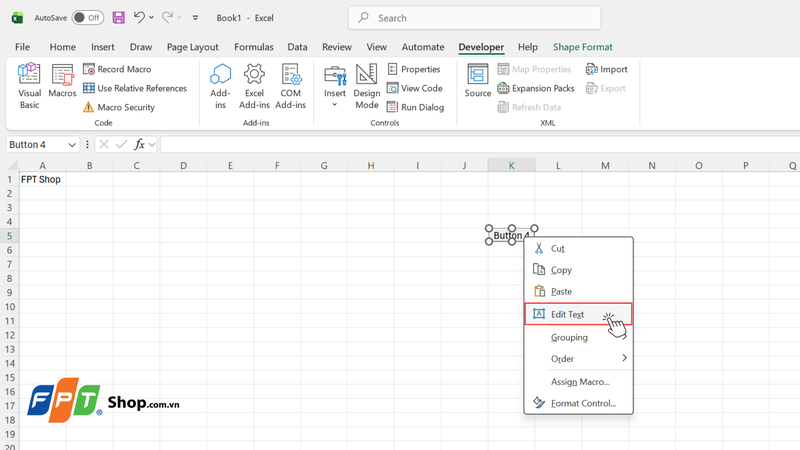
Bước 6: Tiếp theo, nhấp chuột phải vào nút vừa tạo và chọn Edit Text để chỉnh sửa nội dung hiển thị của nút.
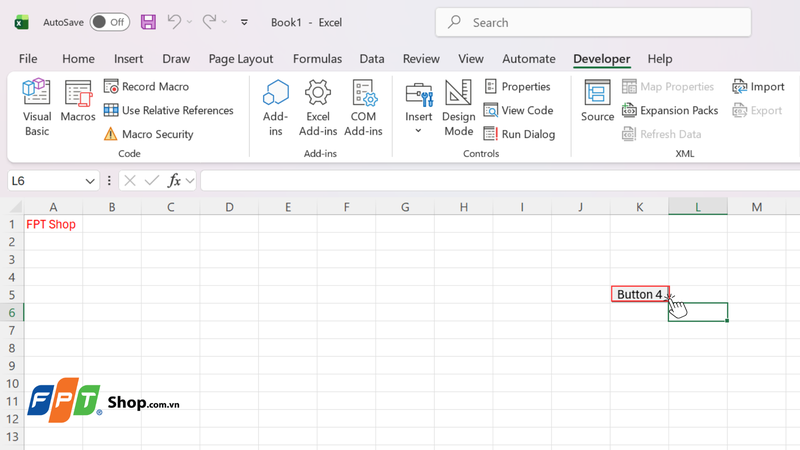
Bước 7: Như vậy là bạn đã tạo xong nút nhấn Bắt đầu/Tạm dừng nhấp nháy. Chỉ cần nhấn vào nút này là chữ trong ô A1 sẽ nhấp nháy hoặc tạm dừng.
Bước 8: Nếu muốn thay đổi màu chữ nhấp nháy, nhấn Alt + F11 để mở lại cửa sổ VBA. Sau đó, trong đoạn mã, chỉnh giá trị tại phần vbRed hoặc vbWhite thành màu bạn muốn, ví dụ vbGreen, vbBlue,... để tạo hiệu ứng màu sắc khác nhau.
Một số lưu ý khi tạo chữ nhấp nháy trên Excel
Khi áp dụng cách tạo chữ nhấp nháy trên Excel bằng VBA, bạn nên lưu ý một số điểm quan trọng để đảm bảo hiệu ứng hoạt động ổn định, không làm chậm file và tránh các lỗi phát sinh trong quá trình sử dụng. Những lưu ý dưới đây sẽ giúp bạn thực hiện thủ thuật này an toàn và hiệu quả hơn.
Cần bật thẻ Developer trước khi thực hiện thao tác
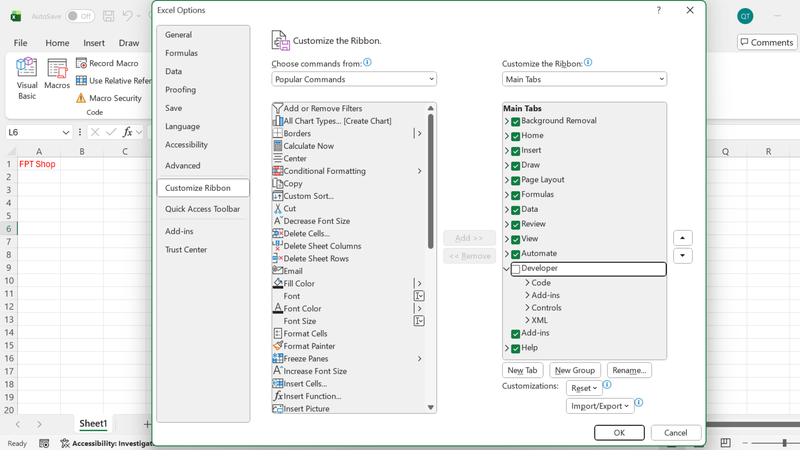
Để có thể viết và chạy macro, bạn phải kích hoạt thẻ Developer trong Excel. Thẻ này không hiển thị mặc định, vì vậy bạn cần vào File > Options > Customize Ribbon, sau đó đánh dấu chọn Developer để thêm vào thanh công cụ. Nếu không bật thẻ này, bạn sẽ không thể mở cửa sổ Visual Basic, chèn module hay gán macro cho nút bấm.
Không nên áp dụng hiệu ứng nhấp nháy cho quá nhiều ô cùng lúc
Khi áp dụng cách tạo chữ nhấp nháy trên Excel bằng VBA, bạn cần hiểu rằng hiệu ứng này sử dụng hàm Application.OnTime để chạy liên tục theo thời gian thực. Nếu áp dụng cho quá nhiều ô hoặc nhiều sheet cùng lúc, Excel sẽ phải xử lý lặp lại nhiều lệnh, dễ gây giật, lag hoặc treo máy. Vì vậy, bạn chỉ nên dùng hiệu ứng nhấp nháy cho một vài ô quan trọng để đảm bảo hiệu suất và độ ổn định của bảng tính.
Chỉ nên dùng hiệu ứng chữ nhấp nháy cho các ô cần nhấn mạnh
Chữ nhấp nháy rất thu hút ánh nhìn nhưng nếu xuất hiện quá nhiều thì nó sẽ gây phản tác dụng. Hãy sử dụng hiệu ứng này cho các ô chứa thông báo, tiêu đề, hoặc dữ liệu cần chú ý như “Hết hạn”, “Lỗi”, “Cảnh báo”. Điều này giúp người xem dễ nhận biết nội dung quan trọng mà không bị rối mắt khi làm việc với bảng tính.
Nên lưu file Excel ở định dạng hỗ trợ macro để tránh mất đoạn mã
Sau khi viết xong mã VBA, bạn cần lưu file ở định dạng .xlsm để Excel ghi nhận các đoạn lệnh macro. Nếu lưu ở định dạng thông thường như .xlsx, toàn bộ code sẽ bị loại bỏ khi đóng file. Đây là lỗi phổ biến khiến nhiều người tưởng rằng macro bị hỏng, trong khi thực tế chỉ là do định dạng file không hỗ trợ.
Khi chia sẻ file có chứa VBA, cần bật quyền cho phép macro trên máy người nhận
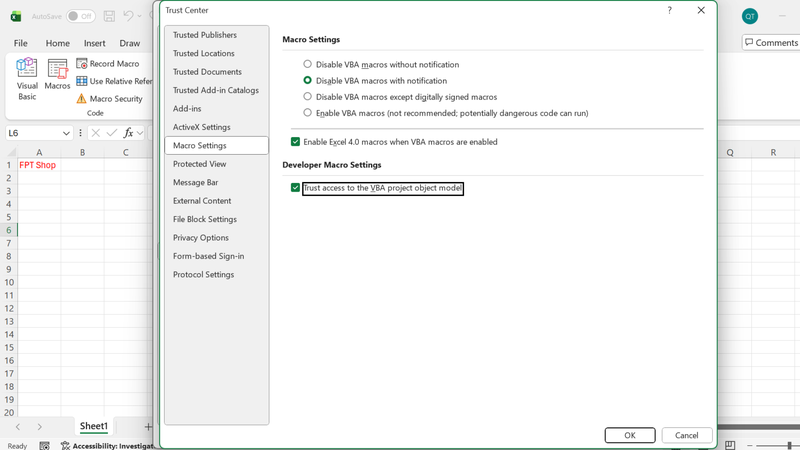
Excel thường tự động chặn macro vì lý do bảo mật. Khi người khác mở file của bạn, họ cần chọn Enable Content hoặc vào File > Options > Trust Center để bật quyền chạy macro. Nếu không bật, hiệu ứng chữ nhấp nháy sẽ không hoạt động dù đoạn mã vẫn tồn tại đầy đủ trong file.
Có thể tùy chỉnh tốc độ nhấp nháy bằng cách thay đổi giá trị trong hàm TimeSerial
Trong đoạn code, phần TimeSerial(0, 0, 1) quy định khoảng thời gian đổi màu là 1 giây. Bạn có thể điều chỉnh tham số này, ví dụ TimeSerial(0, 0, 0.5) để nhấp nháy nhanh hơn hoặc tăng giá trị lên để chậm hơn. Tùy chỉnh linh hoạt giúp bạn tạo hiệu ứng phù hợp với mục đích trình bày mà không gây khó chịu cho người xem.
Tạm kết
Trong bài viết hôm nay, FPT Shop đã hướng dẫn bạn cách tạo chữ nhấp nháy trên Excel bằng VBA một cách chi tiết và dễ hiểu. Chỉ với vài thao tác đơn giản, bạn có thể làm nổi bật những nội dung quan trọng trong bảng tính, giúp dữ liệu trở nên sinh động hơn. Hy vọng thủ thuật này sẽ giúp bạn làm việc hiệu quả và sáng tạo hơn khi sử dụng Excel.
Nếu bạn muốn làm việc và thao tác mượt mà, trơn tru hơn khi sử dụng Excel hay các phần mềm văn phòng, hãy đầu tư cho mình một chiếc laptop mạnh mẽ và bền bỉ. Các dòng laptop HP có hiệu năng ổn định, thiết kế hiện đại, thời lượng pin ấn tượng, phù hợp cho cả học tập lẫn công việc văn phòng. Truy cập ngay FPT Shop để chọn mua sản phẩm ưng ý với nhiều ưu đãi hấp dẫn và dịch vụ hậu mãi tận tâm nhé!
Xem thêm:
:quality(75)/cach_xoa_nhieu_sheet_trong_excel_62434ee784.jpg)
:quality(75)/microsoft_mang_tinh_nang_vibe_working_len_excel_va_word_voi_agent_mode_moi_3884161eb2.jpg)
:quality(75)/file_excel_quan_ly_thu_chi_quan_cafe_96d0a9e800.png)
:quality(75)/canva_excel_b996162872.png)
:quality(75)/Cach_gioi_han_gia_tri_nhap_Excel_dbb10e62f1.jpg)
:quality(75)/dinh_dang_tien_trong_excel_01_9f27b471de.jpg)


