:quality(75)/estore-v2/img/fptshop-logo.png)
:quality(75)/2024_5_27_638524437428070631_anh-dai-dien-11.jpg)
:quality(75)/2023_10_11_638326378884221849_270219437_1617192305313365_7009592754930403043_n.jpg)
Cách tạo danh mục hình ảnh, bảng biểu tự động trong Word giúp trình bày chuyên nghiệp hơn
Danh mục hình ảnh và bảng biểu là một phần nội dung được tóm tắt ở vài trang đầu của hầu hết mọi tài liệu từ khóa luận cơ bản cho đến những bài nghiên cứu khoa học chuyên nghiệp.
Vậy bạn đã biết cách tạo danh mục hình ảnh, bảng biểu sao cho đúng, đẹp mắt và chuyên nghiệp chưa? Nếu chưa thì hãy cùng FPT Shop tìm hiểu chi tiết qua bài viết dưới đây nhé!
Cách tạo danh mục hình ảnh và bảng biểu nhanh chóng, đơn giản
Cách tạo danh mục bảng biểu tự động
Bước 1: Sau khi hoàn thành xong file Word, bạn nhấp chọn vào tất cả bảng biểu có trong bài. Trên thanh công cụ, bạn chọn vào mục References. Ở khung tính năng Captions, bạn nhấn chọn vào Insert Caption.

Bước 2: Một popup Caption xuất hiện, bạn có thể chọn vào New Label để tạo nhãn mới hoặc nếu đã có nhãn rồi thì chọn vào nhãn có sẵn trong file.
Trong đó, Word sẽ có 3 Label mặc định gồm Figure, Table, Equation (Hình, Bảng, Biểu đồ). Mục này bạn chọn vào Table/ Bảng, rồi nhập tên cho nhãn mới và nhấn OK.
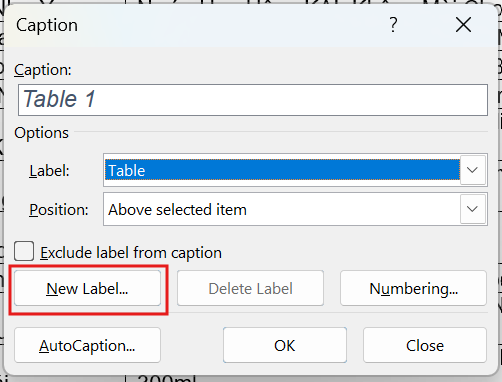
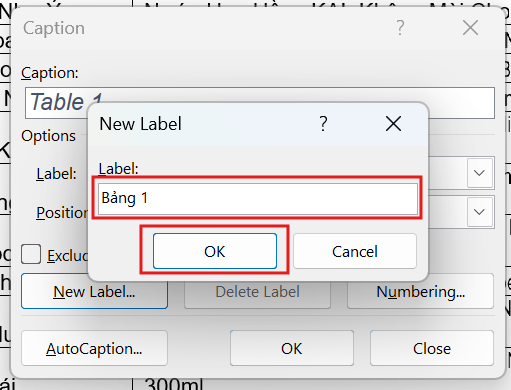
Bước 3: Để điều chỉnh cho bảng, bạn nhấp vào Numbering, sau đó tùy ý lựa chọn kiểu Format muốn trình bày.
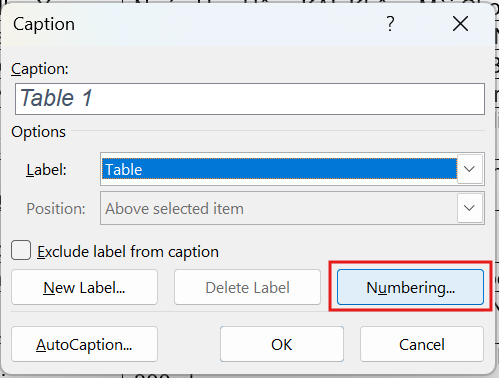
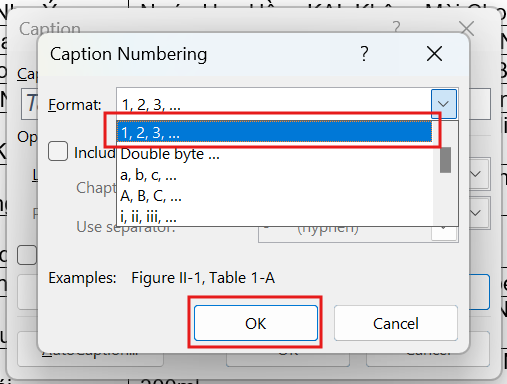
Nếu bạn muốn thể hiện những mục nhỏ hơn trong phần danh mục như 1.1, 1.2, 1.3,... thì tích vào ô Include chapter number, rồi tiếp tục lựa chọn tính năng cho mục Chapter starts with style và Use separator. Xong, bạn nhấn 2 lần OK để hoàn thành phần tùy chỉnh này.
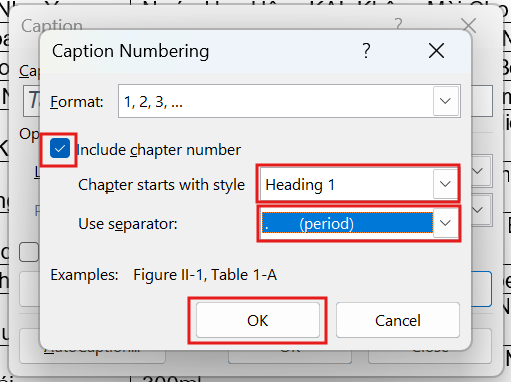
Lưu ý: Để tạo được danh mục bảng tự động thì trong bài nội dung phải được đánh số cho từng Heading và lựa chọn đúng Heading. Đặc biệt, bạn không được đánh số Heading bằng tay mà phải dùng công cụ đánh số từ Word (Chọn Home > Chọn Numbering)
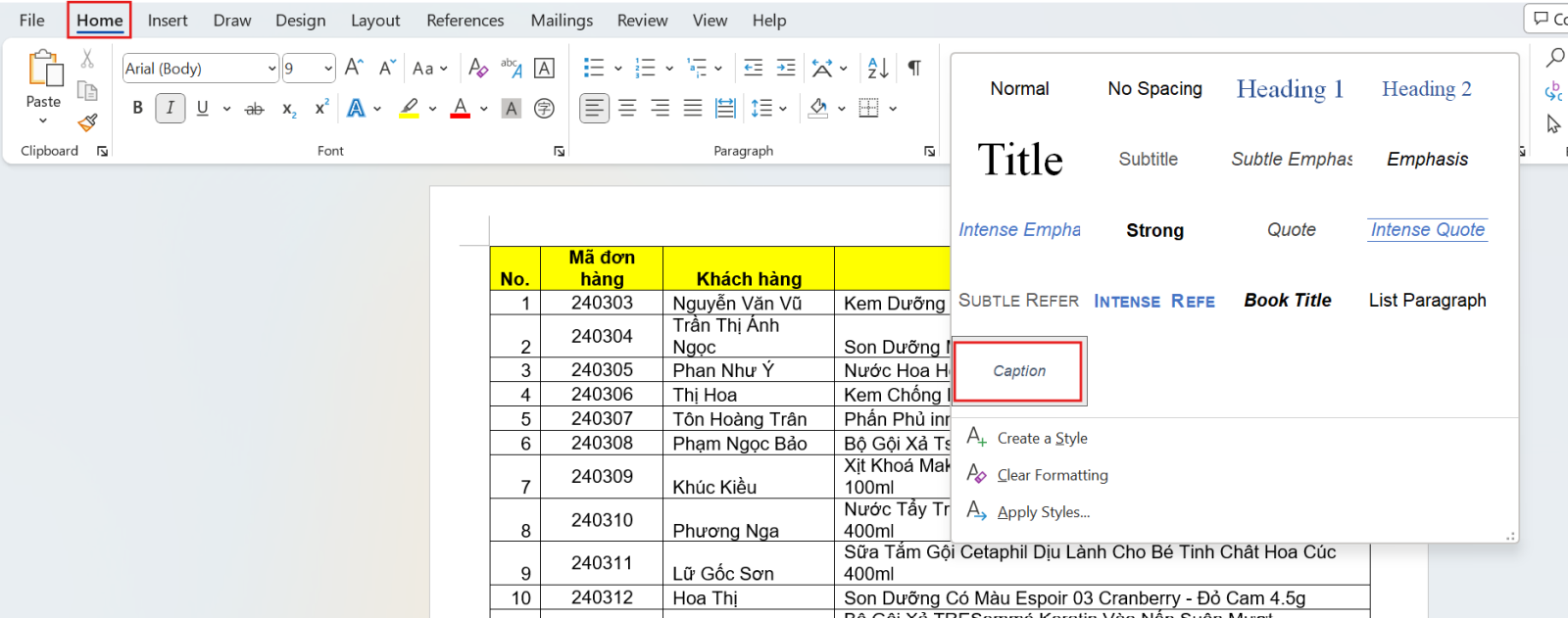
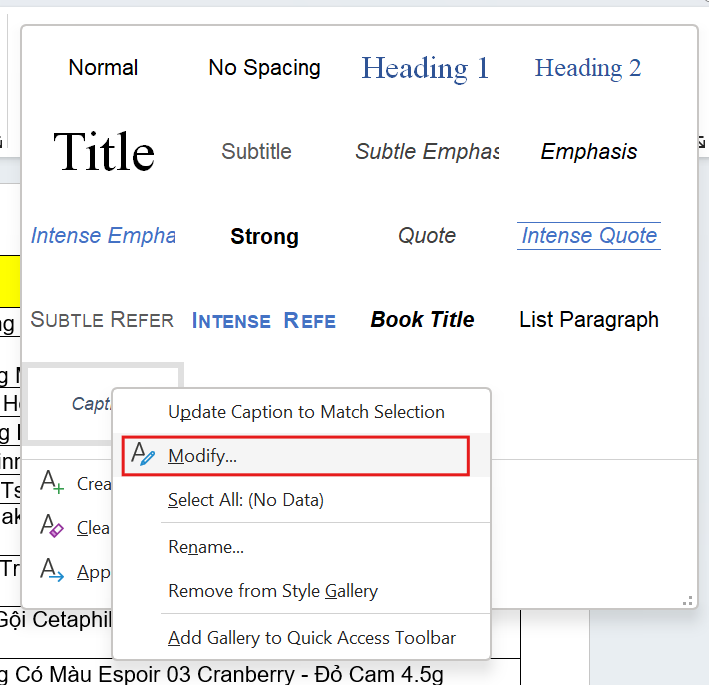
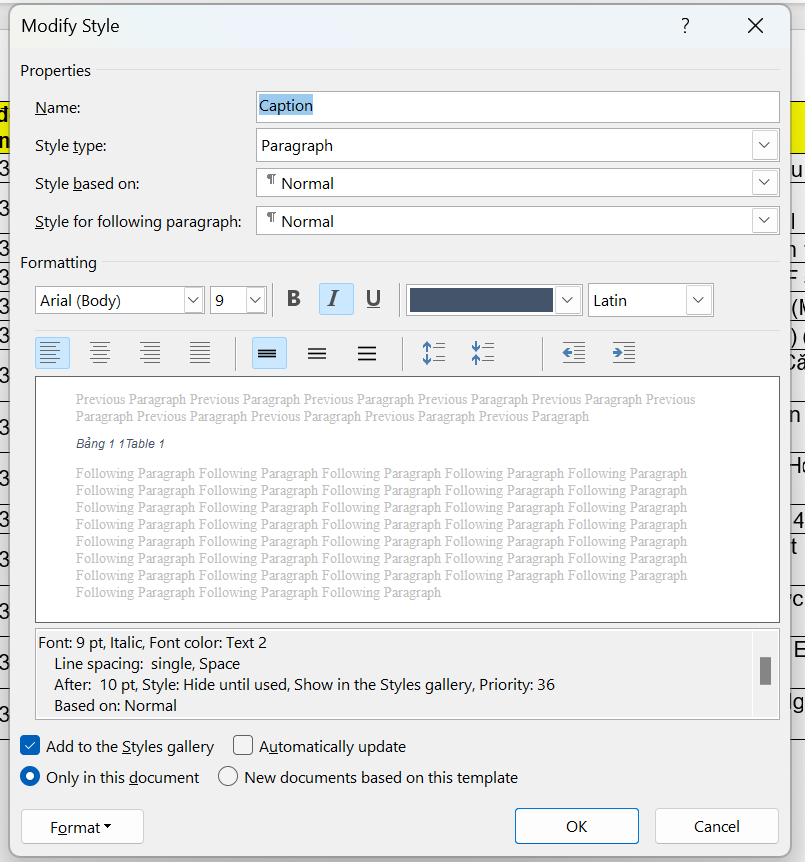
Bước 4: Tới bước chọn font, size và kiểu chữ, bạn chọn vào mục Home. Tiếp theo, bạn mở rộng khung Style ra, chọn vào mục Caption, rồi chọn vào mục Modify thì sẽ xuất hiện popup Modify Style để điều chỉnh font, size và kiểu chữ theo mong muốn.
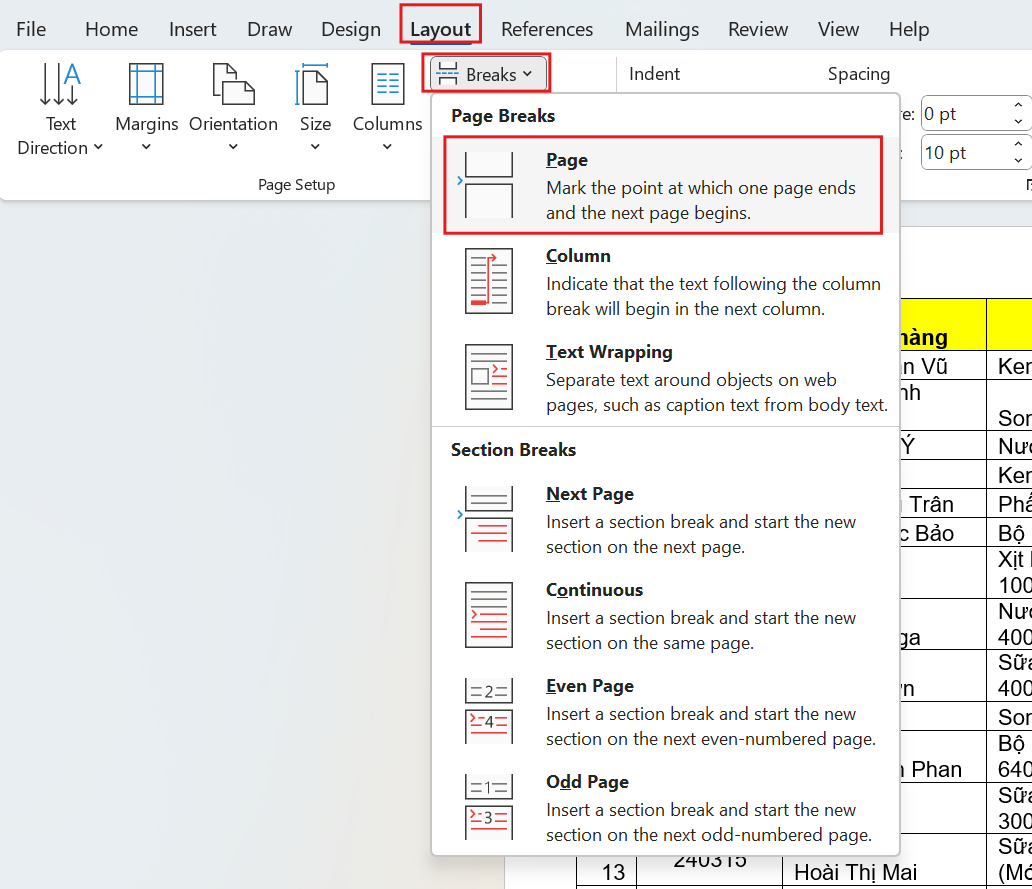
Bước 5: Để tạo một vị trí để chèn danh mục vào tài liệu, bạn trước tiên lựa chọn khu vực muốn chèn là những trang đầu văn bản hay những trang cuối văn bản. Sau đó, bạn dùng tính năng ngắt trang bằng cách chọn vào mục Layout trên thanh công cụ, nhấn vào Break, rồi chọn Page là xong.
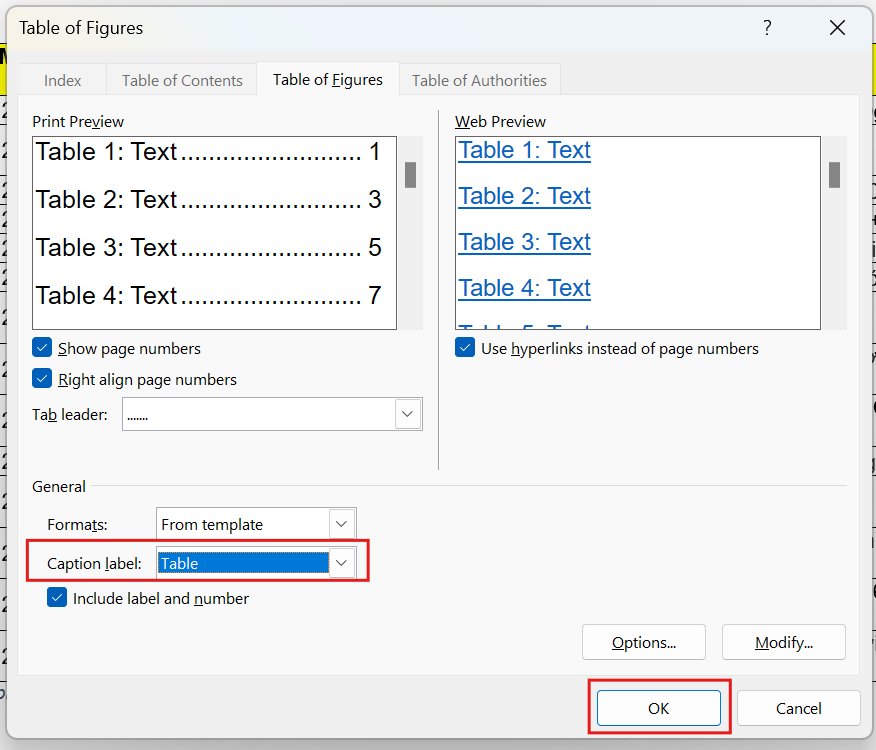
Bước 6: Trên thanh công cụ, bạn chọn vào mục References, rồi tiếp tục chọn vào mục Insert Table of Figures. Popup Table of Figures sẽ xuất hiện, ở mục Caption label, bạn chọn vào Bảng và nhấn chọn OK.

Bằng cách làm theo các bước trên, bạn có thể tạo mục lục tự động cho bảng biểu, giúp tài liệu của bạn trở nên chuyên nghiệp và dễ theo dõi hơn tương tự hình dưới.
.jpg)
Cách tạo danh mục hình ảnh tự động
Đối với cách tạo danh mục hình ảnh tự động thì các bước thực hiện cũng khá tương tự với cách tạo bảng biểu ở phần trước.
Dưới đây là chi tiết cách làm cho bạn tham khảo:
Bước 1: Mở file Word cần tạo danh mục hình ảnh, bạn chọn vào những hình ảnh muốn chèn mô tả, rồi chọn vào mục References trên thanh công cụ và nhấp chọn vào mục Insert Caption.

Bước 2: Bạn chọn vào mục New Label để tạo nhãn và đặt tên, rồi thao tác chọn nút OK.
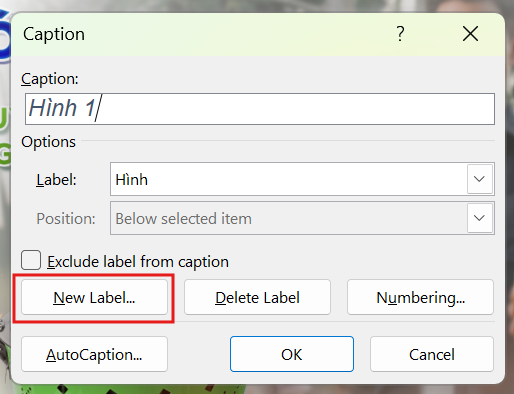
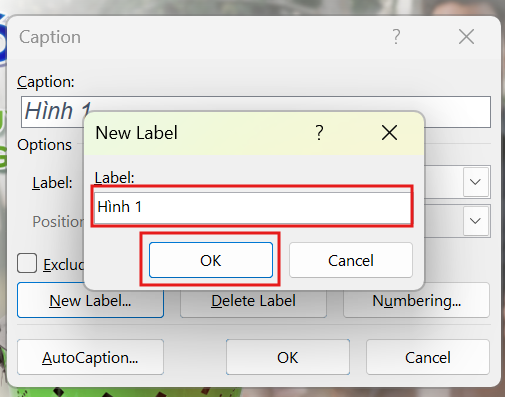
Bước 3: Để đánh số thứ tự cho từng hình ảnh, bạn chọn vào mục Insert Caption ở mục References trên thanh công cụ, rồi tiếp tục chọn vào mục Numbering để chọn định dạng hiển thị cho danh mục hình ảnh, sau khi điều chỉnh xong thì nhấn OK.
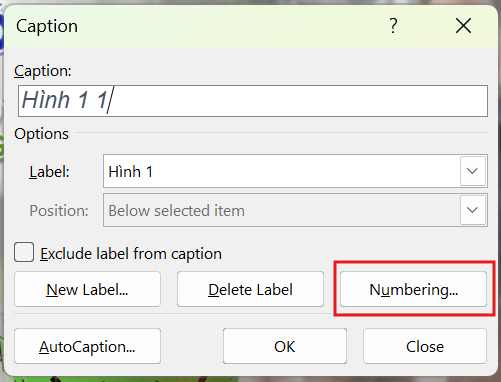
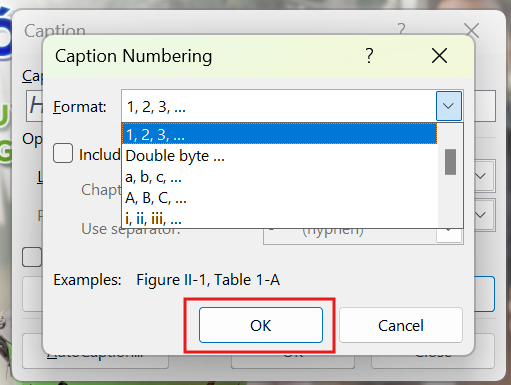
Lưu ý: Bạn có thể tham khảo các cài đặt định dạng chi tiết từng mục nhỏ như 1.1, 1.2, 1.3,... ở phần trên của bài viết.
Bước 4: Trên thanh công cụ, bạn chọn Home, chọn vào phần Caption ở khung Style, tiếp tục chọn vào Modify để tùy chỉnh font, size và kiểu chữ sao cho hợp lý.
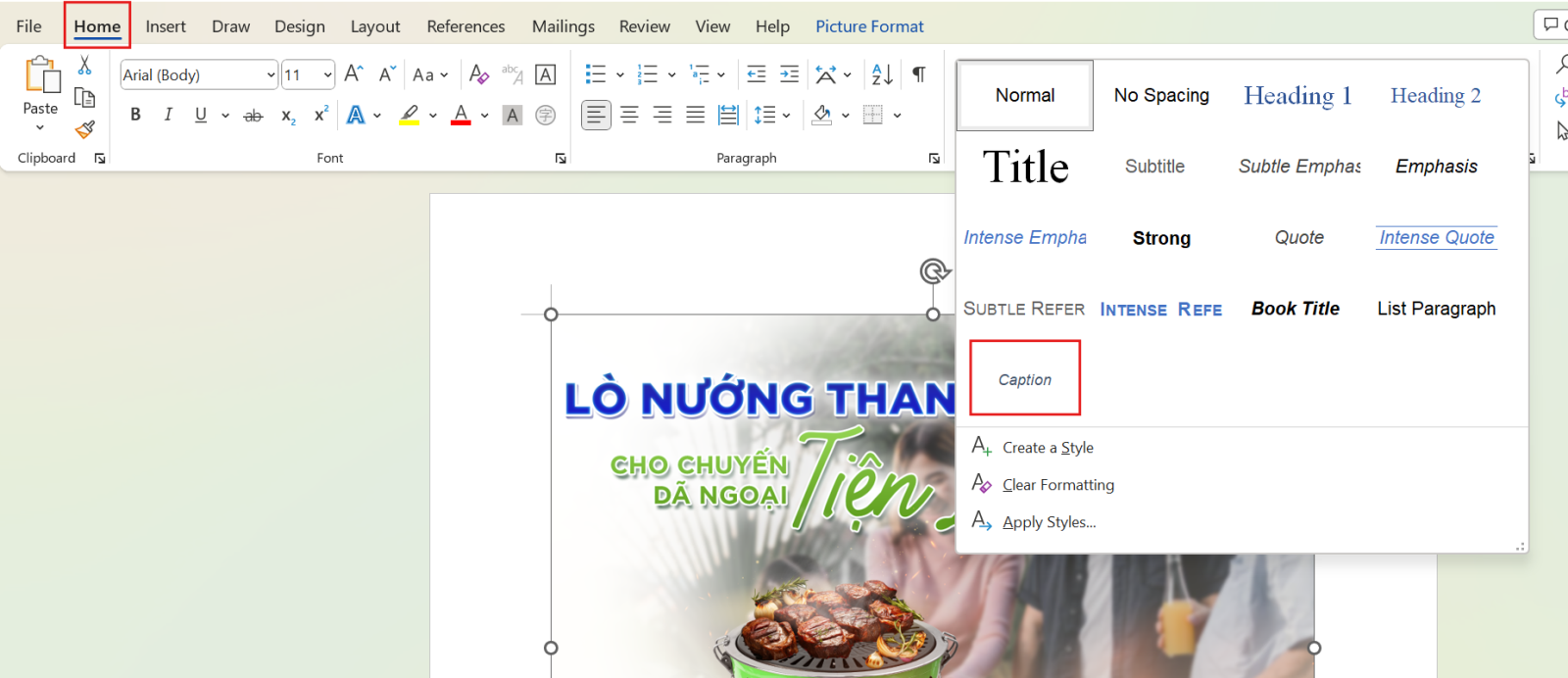
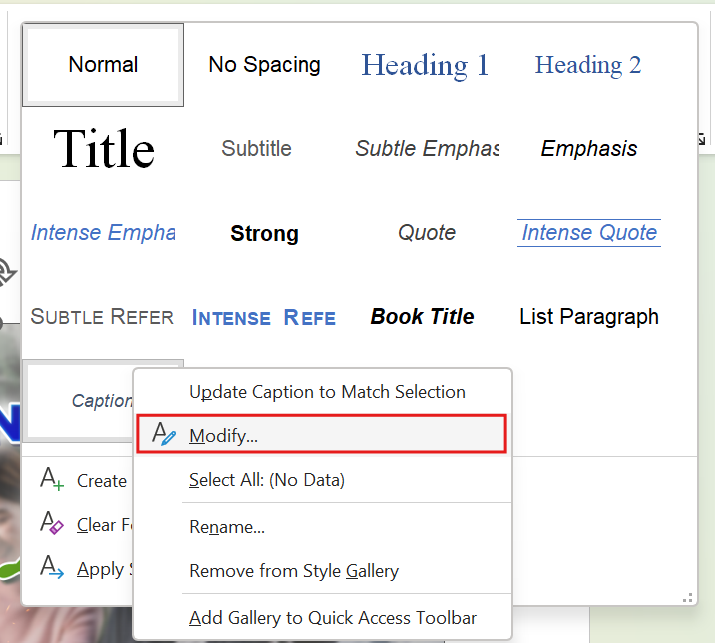
Bước 5: Tương tự như danh mục bảng biểu, danh mục hình ảnh cũng thường được trình bày ở mục đầu hoặc cuối của nội dung. Nếu bạn muốn ngắt trang thì nhấn chọn vào mục Layout ở thanh công cụ, sau đó bạn nhấn Break rồi tới Page là xong.
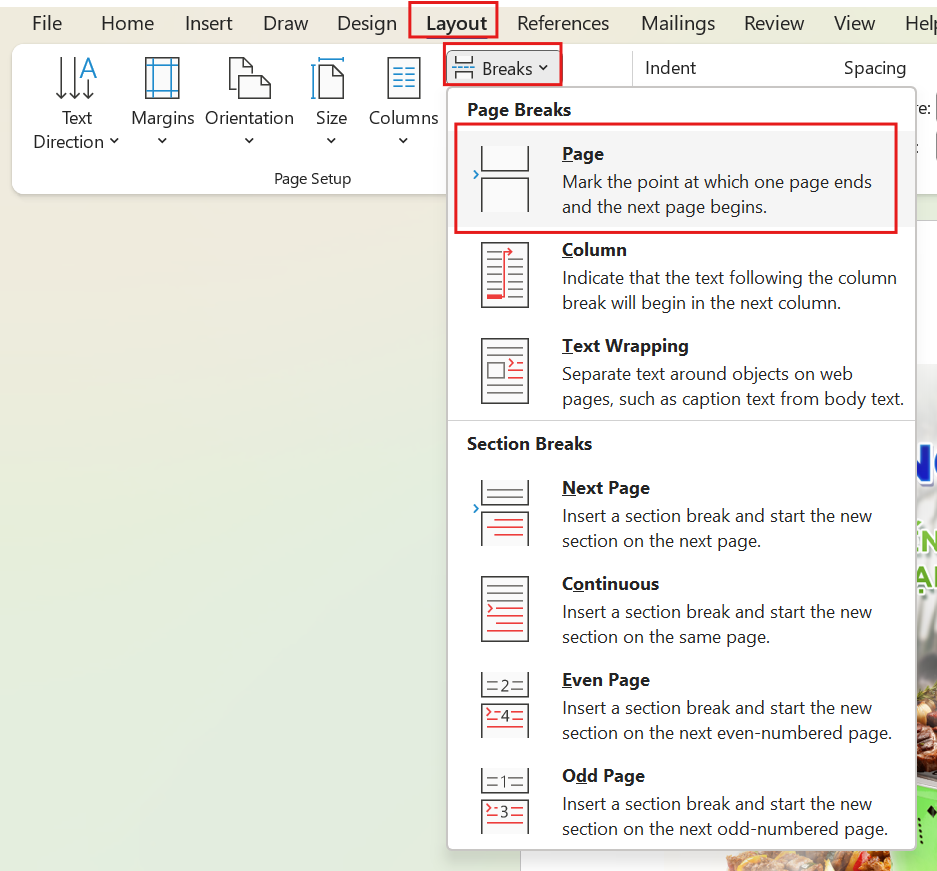
Bước 6: Bạn tiếp tục chọn vào mục References và đến mục Insert Table of Figures. Ở mục Caption label, bạn chọn vào Hình và nhấn OK để kết thúc.
.png)
Kết quả sau khi hoàn thành các bước trên sẽ giống với hình dưới nhé!
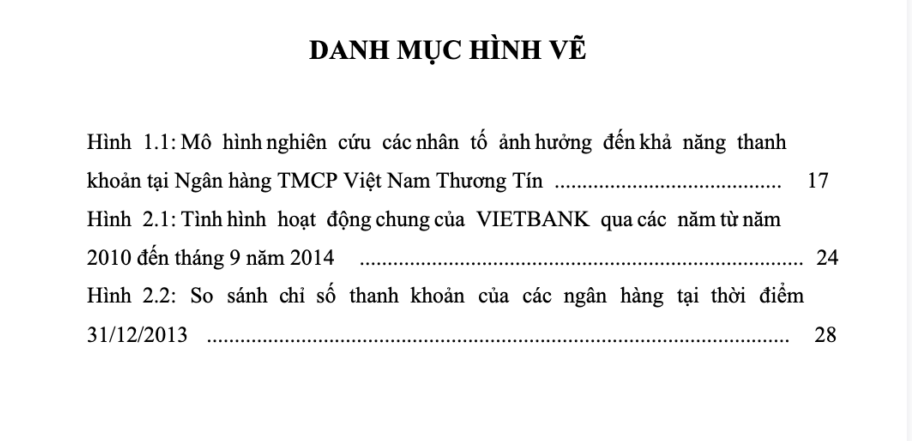
Lời kết
Qua bài viết, bạn đã biết cách tạo danh mục hình ảnh, bảng biểu đơn giản và nhanh chóng, giúp cho nội dung trình bày luận văn, nghiên cứu khoa học hay thậm chí file làm việc được chuyên nghiệp, chỉnh chu và hoàn thiện nhất.
Xem thêm:
- Hướng dẫn cách tải Word 2016 miễn phí trên máy tính, PC chi tiết và nhanh nhất
- Chức năng chính của Microsoft Word là gì? Vì sao nên sử dụng thành thạo MS Word?
- Cách đánh số thứ tự 1.1 1.2 trong Word chỉ với vài thao tác đơn giản, giúp tài liệu của bạn chuyên nghiệp hơn
Nếu bạn phải thường xuyên làm việc trên máy tính cùng những công cụ đến từ Microsoft Office như Word, Excel, PowerPoint,... thì chắc hẳn một chiếc máy tính chất lượng đến từ những thương hiệu lớn được cung cấp từ FPT Shop sẽ giúp bạn rất nhiều đấy.
Khám phá các sản phẩm MacBook tại đây: MacBook


