:quality(75)/estore-v2/img/fptshop-logo.png)
:quality(75)/Cach_tao_do_hoa_Smart_Art_tren_Excel_5d5197b887.jpg)
:quality(75)/2023_10_23_638336715108600430_thiet_ke_chua_co_ten_2023_10_23t152517_401_cdc7224edf.jpg)
Cách tạo đồ họa SmartArt trên Excel chi tiết từ A đến Z (Hướng dẫn đơn giản kèm ví dụ dễ nhìn)
Bạn đang tìm cách tạo đồ họa SmartArt trên Excel để trình bày các dữ liệu phức tạp thành biểu đồ, sơ đồ trực quan và dễ theo dõi? Thay vì trình bày bằng bảng số liệu khô khan, bạn có thể tạo ra các đồ họa sinh động, giúp báo cáo, bài thuyết trình hoặc tài liệu công việc trở nên chuyên nghiệp hơn. Hãy cùng FPT Shop khám phá công cụ SmartArt trên Excel và cách sử dụng ngay sau đây.
Đồ họa SmartArt trong Excel là gì?
SmartArt là một công cụ trực quan hóa cho phép bạn tạo ra các sơ đồ phức tạp, biểu đồ hay đồ họa thông tin từ danh sách văn bản đơn giản. Thay vì phải tự tay vẽ từng hộp, từng mũi tên và căn chỉnh chúng, bạn chỉ cần nhập nội dung, và SmartArt sẽ tự động sắp xếp mọi thứ một cách hoàn hảo.
Lợi ích của việc sử dụng đồ họa SmartArt trên Excel
Cách tạo đồ họa SmartArt trên Excel không chỉ giúp bạn minh họa dữ liệu một cách trực quan mà còn mang đến nhiều lợi ích trong việc trình bày và truyền đạt thông tin. Theo đó:
- Làm cho dữ liệu trở nên sinh động và hấp dẫn hơn: Nhờ vào sự trực quan, người xem có thể dễ dàng nắm bắt nội dung thay vì phải đọc qua những con số hay văn bản khô khan. Đây là cách hiệu quả để thu hút sự chú ý trong báo cáo hoặc bài thuyết trình.
- Tổ chức thông tin một cách rõ ràng và khoa học: SmartArt cho phép sắp xếp các ý tưởng, nội dung theo từng nhóm, từng cấp bậc, giúp bảng tính trở nên mạch lạc hơn và tránh tình trạng rối mắt.
- Tăng tính chuyên nghiệp và sự cuốn hút cho bảng tính Excel: Một bảng tính được kết hợp với đồ họa SmartArt sẽ tạo cảm giác chuyên nghiệp, thẩm mỹ và gây ấn tượng mạnh hơn với người đọc.
- Tập trung vào các điểm chính: Làm nổi bật các xu hướng và mô hình và thu hút sự chú ý vào các điểm chính.
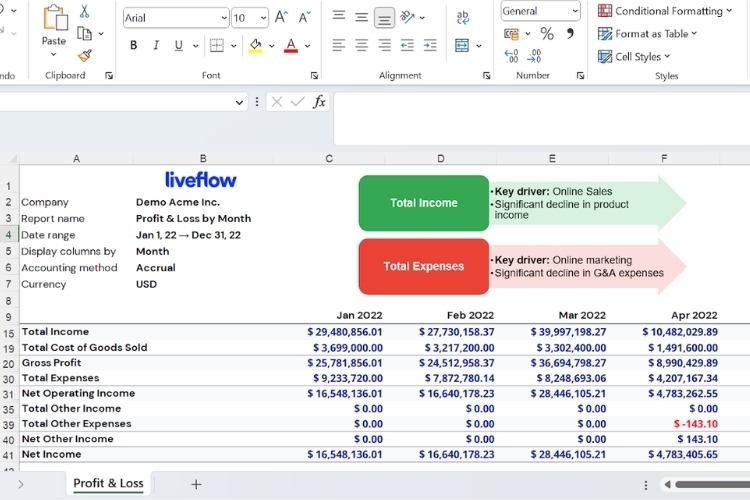
Cách tạo đồ họa SmartArt trên Excel chi tiết từ A đến Z
Hướng dẫn nhanh
- 1. Vào tab Insert, chọn SmartArt để mở thư viện mẫu.
- 2. Chọn nhóm SmartArt phù hợp (List, Process, Cycle, Hierarchy...) theo mục đích trình bày.
- 3. Nhập nội dung bằng Text Pane hoặc gõ trực tiếp vào từng ô của SmartArt.
- 4. Dùng tab SmartArt Design để đổi màu, bố cục và kiểu hiển thị.
- 5. Kiểm tra bố cục, căn chỉnh kích thước để SmartArt rõ ràng và cân đối.
Hướng dẫn chi tiết
FPT Shop sẽ hướng dẫn bạn cách tạo đồ họa SmartArt trong Excel chi tiết để bạn dễ hiểu và áp dụng hơn. Các bước làm như sau:
Bước 1: Trước tiên, bạn click vào ô bất kỳ trong bảng tính, đây sẽ là nơi hiển thị biểu đồ SmartArt. Trên thanh công cụ Ribbon, chọn thẻ Insert -> trong nhóm Illustrations, nhấn vào SmartArt.
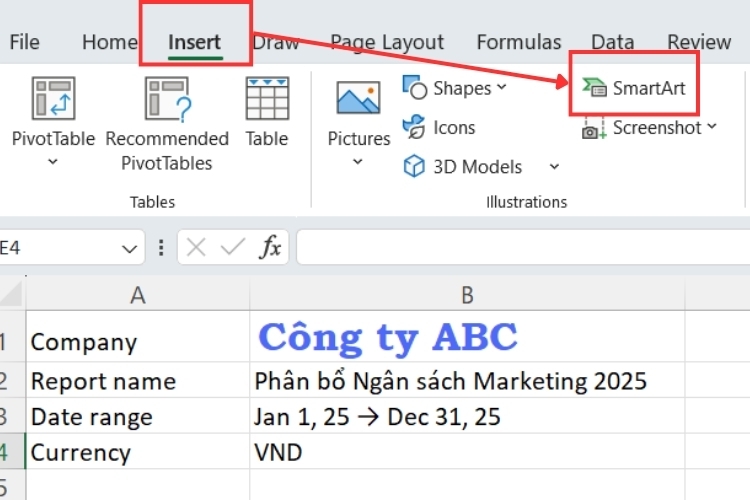
Bước 2: Hộp thoại Choose a SmartArt Graphic sẽ xuất hiện. Tại đây, bạn có thể chọn một trong các nhóm biểu đồ như:
- List (Danh sách): Dùng để hiển thị các mục nội dung theo thứ tự.
- Process (Quy trình): Mô tả tiến trình, các bước của một dự án hoặc một dòng chảy công việc.
- Hierarchy (Sơ đồ phân cấp): Dùng để vẽ sơ đồ tổ chức, cây thư mục, hoặc các cấu trúc có cấp bậc.
- Cycle (Chu trình): Mô tả một quy trình liên tục và lặp lại.
- Relationship (Mối quan hệ): Minh họa mối quan hệ và sự kết nối giữa các thành phần, đối tượng.
- Matrix (Ma trận): Hiển thị mối quan hệ giữa các phần tử trong một tổng thể dựa trên hai chiều (hàng và cột).
- Pyramid (Kim tự tháp): Hiển thị các mối quan hệ tỷ lệ, hệ thống phân cấp hoặc các mức độ theo dạng hình chóp.
- Picture (Hình ảnh): Hiển thị hiển thị nội dung kèm hình ảnh minh họa.
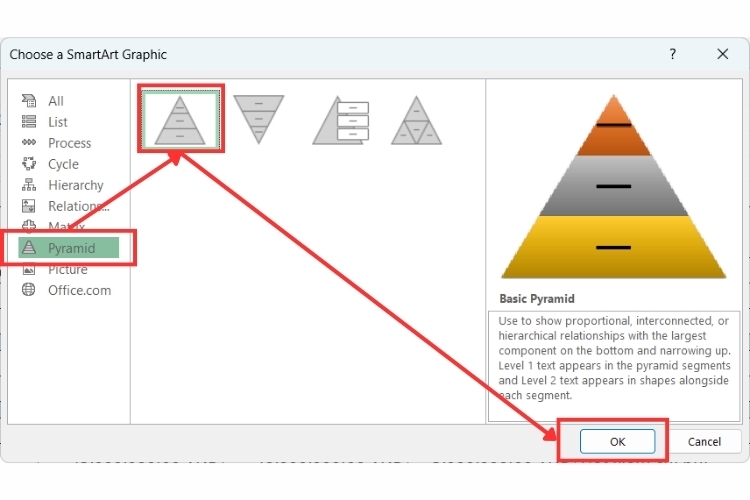
Bạn hãy chọn nhóm biểu đồ mình cần và nhấn OK để chèn vào bảng tính.
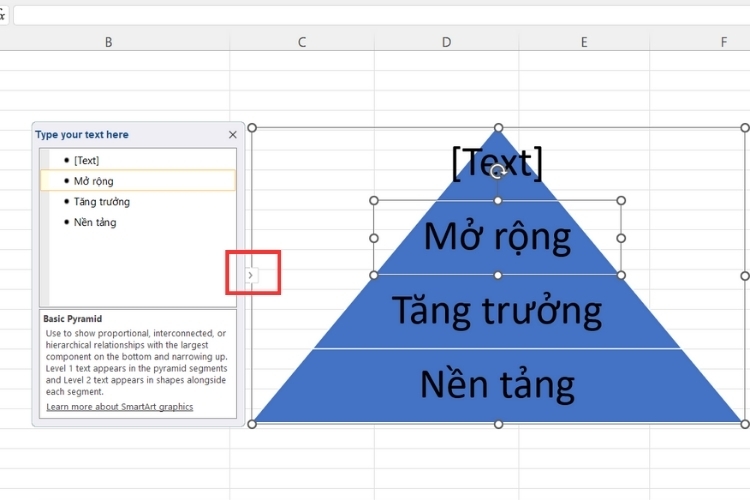
Bước 3: Sau khi chèn, bạn sẽ thấy một sơ đồ trống với các nhãn [Text]. Có hai cách để nhập nội dung vào sơ đồ:
Cách 1: Nhập trực tiếp vào hình khối (Shape).
- Nhấp chuột vào nhãn [Text] bên trong một hình khối rồi gõ nội dung bạn muốn.
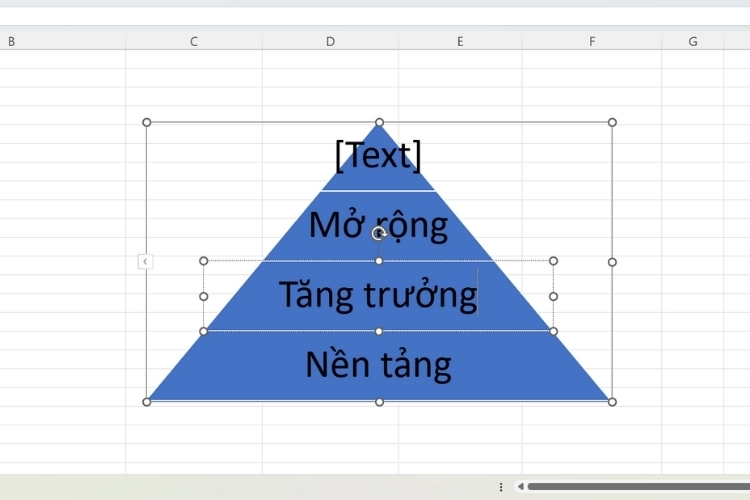
Cách 2: Sử dụng Khung văn bản (Text Pane) Đây là cách làm việc khoa học và dễ kiểm soát nhất, đặc biệt với các sơ đồ phức tạp.
- Nếu không thấy Khung văn bản bên trái sơ đồ, hãy nhấp vào biểu tượng mũi tên ở cạnh trái của khung SmartArt.
- Nhập nội dung vào các dòng gạch đầu dòng trong khung này. Mỗi dòng sẽ tương ứng với một hình khối trong sơ đồ.
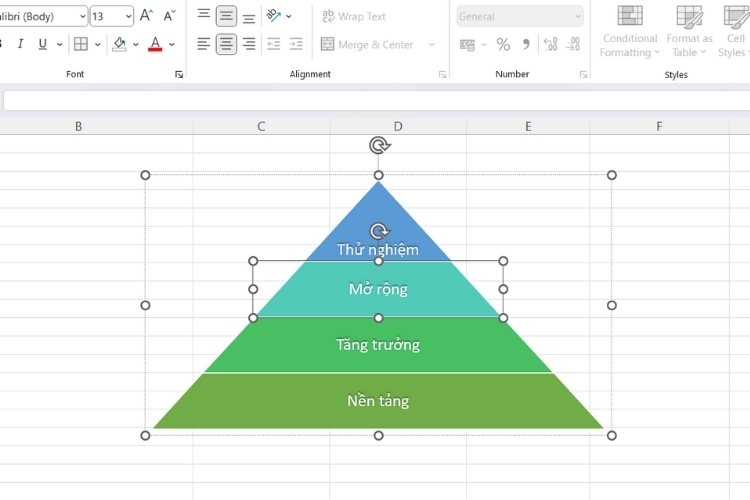
Bước 4: Để giúp biểu đồ trở nên trực quan và sinh động hơn, bạn có thể sử dụng các tùy chọn trong tab SmartArt Design và Format. Chẳng hạn như đổi màu sắc, thay đổi kiểu dáng biểu đồ, thêm hiệu ứng hoặc điều chỉnh bố cục,... theo ý thích.
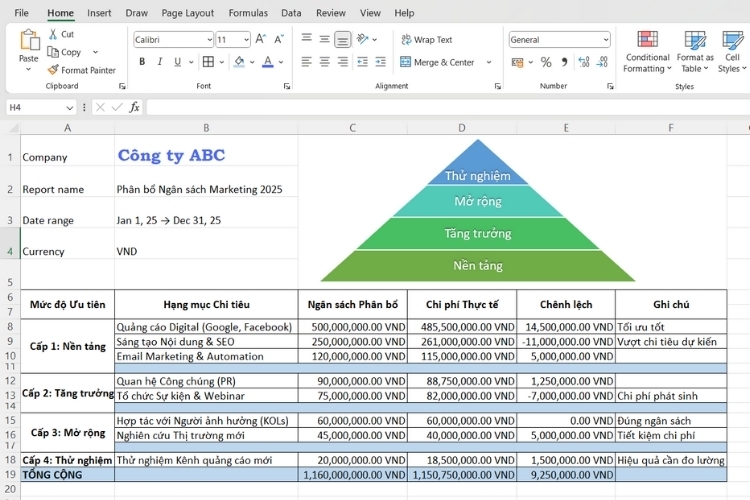
Bước 5: Khi đã hoàn tất chỉnh sửa, bạn lưu lại bảng tính để giữ biểu đồ SmartArt vừa tạo.
Tổng kết
Qua hướng dẫn trên, bạn đã nắm được cách tạo đồ họa SmartArt trên Excel cũng như cách chỉnh sửa để bảng tính trở nên trực quan và sinh động hơn rồi phải không nào. Hãy thử áp dụng ngay để làm nổi bật dữ liệu, giúp bài thuyết trình hay báo cáo của bạn thêm chuyên nghiệp. Và đừng quên theo dõi thêm nhiều thủ thuật Excel hữu ích khác tại FPT Shop để nhanh chóng làm chủ công cụ Excel bạn nhé.
Sau khi nắm được cách tạo và chỉnh sửa đồ họa SmartArt trên Excel, giờ là lúc bạn cần một chiếc laptop văn phòng mạnh mẽ, linh hoạt để học tập và thực hành hiệu quả mọi kỹ năng văn phòng. Hãy tham khảo và chọn mua ngay các dòng laptop cá nhân dành cho sinh viên tại FPT Shop, giúp bạn thao tác Excel mượt mà, xử lý dữ liệu và các tác vụ văn phòng nhanh chóng.
Xem thêm:
:quality(75)/doi_dau_gach_cheo_thanh_dau_cham_tren_excel_109715fa1b.jpg)
:quality(75)/huong_dan_tao_lich_tren_excel_4dd433ce92.jpg)
:quality(75)/khoa_cong_thuc_tren_excel_01_9119ea6893.jpg)
:quality(75)/thong_bao_nha_du_lieu_trung_01_da42fceac3.jpg)
:quality(75)/dieu_chinh_do_rong_trong_excel_01_2de33b994c.jpg)
:quality(75)/macro_tren_excel_01_51be7f21fe.jpg)


