:quality(75)/estore-v2/img/fptshop-logo.png)
:quality(75)/2022_7_23_637941712039707127_chen_mui_ten_trong_word.png)
:quality(75)/2022_10_26_638023960772207429_tuanan_d1851e4c40.png)
Cách tạo Drop Cap trong Word để sử dụng chữ cái in hoa đầu đoạn văn
Cách tạo Drop Cap trong Word
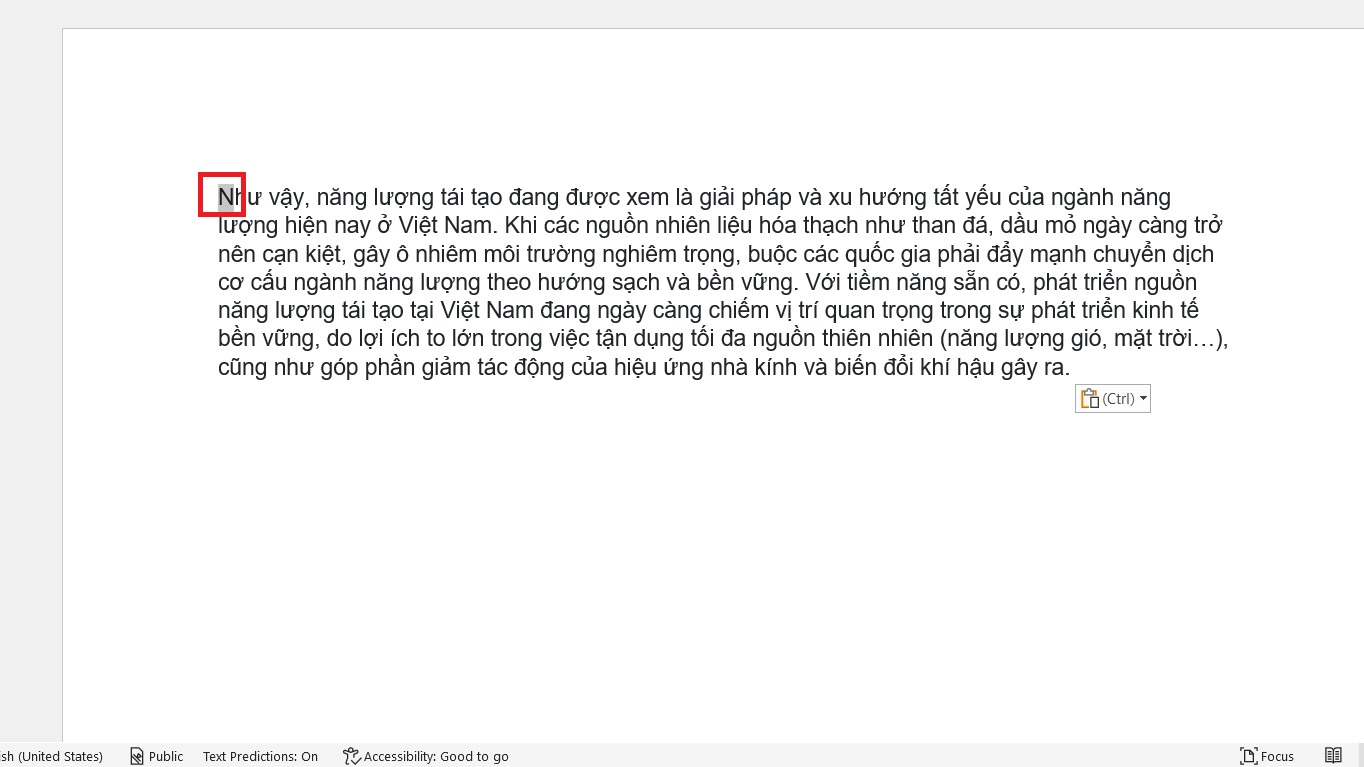
Bước 1: Mở file Word của bạn ra sau đó bôi đen chữ cái đầu đoạn văn mà bạn muốn tạo Drop Cap.
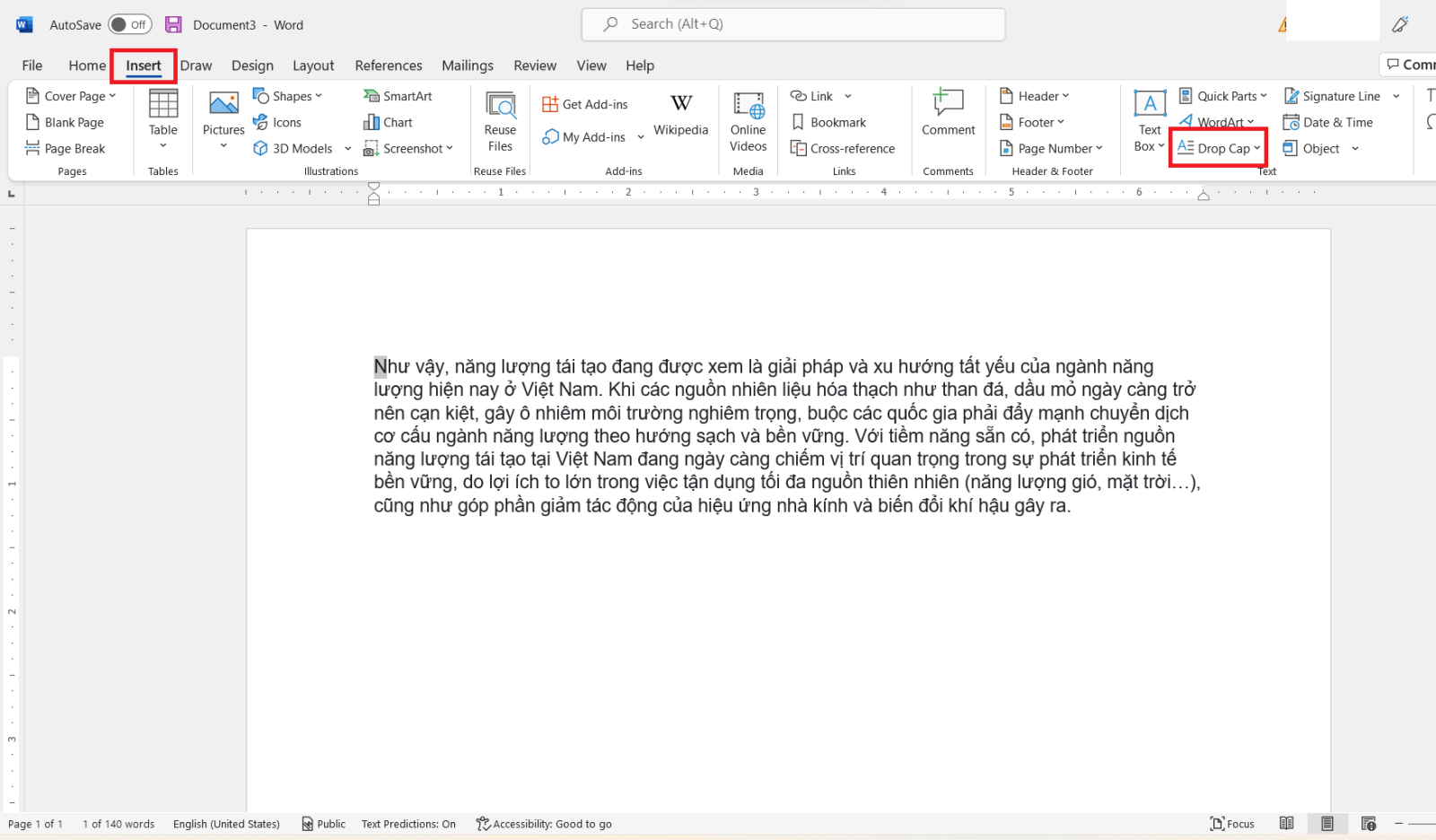
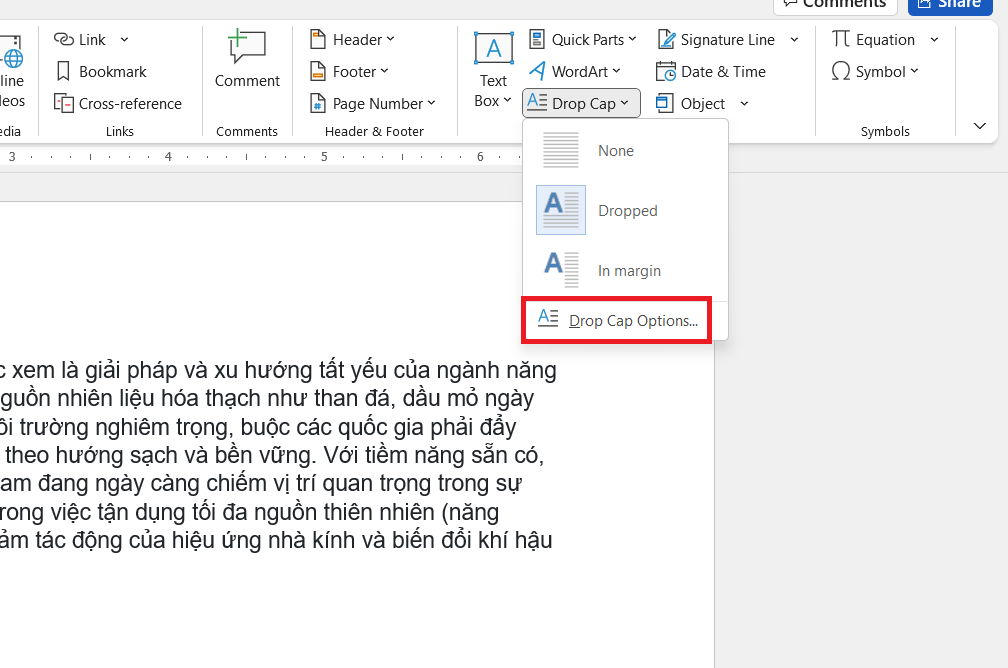
Bước 2: Trên thanh công cụ, bạn chọn Insert rồi chọn tiếp Drop Cap.
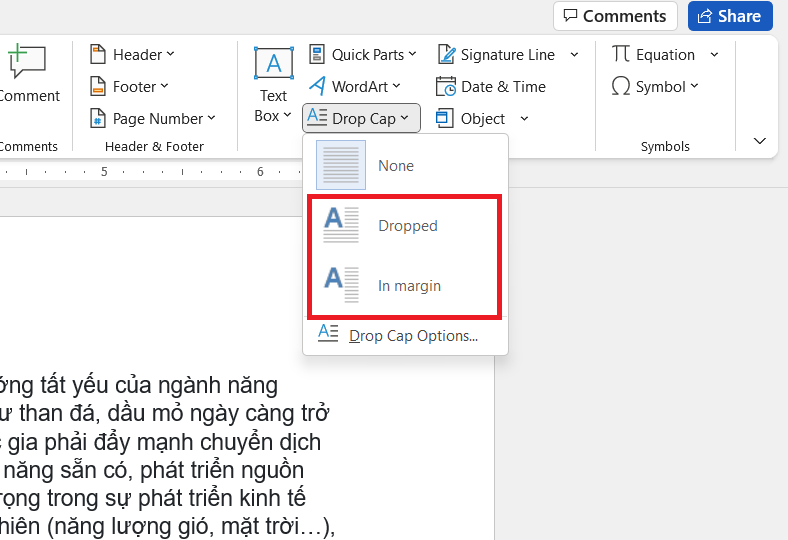
Bước 3: Chọn kiểu chữ viết hoa mà bạn muốn hiển thị. Ở đây bạn sẽ thấy ba tùy chọn:
- None: văn bản như bình thường, không tạo Drop Cap.
- Dropped: một số dòng trên cùng của văn bản sẽ thụt vào để có diện tích cho chữ cái viết to đầu dòng. Các phần khác của văn bản vẫn hiển thị bình thường.
- In margin: toàn bộ văn bản sẽ lùi lại một khoảng bằng chiều rộng của Drop Cap.
Tùy theo ý thích của bạn, bạn có thể chọn Dropped hoặc In Margin. Nếu bạn muốn hủy bỏ Drop Cap đã tạo, bạn hãy chọn None.
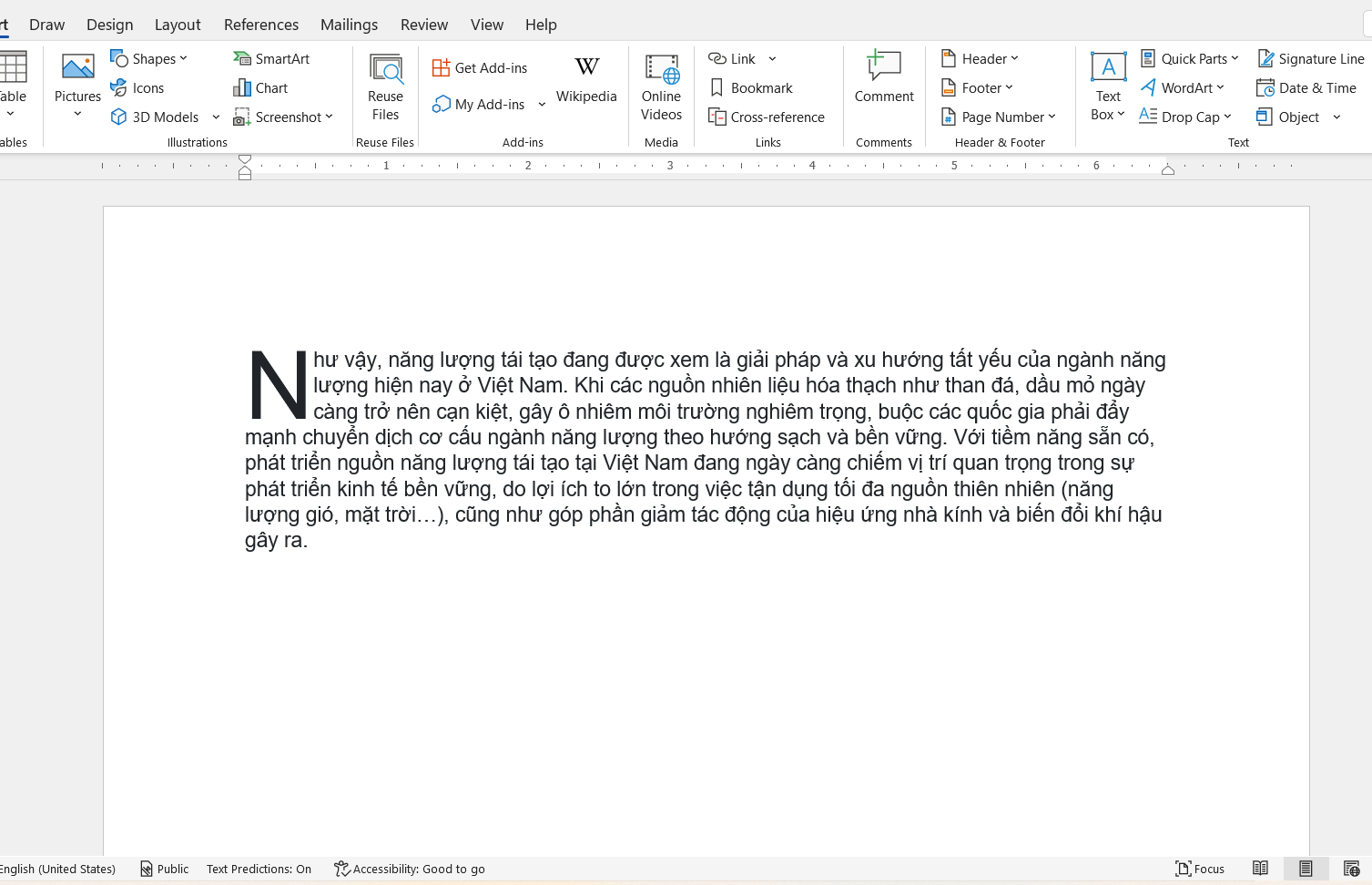
Sau khi thao tác xong bạn sẽ thu được kết quả như hình minh họa dưới đây.
Cách thiết kế Drop Cap trong Word theo ý bạn
Bước 1: Trên thanh công cụ, bạn cũng chọn Insert rồi chọn tiếp Drop Cap. Tại đây bạn hãy chọn Drop Cap Options.
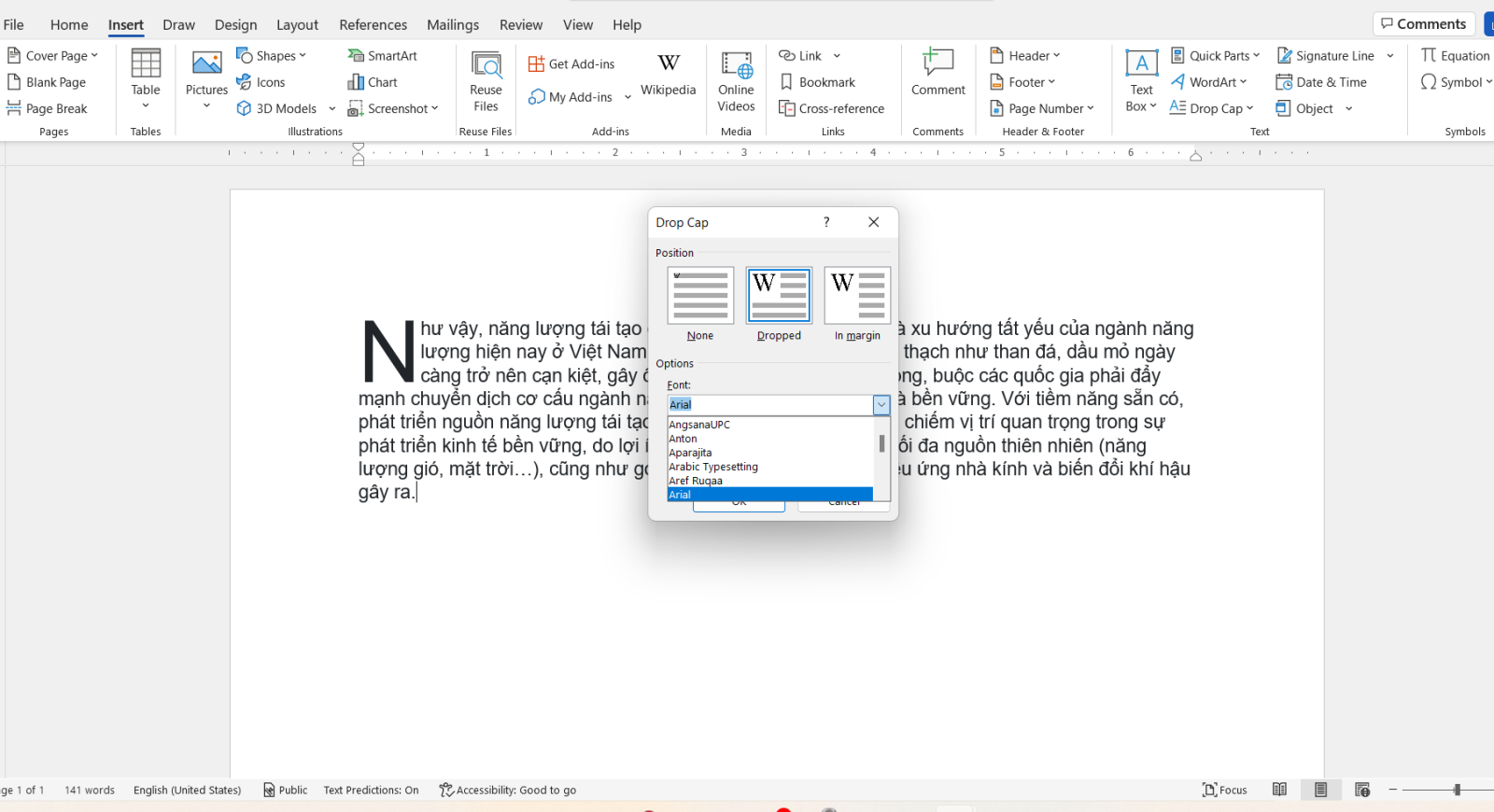
Bước 2: Bấm vào Font để thay đổi font chữ cho Drop Cap. Hãy lựa chọn font chữ theo ý thích của bạn.
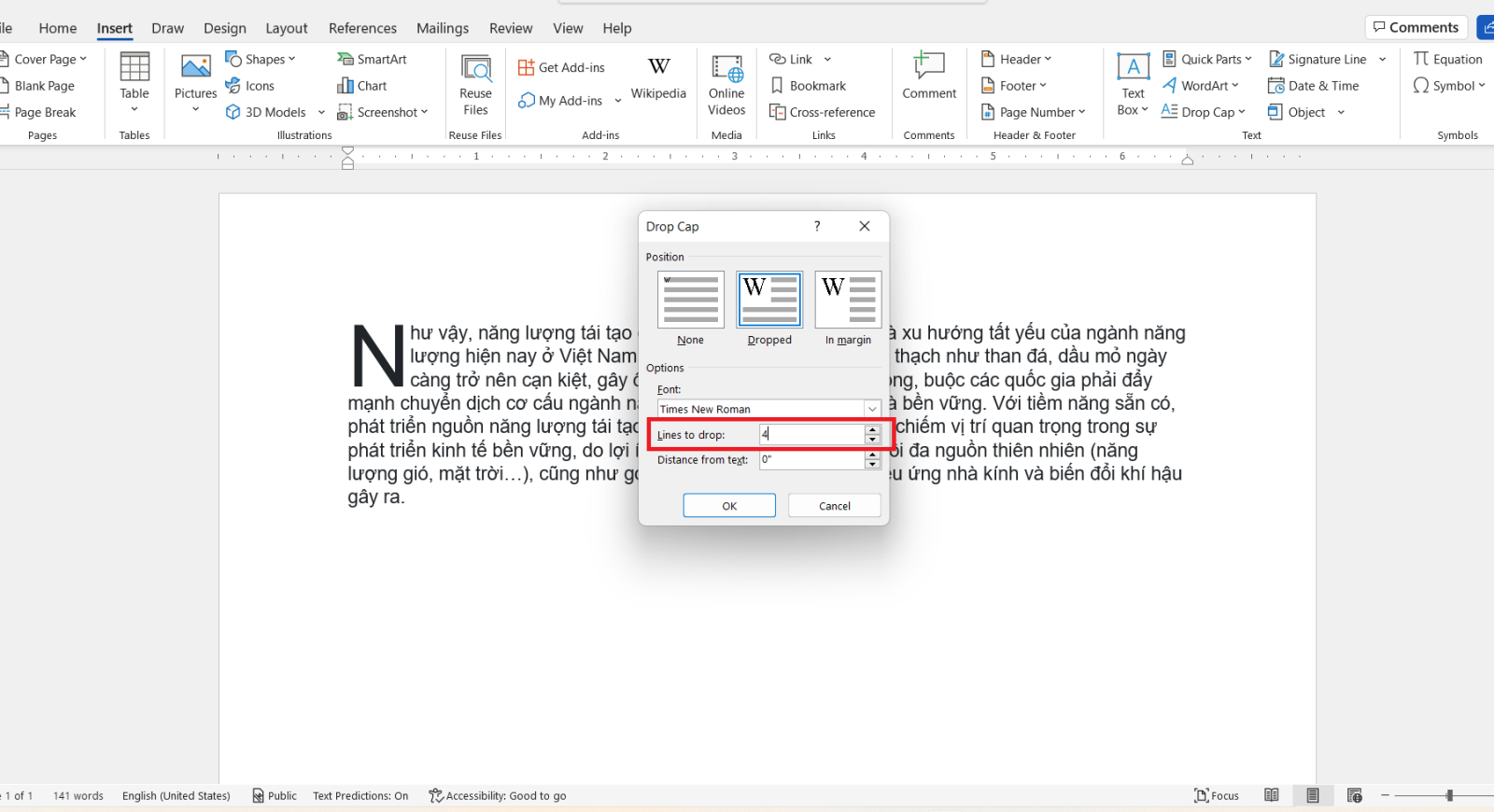
Bước 2: Để thay đổi kích thước chiều cao của Drop Cap, bạn bấm vào ô Lines to drops. Chiều cao của Drop Cap sẽ bằng đúng số dòng bạn nhập vào ô này.
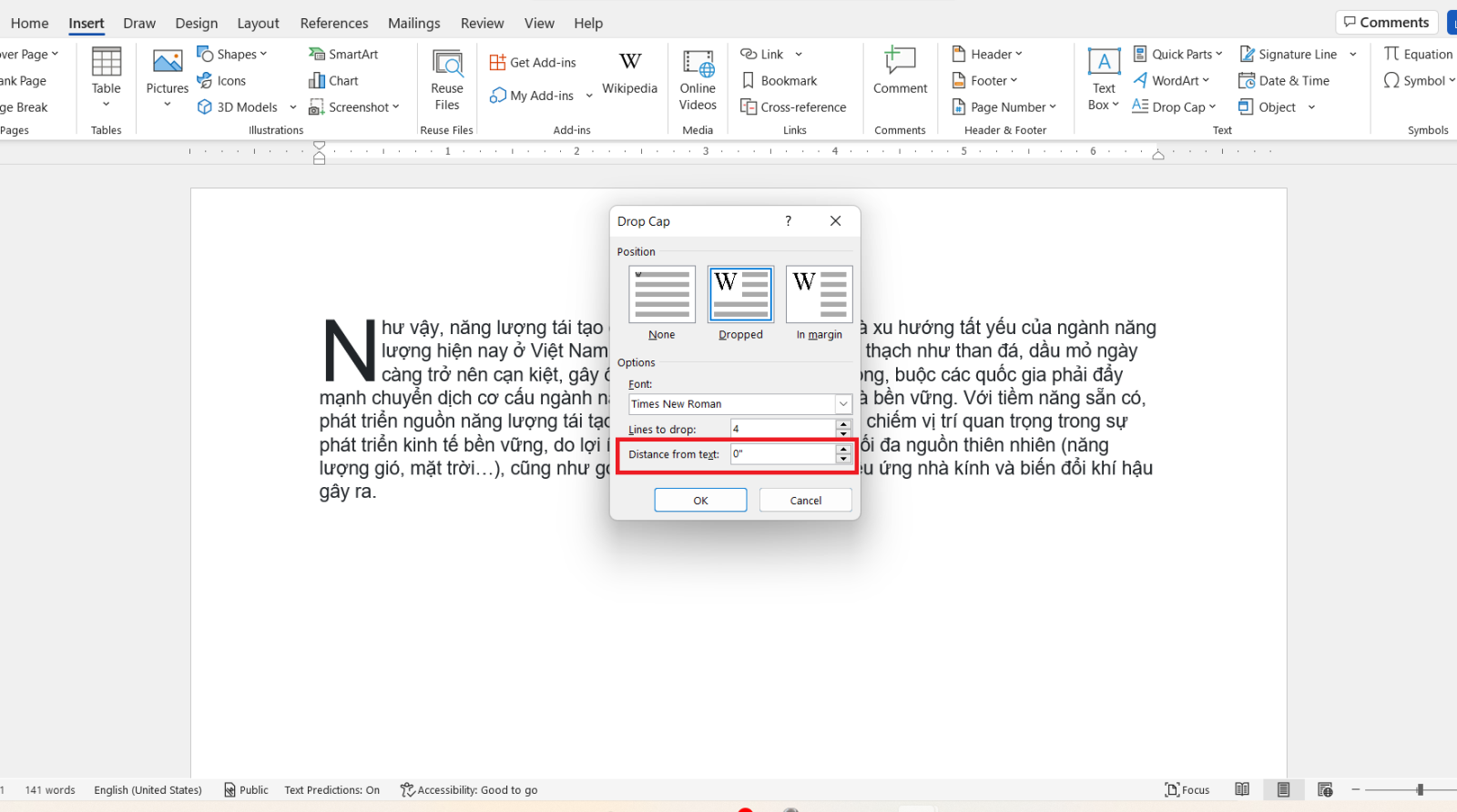
Bước 3: Để thay đổi kích thước chiều rộng của Drop Cap, bạn bấm vào ô Distance from text. Chiều rộng của Drop Cap sẽ bằng đúng kích thước bạn nhập vào ô này. Lưu ý đơn vị tính là inch.
Trên đây FPT Shop đã hướng dẫn bạn cách tạo Drop Cap trong Word để văn bản của bạn được đẹp mắt và chỉn chu hơn. Với cách làm này bạn sẽ có những đoạn văn bản độc đáo và khác biệt. FPT Shop chúc bạn thành công!
Xem thêm:
:quality(75)/2022_7_21_637940378768816633_chen_mui_ten_trong_word.png)
:quality(75)/2022_8_2_637950777802211867_sap-xep-danh-sach-trong-word-theo-thu-tu-abc-ban-da-biet.jpg)
:quality(75)/2023_10_26_638339582933140503_cach-viet-so-la-ma-trong-word.jpg)
:quality(75)/2022_8_1_637949915309310917_meo-hay-de-in-tai-lieu-word-voi-mau-nen-hoac-hinh-anh.jpg)


