:quality(75)/estore-v2/img/fptshop-logo.png)
:quality(75)/2024_6_13_638538966129236198_cach-tao-file-tren-dien-thoai-iphone-va-android-sieu-don-gian-ban-nen-bo-tui-ngay-hom-nay25.jpg)
:quality(75)/2023_11_1_638344258854921406_186472625_938498223654544_8644890850859349300_n01_5f424a8a2f.jpg)
Cách tạo file trên điện thoại Android và iPhone siêu đơn giản bạn nên bỏ túi ngay hôm nay
Cách tạo file trên điện thoại không quá khó, chỉ cần áp dụng đúng cách, bạn đã có thể tạo thành công file .docx, file .pptx,… ngay trên "dế yêu" của mình rồi đấy. Để biết làm thế nào tạo được file dữ liệu trên điện thoại, bạn hãy tham khảo ngay thông tin được FPT Shop chia sẻ dưới đây.
Chi tiết cách tạo file trên điện thoại Android và iPhone
Cách tạo file .docx trên điện thoại
Để tiến hành cách tạo file trên điện thoại, cụ thể là file .docx, bạn thực hiện như sau:
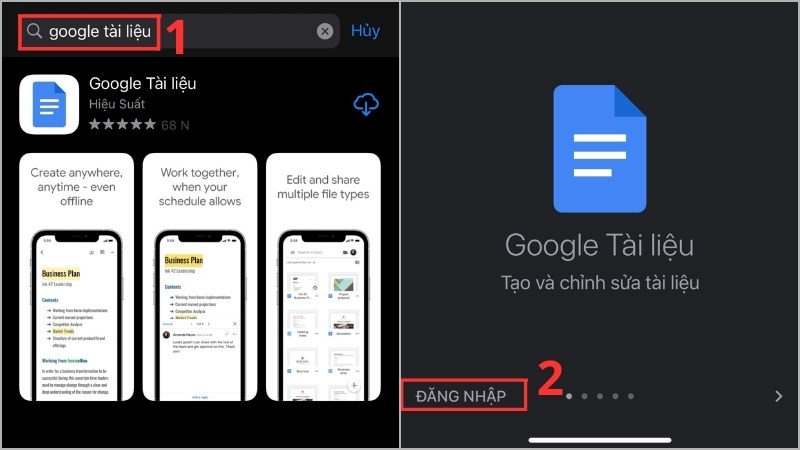
Bước 1: Tải ứng dụng Google Tài liệu
Cách tạo file trên điện thoại bắt đầu bằng bước tải ứng dụng Google Tài liệu (Google Docs) về thiết bị. Nếu bạn đang dùng điện thoại Android, bạn có thể truy cập Google Play để tải về app này. Nếu bạn dùng iPhone, bạn hãy truy cập App Store để tải app Google Tài liệu.

Bước 2: Đăng nhập Google Tài liệu
Sau khi tải về thành công ứng dụng Google tài liệu, bạn tiếp tục cách tạo file trên điện thoại bằng cách đăng nhập tài khoản của mình trên app này. Nếu bạn chưa có tài khoản, bạn có thể chọn vào mục Đăng ký, sau đó cung cấp thông tin mà ứng dụng yêu cầu. Khi đã có tài khoản, bạn hãy đăng nhập để tiếp tục.
Bước 3: Tạo file mới
Khi đã đăng nhập được vào Google Tài liệu, bạn cần tạo file tài liệu mới trên ứng dụng này bằng cách nhấn chọn biểu tượng dấu cộng trên màn hình, sau đó Đặt tên file bạn mới tạo và chọn Tạo để hoàn tất cách tạo file trên điện thoại.
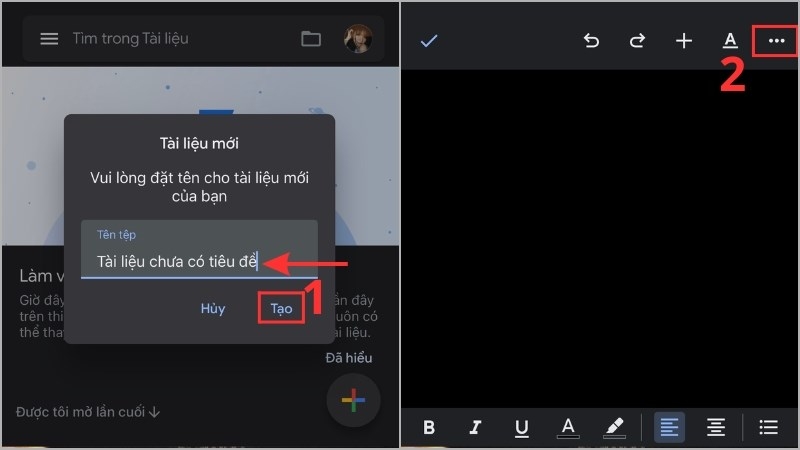
Bước 4: Lưu file ở dạng Word
Bạn hãy nhấn chọn biểu tượng dấu ba chấm tại thanh công cụ, sau đó chọn Chia sẻ và xuất, chọn tiếp mục Lưu ở dạng Word (.docx). Khi hoàn thành bước này, bạn đã tạo file .docx trên điện thoại thành công rồi đấy.

Xem thêm: Tải Send Anywhere – Giải pháp chia sẻ file không giới hạn
Cách tạo file .xlsx trên điện thoại
Bước 1: Tải ứng dụng Google Trang tính
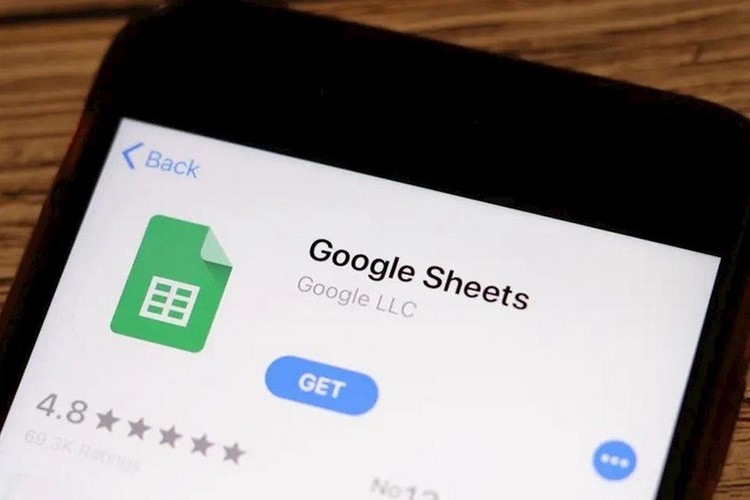
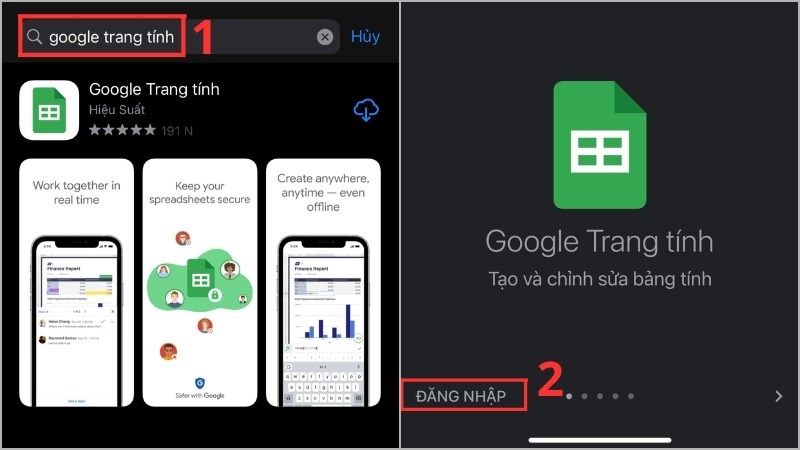
Cũng giống với cách tạo file trên điện thoại nêu trên, để bắt đầu tạo file .xlsx bạn cần tải về Google Trang tính từ Google Play (đối với điện thoại Android) hoặc App Store (với iPhone).
Bước 2: Đăng nhập vào Google Trang tính
Để tiếp tục cách tạo file trên điện thoại, bạn hãy đăng nhập tài khoản trên Google Trang tính.
Bước 3: Tạo trang tính mới
Khi đã thành công đăng nhập vào Google Trang tính, bạn hãy chọn biểu tượng dấu cộng nằm ở góc trái bên dưới màn hình, sau đó chọn Bảng tính mới và Đặt tên, cuối cùng nhấn Tạo.
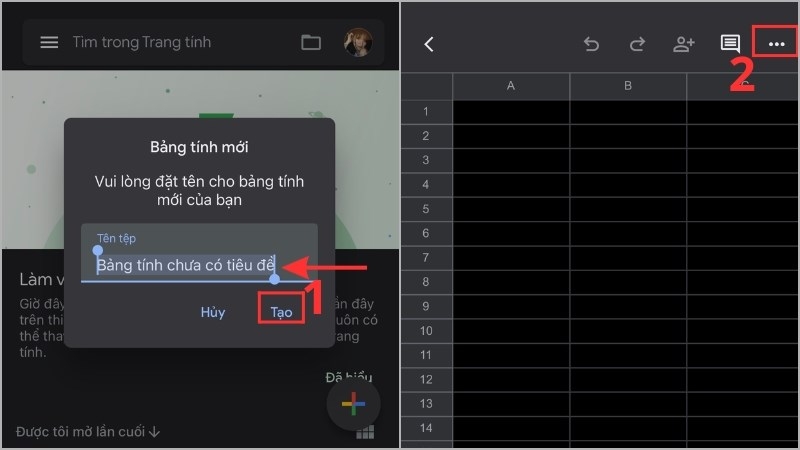
Bước 4: Lưu file ở dạng Excel
Tiếp đến, bạn chọn vào biểu tượng dấu ba chấm tại thanh công cụ, chọn Chia sẻ và xuất rồi nhấn chọn Lưu ở dạng Excel (.xlsx).
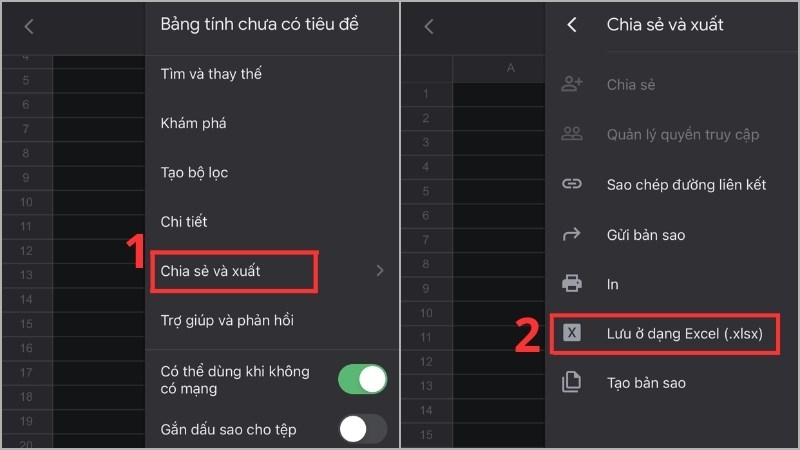
Cách tạo file .pptx trên điện thoại
Bước 1: Tải ứng dụng Google Trang trình bày về điện thoại
Đầu tiên, bạn cần tải ứng dụng Google Trang trình bày về thiết bị. Bạn có thể tải app này tại Google Play (điện thoại Android) hoặc App Store (iPhone).

Bước 2: Đăng nhập tài khoản Google Trang trình bày
Khi đã tải thành công ứng dụng trên, bạn tiến hành đăng nhập tài khoản để tiếp tục cách tạo file trên điện thoại. Bạn hãy chọn vào Đăng nhập tài khoản. Nếu chưa có tài khoản, bạn có thể chọn Đăng ký và làm theo hướng dẫn của ứng dụng.
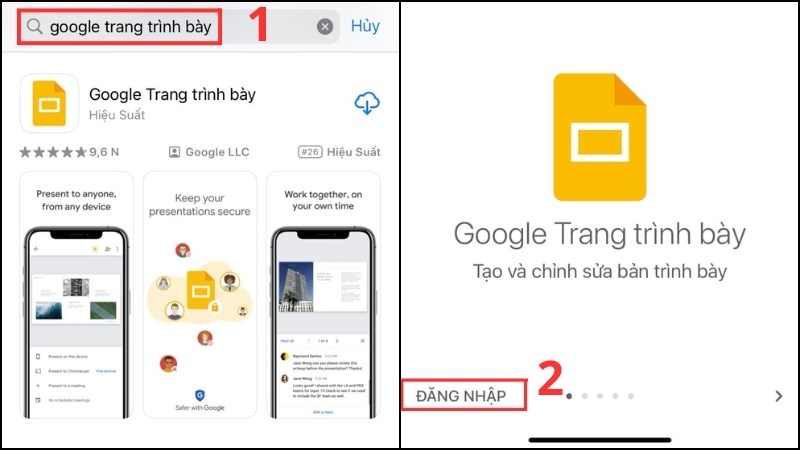
Bước 3: Tạo trang trình bày mới
Bạn chọn biểu tượng dấu cộng sau đó chọn tiếp mục Bản trình bày mới. Tiếp theo, bạn chọn Đặt tên và nhập tên file bạn muốn.
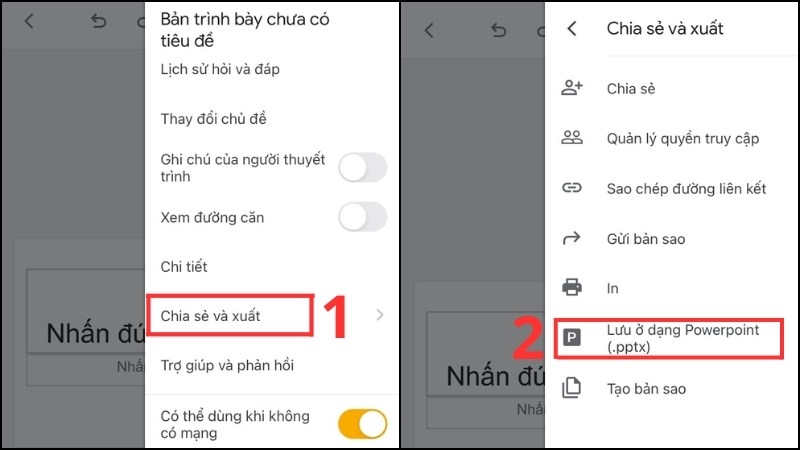
Kế đến, bạn chọn tiếp vào Tạo và nhấn biểu tượng dấu ba chấm ở thanh công cụ.
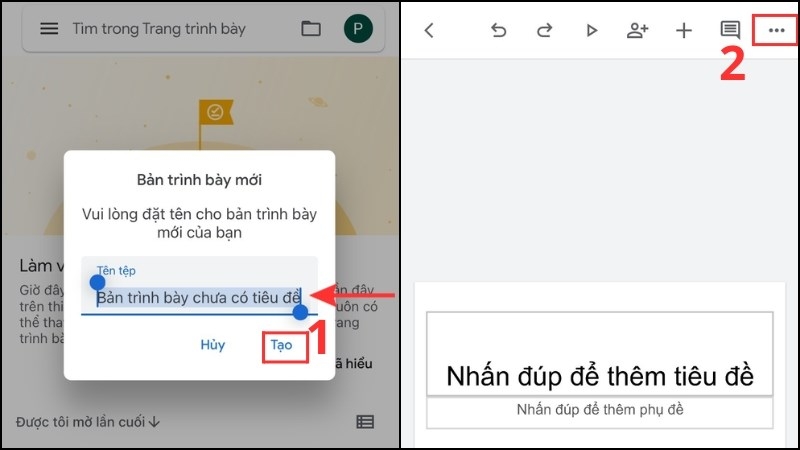
Bước 4: Lưu file dưới dạng PowerPoint
Bạn nhấn vào mục Chia sẻ và xuất, sau đó chọn tiếp Lưu ở dạng PowerPoint (.pptx) là được.
Hướng dẫn đổi tên file trên điện thoại Android và iPhone
Cách đổi trên file trên thiết bị Android
Sau khi thành công với cách tạo file trên điện thoại, bạn có thể đổi tên file theo cách sau:
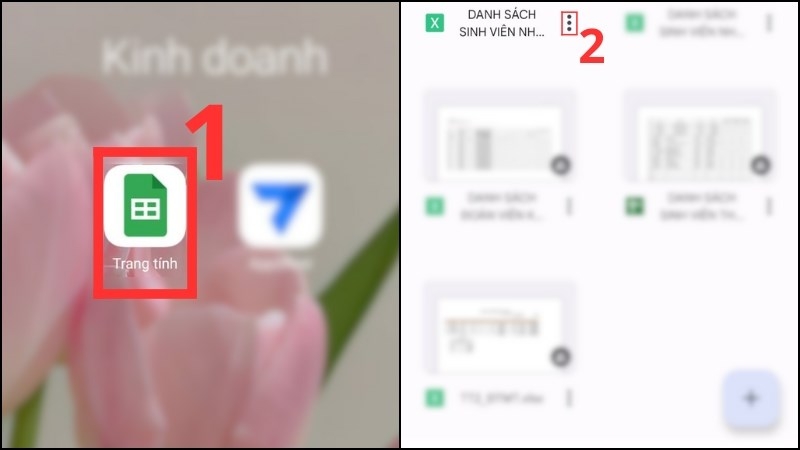
Bước 1: Mở ứng dụng Google Tài liệu, Google Trang tính hoặc Google Trang trình bày rồi chọn vào file bạn muốn đổi tên, sau đó chọn biểu tượng dấu ba chấm.
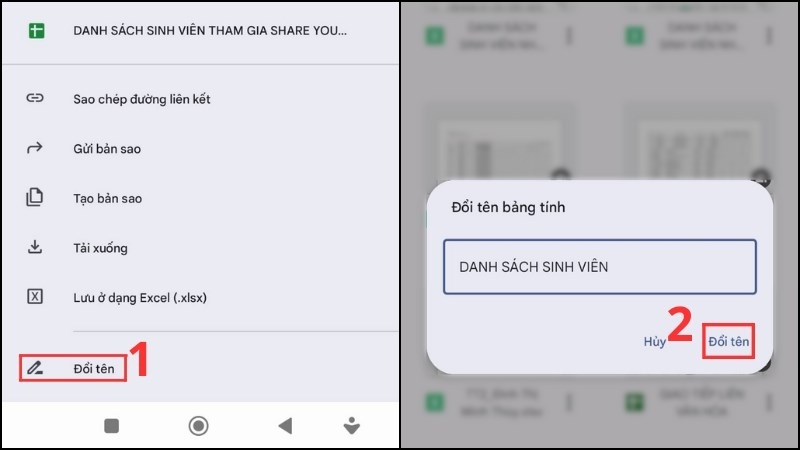
Bước 2: Nhấn chọn tiếp biểu tượng cây bút để đổi tên, tiếp theo bạn Nhập tên mới và chọn nút Đổi tên là hoàn thành.
Cách đổi tên file trên iPhone
Cũng giống với cách đổi trên file trên Android, các thao tác đổi tên file trên iPhone như sau:
Bước 1: Mở ứng dụng Google Tài liệu, Google Trang tính hoặc Google Trang trình bày rồi chọn vào file bạn muốn đổi tên, sau đó chọn biểu tượng dấu ba chấm.

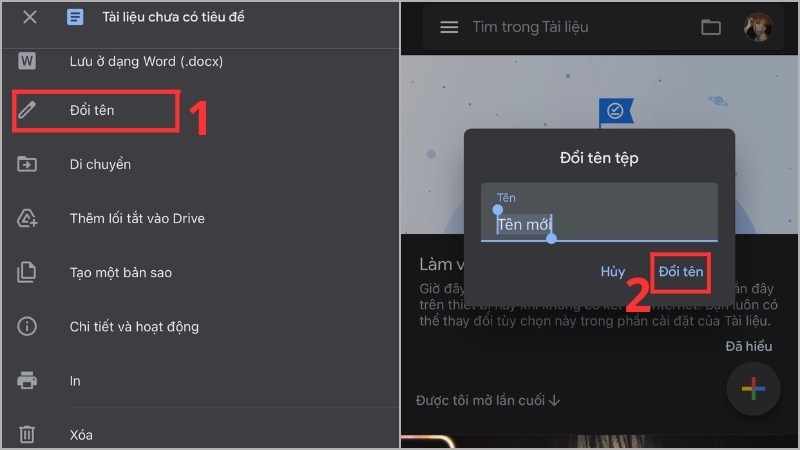
Bước 2: Nhấn vào biểu tượng cây bút để đổi tên, sau đó Nhập tên mới và chọn tiếp Đổi tên là được.
Hướng dẫn lưu file trên điện thoại
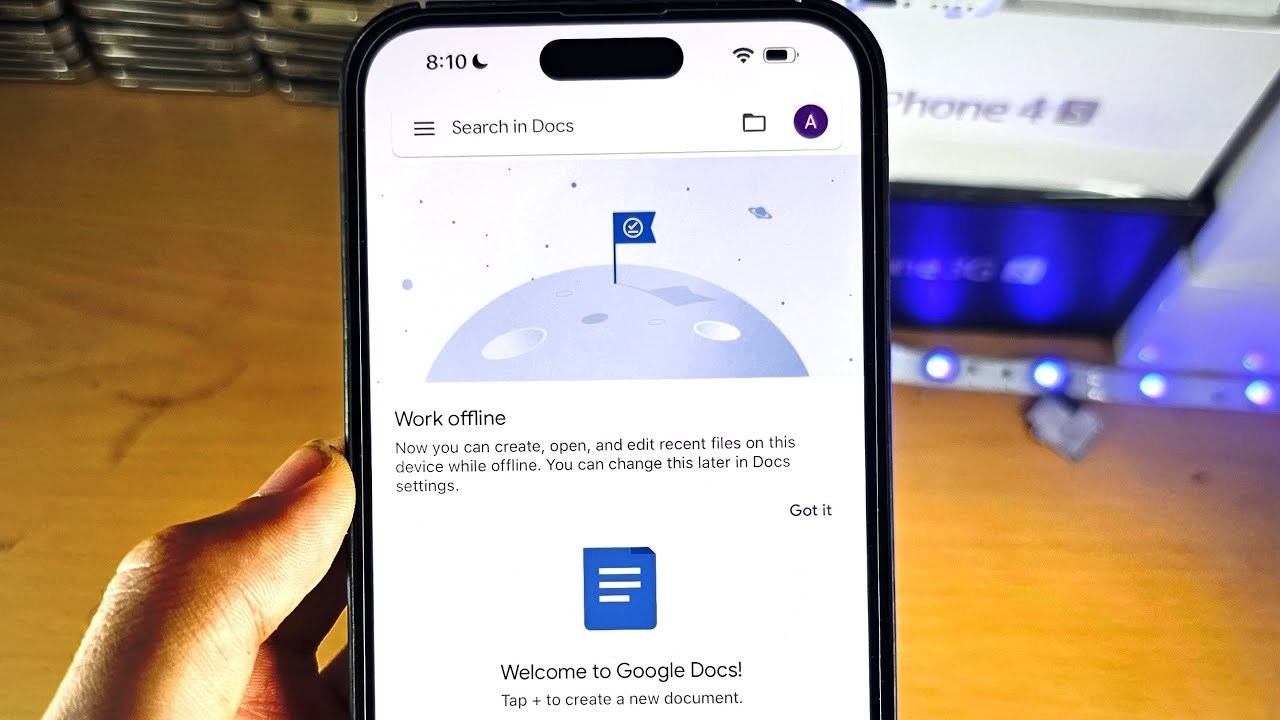
Khi bạn sử dụng các file docs, file bảng tính trên điện thoại, Google sẽ tự động lưu các nội dung bạn chỉnh sửa. Tuy nhiên, tính năng này chỉ được kích hoạt khi điện thoại của bạn có kết nối Internet. Trong trường hợp thiết bị ngoại tuyến, những thay đổi trên file sẽ tự động lưu tại Drive khi có kết nối mạng.
Nếu muốn lưu file về bộ nhớ lưu trữ của thiết bị để có thể xem mà không cần kết nối Internet, bạn hãy truy cập giao diện chính của ứng dụng Google Tài liệu, Google Trang tính hoặc Google Trang trình bày, sau đó chọn biểu tượng dấu ba chấm và chọn tiếp mục Tải xuống là xong.
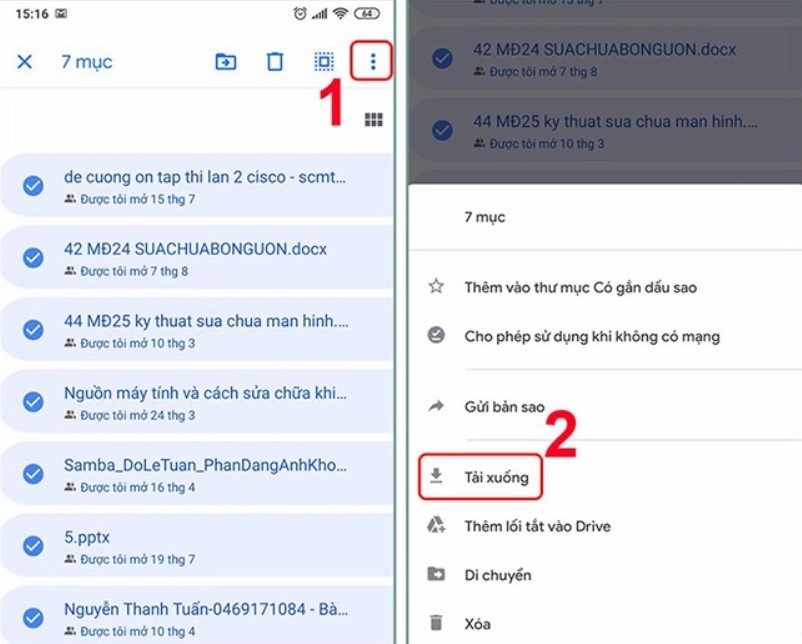
Khi file đã tải về thành công và điện thoại thông báo hoàn tất, bạn có thể truy cập vào thư mục tệp đã tải xuống trên thiết bị để xem lại các file này khi cần.
Hướng dẫn tạo bản sao của file trên điện thoại
Để tạo bản sao của file trên điện thoại Android và iPhone một cách nhanh chóng, hiệu quả, bạn hãy thực hiện như sau:
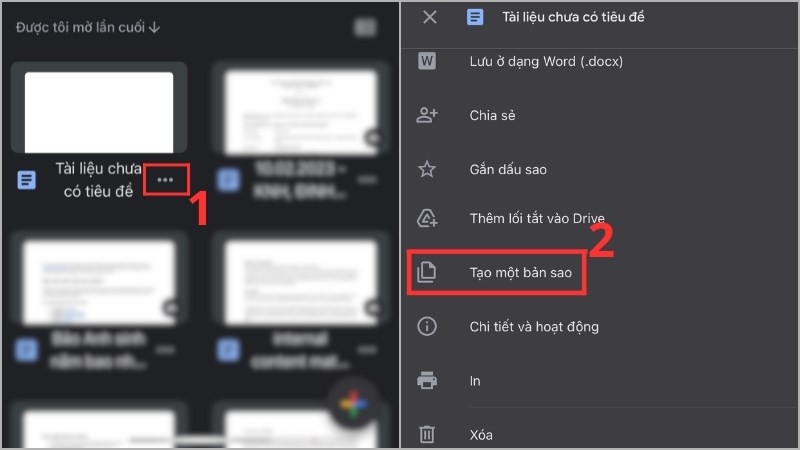
Bước 1: Trên thiết bị, bạn mở ứng dụng Google Tài liệu, Google Trang tính hoặc Google Trang trình bày, tiếp theo nhấn chọn biểu tượng dấu ba chấm ở ngay bên cạnh file bạn muốn tạo bản sao, sau đó chọn biểu tượng Tạo bản sao.
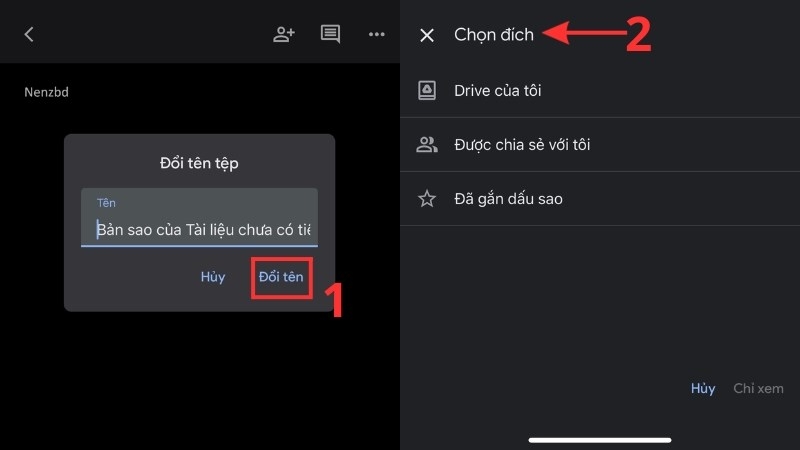
Bước 2: Tiến hành Nhập tên mới cho file bản sao vừa tạo, tiếp đến bạn nhấn Chọn vị trí lưu bản sao file này, cuối cùng nhấn OK để hoàn tất.
Chia sẻ cách quản lý file hiệu quả trên iPhone
Bạn tạo file trên iPhone nhưng không biết làm thế nào để quản lý tối ưu và hiệu quả? Vậy bạn hãy tham khảo ngay những bước quản lý file trên điện thoại iPhone như sau.
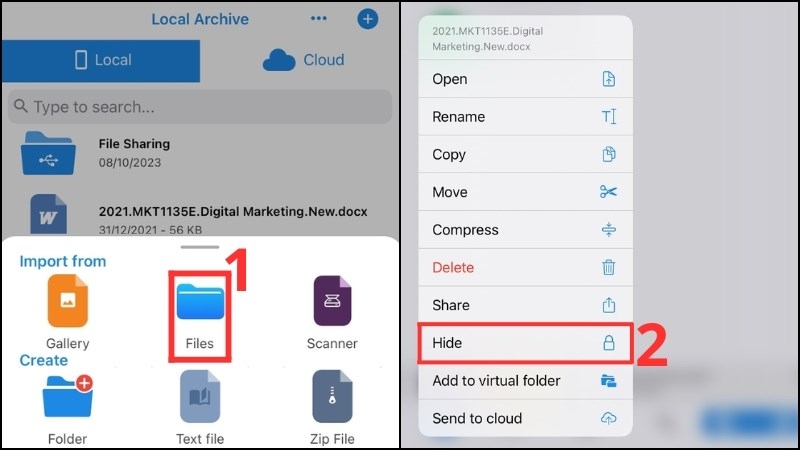
Bước 1: Tiến hành tải xuống ứng dụng Total Files từ App Store. Khi ứng dụng được cài đặt thành công, bạn truy cập và chọn biểu tượng dấu ba chấm sau đó chọn những file bạn muốn quản lý tối ưu hơn.

Bước 2: Khi đã tải file lên thành công, bạn nhấn tiếp biểu tượng dấu ba chấm tại mỗi file, tiếp theo chọn Hide (dùng để ẩn những file quan trọng).
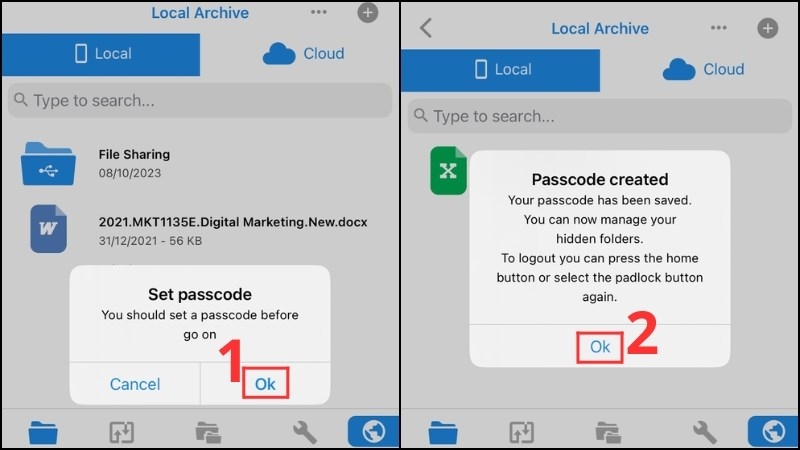
Bước 3: Nhập và Tạo mật khẩu để bảo vệ các file quan trọng, sau đó nhấn OK.
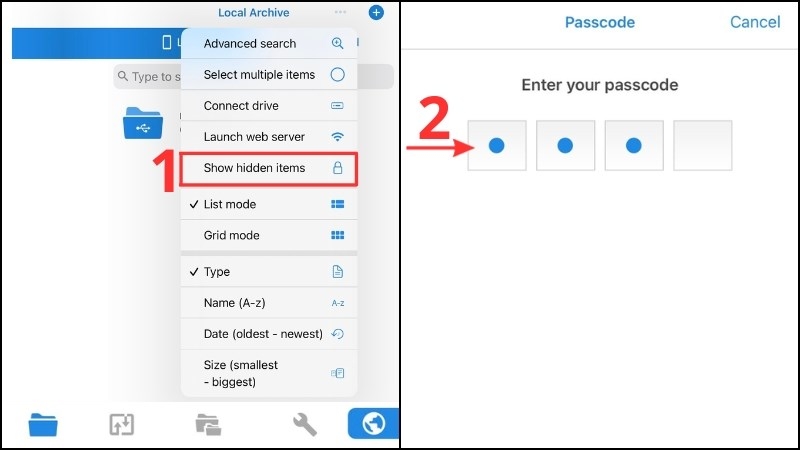
Bước 4: Khi muốn hiển thị các file quan trọng đã được ẩn đi, bạn chỉ cần chọn biểu tượng dấu ba chấm, tiếp đến chọn Show hidden items, nhập mật khẩu đã tạo trước đó và chọn biểu tượng mở khóa là được.
Tạm kết
Trên đây là một số cách tạo file trên điện thoại cực tiện lợi, nhanh chóng mà FPT Shop muốn chia sẻ đến bạn đọc, mong rằng đã giúp bạn quản lý và chia sẻ thông tin, dữ liệu hiệu quả hơn trong công việc, học tập.
Xem thêm:
- Hướng dẫn cách tải file Google Docs về điện thoại để dễ dàng chỉnh sửa và chia sẻ cho mọi người
- Cách tạo link google docs và chia sẻ cho mọi người cùng thực hiện nhanh chóng
Nếu bạn đang tìm kiếm địa chỉ cung cấp iPhone chính hãng, chế độ hậu mãi, bảo hành uy tín với giá thành cạnh tranh, bạn hãy đến ngay cửa hàng FPT Shop hoặc truy cập website FPT Shop để tham khảo mẫu mã và được nhân viên hỗ trợ nhiệt tình, chu đáo nhất nhé. Chúng tôi luôn cam kết sản phẩm đến tay khách hàng là chính hãng 100% cùng với nhiều chương trình ưu đãi, khuyến mãi hấp dẫn để bạn sở hữu chiếc điện thoại như ý với mức giá tốt.


