:quality(75)/estore-v2/img/fptshop-logo.png)
:quality(75)/2024_6_14_638539563283131848_cach-tao-file-word-tren-dien-thoai.jpg)
:quality(75)/2024_1_1_638397494608670897_409307496_924411505719855_5538812596272384266_n.jpg)
Cách tạo file Word trên điện thoại cực nhanh chóng và dễ dàng cho người mới bắt đầu
Trong thời đại công nghệ bùng nổ, điện thoại thông minh không chỉ đơn thuần là thiết bị liên lạc mà còn là công cụ hỗ trợ đắc lực cho công việc và học tập. Tuy nhiên, nhiều người vẫn còn e dè việc sử dụng điện thoại để soạn thảo văn bản, đặc biệt là tạo file Word. Bài viết này sẽ là chìa khóa mở ra cánh cửa bí ẩn, giúp bạn chinh phục kỹ năng mới với cách tạo file Word trên điện thoại cực dễ.

Có nên tạo file Word trên điện thoại hay không?
Ưu điểm
Hiện nay, việc tạo và chỉnh sửa file Word trên điện thoại di động đã trở thành một tính năng rất được nhiều người quan tâm. Với những ưu điểm nổi bật, nó đem đến cho con người rất nhiều lợi ích như:
- Tiện lợi và linh hoạt: Chỉ với chiếc điện thoại nhỏ gọn, chúng ta có thể tạo, chỉnh sửa và đọc tài liệu mọi lúc mọi nơi, bất kể đang ở đâu, từ nhà ra quán cà phê, trên xe buýt hay trong giờ nghỉ trưa văn phòng.
- Tăng năng suất làm việc: Khả năng tạo file Word trên điện thoại là công cụ tuyệt vời để ghi chép ý tưởng, soạn thảo văn bản, hoàn thành báo cáo hoặc bài tập ngay khi nảy ra suy nghĩ bất chợt, tiết kiệm thời gian và nâng cao hiệu quả công việc.
- Dễ dàng chia sẻ và cộng tác: Các ứng dụng tạo file Word trên điện thoại thường hỗ trợ tính năng chia sẻ trực tuyến, giúp bạn chia sẻ file với bạn bè, đồng nghiệp hoặc giáo viên để cùng nhau chỉnh sửa và hoàn thiện tài liệu.
- Lưu trữ an toàn: Hầu hết các ứng dụng đều có tính năng lưu trữ đám mây, giúp đồng bộ hóa file Word như Google Drive, OneDrive hoặc iCloud. Điều này cho phép ta dễ dàng truy cập, chỉnh sửa và chia sẻ các tài liệu từ mọi thiết bị, tránh khỏi những rủi ro như mất mát dữ liệu quan trọng.
- Kích thích sáng tạo: Màn hình cảm ứng mang đến trải nghiệm mới mẻ hơn, hỗ trợ người dùng vẽ, chèn hình ảnh và ghi chú trực tiếp vào nội dụng, góp phần khơi nguồn cảm hứng và thúc đẩy tư duy sáng tạo.
.jpg)
Nhược điểm
Bên cạnh những ưu điểm, cách tạo file Word trên điện thoại cũng có một số nhược điểm như:
- Màn hình nhỏ: Một trong những thách thức chính đó là giới hạn về kích thước màn hình. Điều này có thể gây khó khăn trong việc soạn thảo và chỉnh sửa văn bản, đặc biệt là khi cần xem nhiều nội dung cùng một lúc hoặc thực hiện các tác vụ phức tạp.
- Bàn phím ảo: Bàn phím ảo trên điện thoại cũng có thể gây ra một số hạn chế. Mặc dù các ứng dụng soạn thảo đã được tối ưu hóa cho các thiết bị di động, nhưng với một số người, việc nhập liệu vẫn không thể nhanh chóng và chính xác bằng khi sử dụng bàn phím vật lý.
- Định dạng còn hạn chế: Thực tế, phiên bản Word di động không cung cấp đầy đủ các tính năng định dạng như ở máy tính, dẫn đến việc tạo ra các văn bản có yêu cầu trình bày cao trở nên khó khăn. ví dụ như một số tính năng: tạo mục lục tự động, chèn chú thích, tự động dẫn đến mục tài liệu tham khảo,...
Tóm lại, tuy còn tồn tại nhược điểm nhưng với tính di động, linh hoạt và tiện lợi, việc tạo file Word trên điện thoại vẫn hoàn toàn là một lựa chọn tốt và đáp ứng những nhu cầu cơ bản của người dùng nếu không có sẵn máy tính.
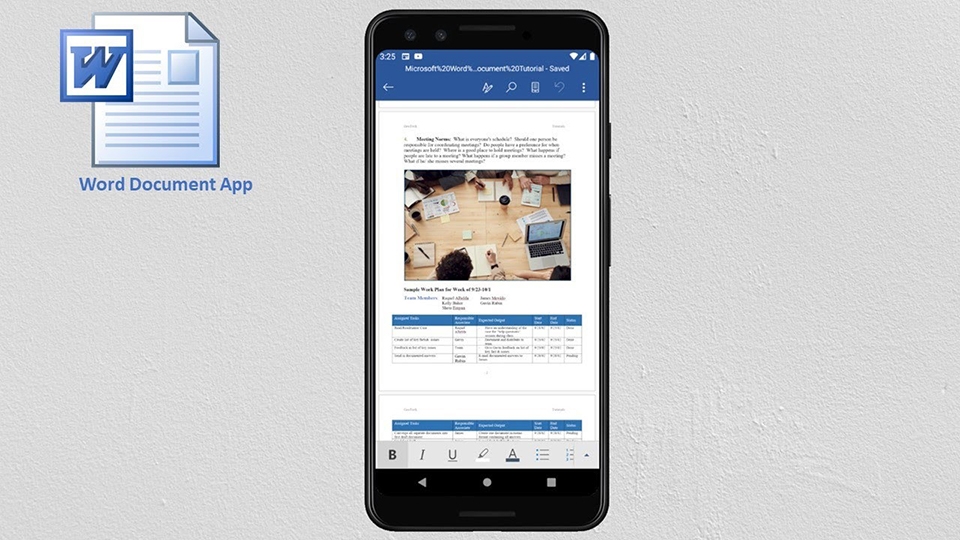
Cách tạo file Word trên điện thoại chi tiết
Bạn đang tìm kiếm cách làm đơn giản và cụ thể nhất? Dưới đây chính là đáp án dành cho bạn đấy! Hôm nay FPT Shop sẽ hướng dẫn cách thực hiện với Microsoft Word - một ứng dụng phổ biến hàng đầu chuyên được sử dụng để soạn thảo văn bản.
Bước 1: Tải ứng dụng
Truy cập cửa hàng ứng dụng App Store hoặc Google Play, tại thanh công cụ tìm kiếm, nhập "Microsoft Word" và tải xuống ứng dụng miễn phí. Tuỳ thuộc vào tốc độ mạng mà quá trình này có thể diễn ra trong một đến vài phút.
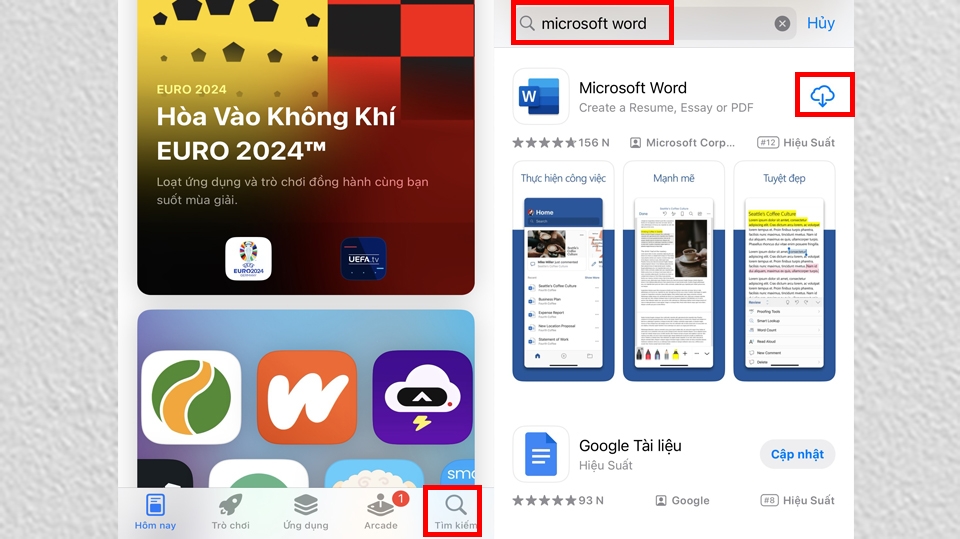
Bước 2: Tạo tài khoản Microsoft
Trở lại màn hình chính, nhấn vào biểu tượng ứng dụng vừa tải xuống. Hãy Đăng nhập bằng tài khoản Microsoft hoặc chọn Đăng ký miễn phí nếu chưa có tài khoản, mục đích của việc này là tạo lập một không gian riêng để người dùng có thể viết và lưu trữ các bản Word của mình.
Cách đăng ký cũng khá đơn giản, chúng ta có thể sử dụng email hoặc số điện thoại, sau đó nhập mật khẩu cho tài khoản Microsoft và nhấn Tiếp tục.
Lưu ý: Mật khẩu hợp lệ phải bao gồm tối thiểu có 8 ký tự, trong đó ít nhất có hai trong những điều kiện là chữ viết hoa, chữ viết thường, ký hiệu và số.
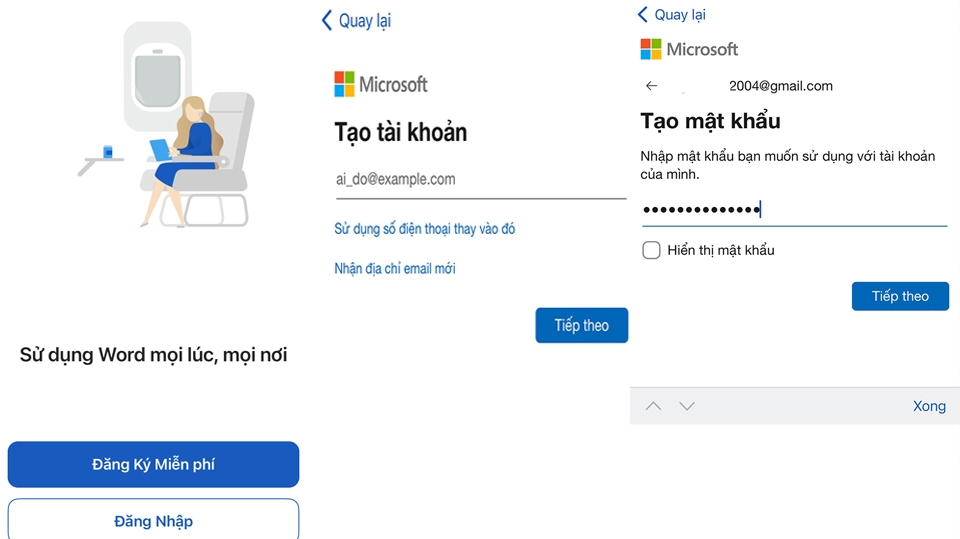
Nhập các thông tin cá nhân bao gồm Quốc gia/Vùng lãnh thổ và Ngày sinh vào. Lúc này ứng dụng sẽ yêu cầu xác minh tài khoản thông qua email hoặc số điện thoại, bạn hãy kiểm tra hòm thư email/tin nhắn rồi nhập mã số nhận được vào ô trống nhé!
.jpg)
Bước 3: Bắt đầu sử dụng
Sau khi chấp nhận tất cả các điều khoản sử dụng, chúng ta sẽ đi tới giao diện chính của Microsoft Word. Tại đây có rất nhiều mẫu trình bày sẵn có thể sử dụng, từ bản tin, biên bản họp cho đến sách quảng cáo. Hãy chọn lấy một phiên bản mà mình thích nhé!
Bây giờ bạn đã có thể bắt đầu soạn thảo tài liệu, chèn hình ảnh hay bảng tính rồi đấy. Cách tạo file Word trên điện thoại rất dễ đúng không nào?
.jpg)
Khám phá các tính năng trong ứng dụng
Để có thể nhanh chóng làm quen và sử dụng Microsoft Word, có lẽ nếu chỉ dừng lại ở hướng dẫn cách tạo file Word trên điện thoại là chưa đủ. Dưới đây là phần lý giải chi tiết về các ký hiệu và tính năng có trong ứng dụng này giúp bạn dễ dàng thao tác hơn:
Thanh công cụ chỉnh sửa
Khi bắt đầu soạn thảo, bạn sẽ dễ dàng thấy một thanh công cụ với khá nhiều ký hiệu khác nhau ở ngay phía trên bàn phím ảo. Đấy chính là không gian để chúng ta chỉnh sửa chi tiết tài liệu.
Mỗi ký hiệu sẽ tương ứng với một chức năng, từ trái sang phải bao gồm: tô đậm, in nghiêng, gạch chân, highlight, chọn màu chữ, đánh số đầu dòng, thụt lề trái - phải, viết nhận xét, thêm đường liên kết, chèn ảnh và bảng biểu.
Đặc biệt, ở cuối thanh công cụ này sẽ có ký hiệu dấu ba chấm, nhấn vào đó ta có thể chỉnh sửa chi tiết hơn về kiểu chữ, kích thước, tạo tiêu đề hoặc định dạng văn bản cụ thể. Tương tự, bạn có thể vào phần này thông qua ký hiệu hình chữ A và bút ở phía trên màn hình. Để thực hiện, chỉ cần bôi đen phần chữ và chọn lệnh là được.
.jpg)
Trở lại thao tác trước
Được ký hiệu bằng dấu mũi tên, tính năng này có cách gọi khác là Lịch sử phiên bản, nó cho phép theo dõi và khôi phục các thay đổi đã thực hiện cho tài liệu. Qua đó, ta sẽ dễ dàng quay lại phiên bản trước đó nếu lỡ tay thực hiện thao tác sai nào đó hoặc muốn so sánh các bản chỉnh sửa khác nhau.
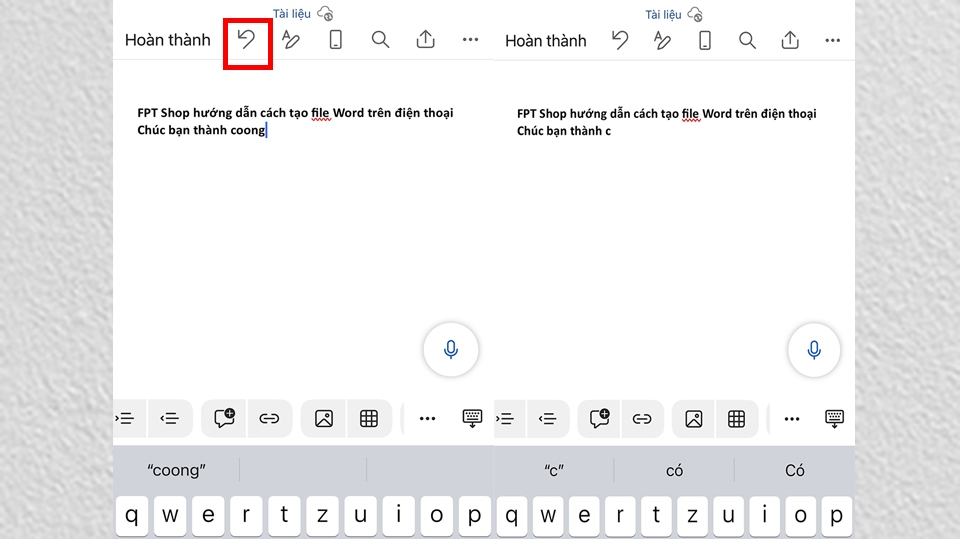
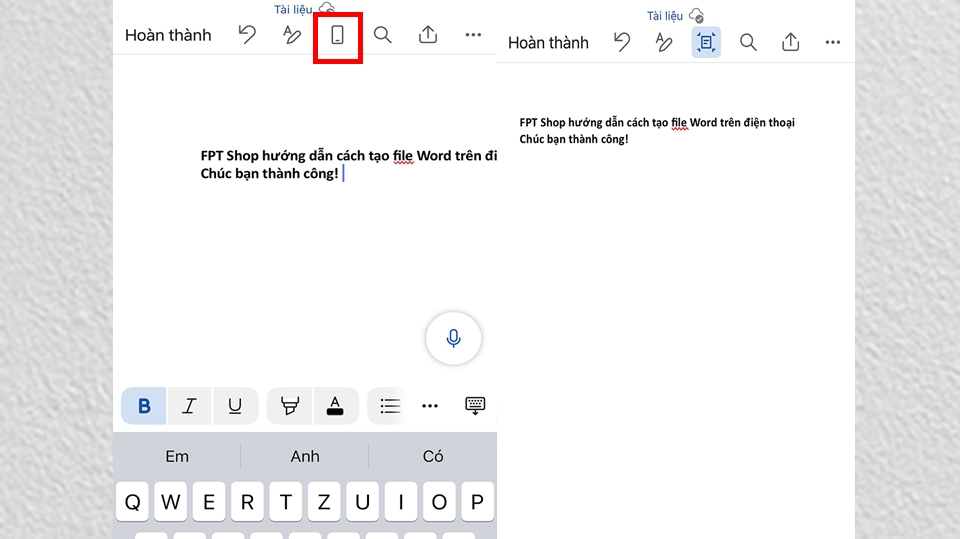
Chế độ xem trên di động
Đây là tính năng giúp tối ưu hóa hiển thị nội dung tài liệu khi người dùng sử dụng Word trên điện thoại hoặc máy tính bảng. Cụ thể khi chọn vào hình mô phỏng điện thoại nằm ở góc trên cùng màn hình, văn bản sẽ hiện theo đúng tỷ lệ trang giấy trong thực tế. Nhờ đó, bạn có thể dễ dàng bao quát tài liệu trên màn hình nhỏ mà không phải lo lắng sẽ có sai lệch về bố cục hay căn chỉnh khi thực hiện xong.
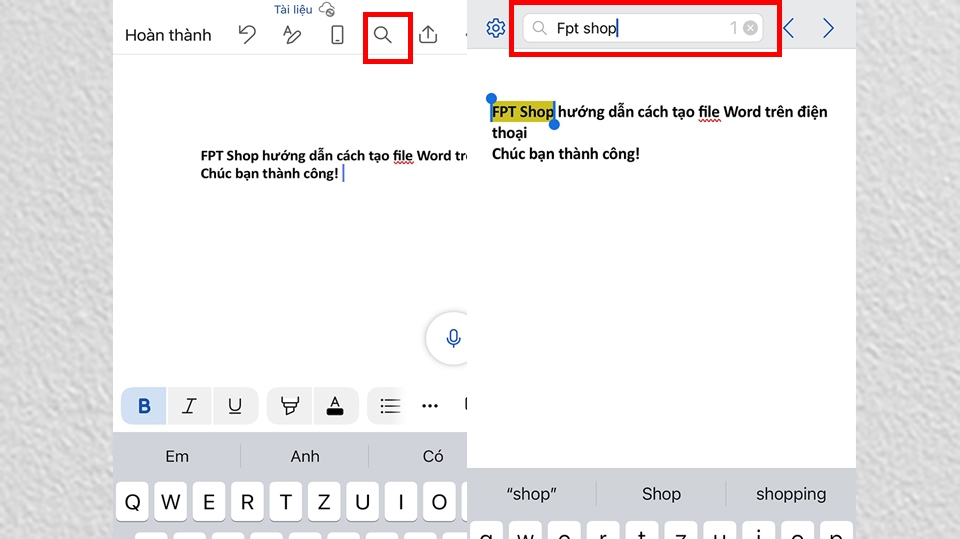
Hỗ trợ tìm kiếm
Hình kính lúp biểu thị cho chức năng nào? Trong trường hợp văn bản dài lên đến hàng chục trang khác nhau, việc tìm kiếm nội dung sẽ trở nên rất khó khăn. Đấy là lúc công cụ này phát huy tác dụng. Việc bạn cần làm là nhập những từ khoá mà mình muốn tìm, ứng dụng sẽ ngay lập tức hiển thị phần văn bản đó.
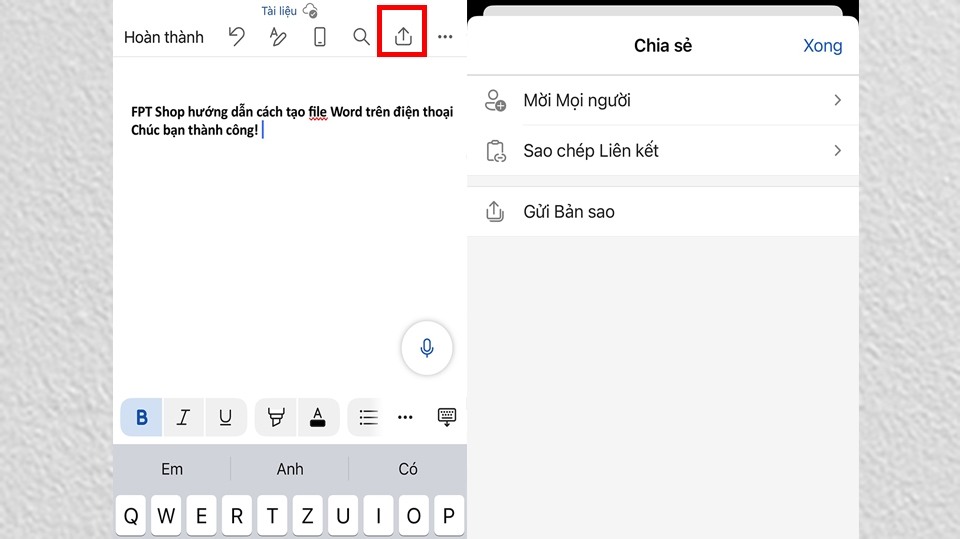
Chia sẻ tài liệu
Chức năng nổi bật cuối cùng trong bài viết về cách tạo file Word trên điện thoại này đó chính là phần chia sẻ. Sau khi đã hoàn thành nội dung, để gửi file đi, bạn nhấn vào biểu tượng xuất file. Tại đây, người dùng có thể chọn một trong ba cách chia sẻ khác nhau bao gồm: mời mọi người, sao chép liên kết và gửi bản sao.
Tạm kết
Trên đây là tất cả những hướng dẫn chi tiết về cách tạo file Word trên điện thoại. Hy vọng rằng bạn đã có thể tự tin tạo file Word một cách nhanh chóng giúp nâng cao hiệu quả công việc và học tập của mình.
Xem thêm:
- Gợi ý cách kiểm tra chính tả tiếng Việt trong Word cực dễ, để văn bản chuyên nghiệp hơn
- Cách thêm trang, tách trang trong Word trên điện thoại và máy tính
Một thiết bị có cấu hình mạnh mẽ sẽ giúp chúng ta dễ dàng tạo, chỉnh sửa và chia sẻ file Word mọi lúc mọi nơi. Tới các cửa hàng của FPT Shop để tìm cho mình một chiếc điện thoại thời thượng và phù hợp nhất thôi nào! Mua điện thoại Samsung giá siêu hời tại đây:
:quality(75)/2023_10_11_638326381359501139_ghep-file-word-thumb.jpg)
:quality(75)/2024_5_23_638520556836451291_file-word-khong-in-duoc-do-dau-kham-pha-cach-xu-ly-tinh-trang-tren-sieu-hieu-qua-va-nhanh-chong11.jpg)
:quality(75)/2023_10_10_638324936138225363_doi-ten-file-word.jpg)
:quality(75)/2022_8_17_637963738778835879_giam-dung-luong-word.jpg)
:quality(75)/2023_10_26_638339122391144425_cach-tai-file-google-docs-ve-dien-thoai-9.jpg)
:quality(75)/2023_10_29_638341935513935891_cach-dat-mat-khau-cho-file-word.jpg)


