:quality(75)/estore-v2/img/fptshop-logo.png)
:quality(75)/cach_tao_flashcard_tren_quizlet_684bb5ec70.png)
:quality(75)/att_z_Dmq_NZ_8_4tyb_Mrl_bynx0s_J2xd_T30d_X5p_WXQV_3c04e_A_9e5bc519b9.jpg)
Cách tạo flashcard trên Quizlet giúp việc học trở nên dễ dàng hơn mà ai cũng làm được
Trong thời đại công nghệ phát triển mạnh mẽ như hiện nay, việc học tập cũng trở nên linh hoạt và dễ dàng hơn nhờ vào các nền tảng trực tuyến. Trong đó, Quizlet là một trong những công cụ được ưa chuộng nhất với tính năng tạo flashcard tiện lợi, giúp người học ghi nhớ nhanh, hiệu quả và tiết kiệm thời gian.
Vậy cách tạo flashcard trên Quizlet như thế nào? FPT Shop sẽ hướng dẫn bạn chi tiết từ A đến Z để bắt đầu ngay hôm nay qua bài viết dưới đây.
Quizlet là gì và vì sao nên biết cách tạo flashcard trên Quizlet?
Quizlet là một nền tảng học trực tuyến miễn phí, ra đời năm 2005, cho phép người dùng tạo và học qua flashcard. Khởi đầu từ mục đích cá nhân của một học sinh muốn ôn từ vựng tiếng Pháp, Quizlet đã phát triển thành công cụ được hàng chục triệu người dùng trên toàn thế giới, bao gồm học sinh, sinh viên, giáo viên và cả những người đi làm.
Điểm nổi bật của Quizlet nằm ở việc kết hợp giữa phương pháp học truyền thống – flashcard – với công nghệ hiện đại như trí tuệ nhân tạo, chế độ kiểm tra thông minh và trò chơi học tập. Chính nhờ đó, việc học trở nên thú vị hơn, ít nhàm chán hơn và tăng khả năng ghi nhớ lâu dài.
Bên cạnh đó, Quizlet có thể được sử dụng trên cả trình duyệt và ứng dụng di động, hỗ trợ bạn học mọi lúc mọi nơi. Bạn có thể tạo flashcard trên điện thoại trong giờ nghỉ trưa, hay luyện tập các bộ từ vựng ngay cả khi đang di chuyển. Vì vậy, việc tìm hiểu cách tạo flashcard trên Quizlet đang trở thành lựa chọn hàng đầu của những ai muốn học nhanh, nhớ lâu và học mọi lúc.
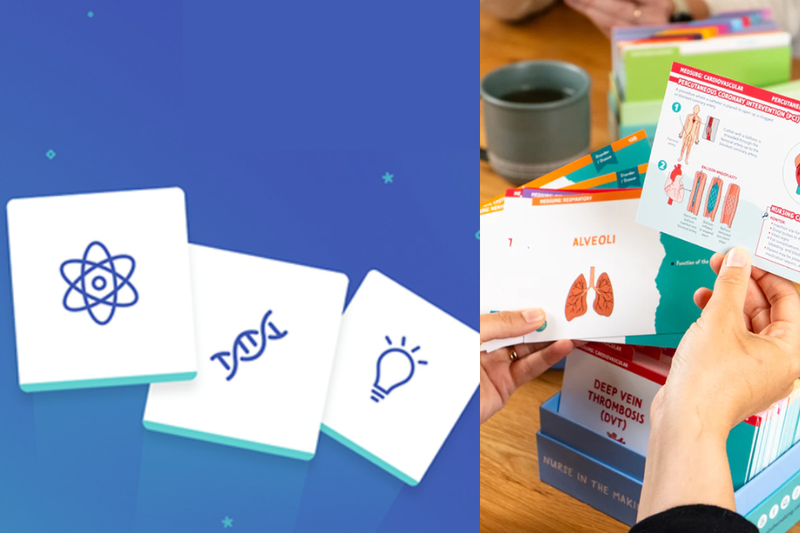
Hướng dẫn chi tiết cách tạo flashcard trên Quizlet
Đăng ký và đăng nhập tài khoản Quizlet
Để bắt đầu với cách tạo flashcard trên Quizlet, bạn cần có một tài khoản. Việc đăng ký cực kỳ đơn giản:
Bước 1: Mở trình duyệt và truy cập vào website chính thức của Quizlet. Sau đó, nhấp “Sign up” để tạo tài khoản mới bằng email, Google hoặc Facebook.
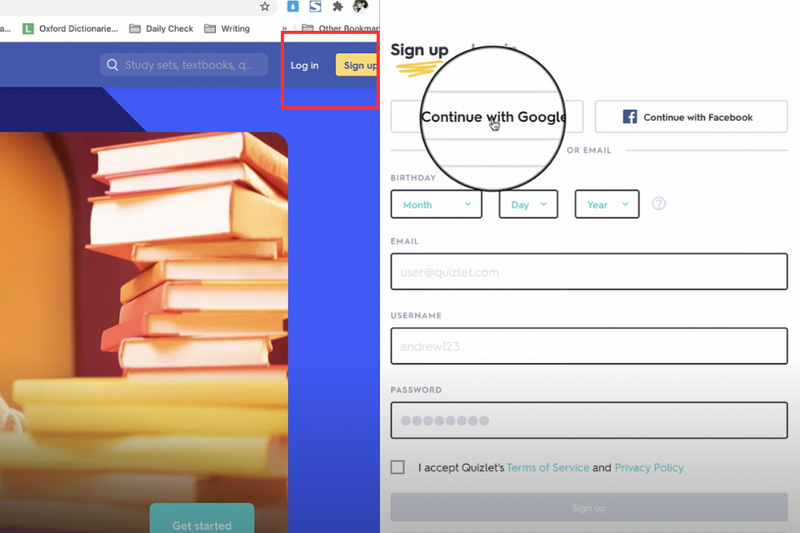
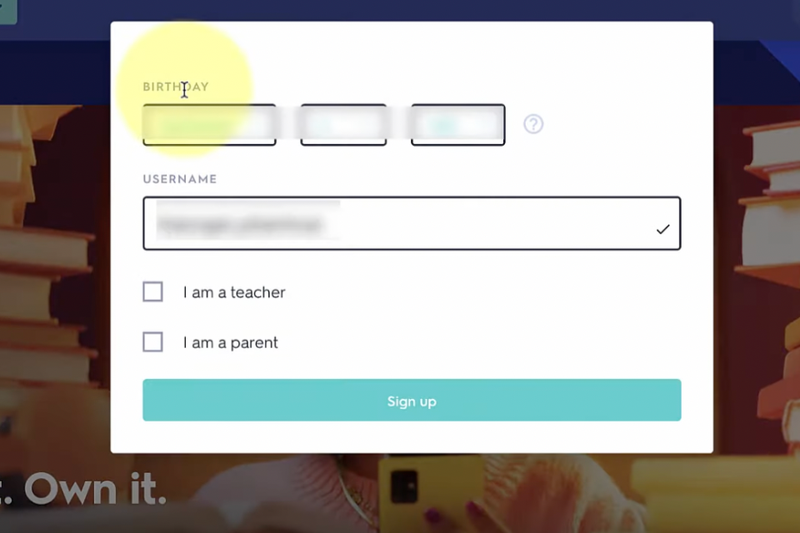
Bước 2: Điền đầy đủ thông tin cần thiết và xác nhận qua email để hoàn tất quá trình đăng ký. Sau khi đăng ký thành công, bạn có thể đăng nhập và bắt đầu tạo flashcard.
Tiến hành tạo bộ flashcard đầu tiên
Sau khi đăng nhập, bạn đã sẵn sàng bắt đầu tạo bộ thẻ của riêng mình. Dưới đây là các bước cụ thể:
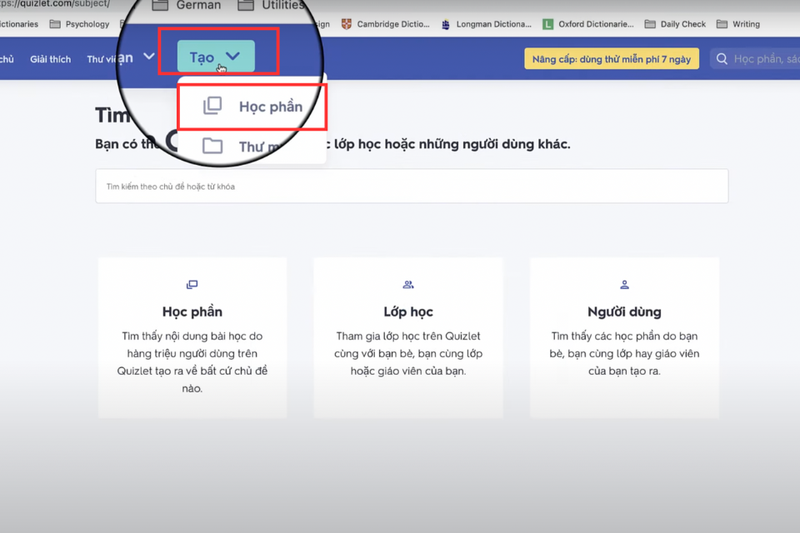
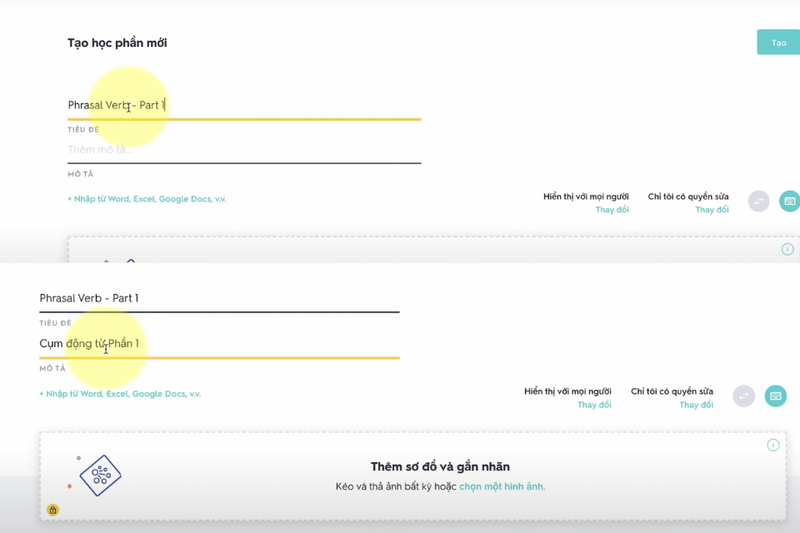
Bước 1: Trên trang chủ, chọn “Tạo” ở góc trên cùng bên phải màn hình và nhấp vào “Học phần”.
Bước 2: Đặt tiêu đề cho bộ flashcard và nhập phần mô tả cho thẻ ghi nhớ.
Bước 3: Nhập các thuật ngữ và định nghĩa tương ứng vào từng ô. Bạn có thể chọn ngôn ngữ mà bạn muốn, Quizlet hỗ trợ hơn 20 ngôn ngữ khác nhau, bao gồm tiếng Việt, tiếng Anh, tiếng Pháp, tiếng Nhật… Ngoài ra, bạn cũng có thể thêm thẻ mới bằng nút “Thêm thẻ” hoặc nhấn Enter.
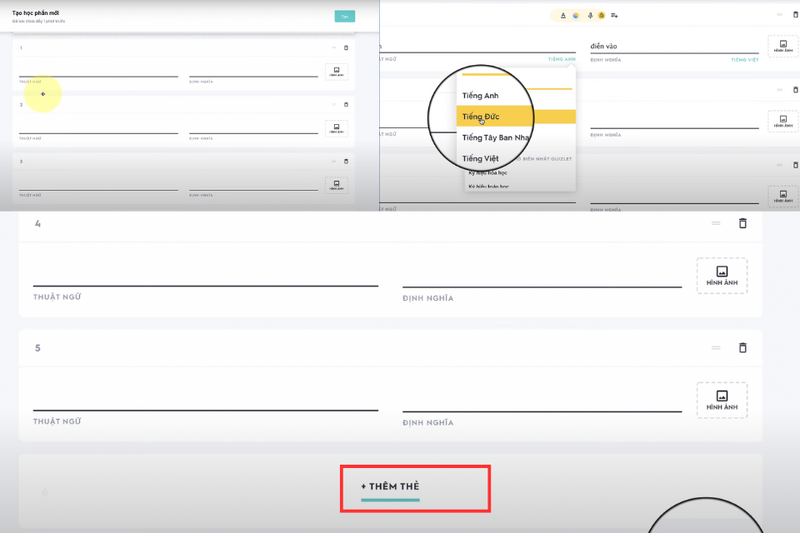
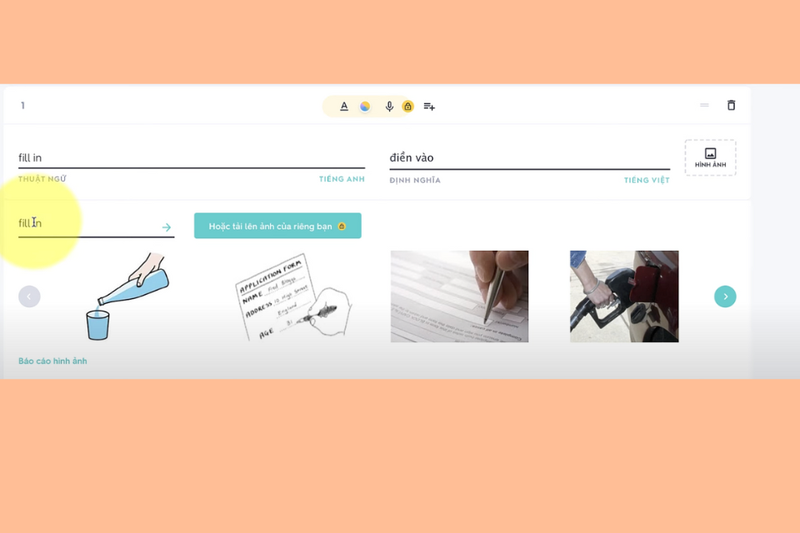
Với mỗi thẻ, bạn có thể chèn hình ảnh minh họa hoặc âm thanh để tăng khả năng ghi nhớ. Quizlet còn cho phép bạn tùy chỉnh cách hiển thị nội dung, chọn giữa hiển thị thuật ngữ trước hay định nghĩa trước, tùy theo cách học mà bạn thấy dễ tiếp thu hơn.
Cách tùy chỉnh và cá nhân hóa flashcard trên Quizlet
Sau khi biết cách tạo flashcard trên Quizlet thì bạn cũng có thể trải nghiệm tính cá nhân hóa của ứng dụng này. Sau khi hoàn tất nội dung, bạn có thể điều chỉnh giao diện bộ flashcard của mình để việc học trở nên thú vị hơn.
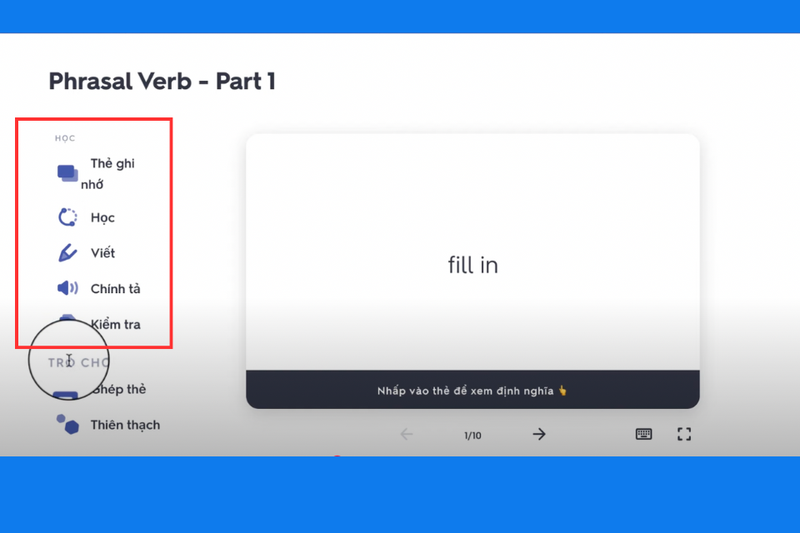
Quizlet cung cấp một số “themes” (chủ đề màu sắc) giúp tăng sự tập trung và hứng thú trong quá trình học. Ngoài ra, bạn có thể chọn chế độ học mặc định phù hợp với bản thân như Learn, Flashcards, Write hoặc Test.
Bên cạnh đó, bạn cũng có thể viết mô tả cho bộ flashcard để ghi chú nội dung học, mục tiêu hoặc hướng dẫn sử dụng nếu muốn chia sẻ bộ thẻ cho người khác.
Cách học hiệu quả với flashcard trên Quizlet
Tạo flashcard chỉ là bước khởi đầu. Điều quan trọng là bạn cần biết cách học sao cho tối ưu. Quizlet cung cấp nhiều chế độ luyện tập thông minh, giúp bạn học sâu và nhớ lâu hơn.
Chế độ “Learn” – học và đánh giá tiến độ
Khi chọn chế độ Learn, Quizlet sẽ tự động đưa ra các câu hỏi dựa trên nội dung flashcard bạn đã tạo. Hệ thống sẽ ghi nhận những từ bạn làm sai và lặp lại chúng thường xuyên hơn để giúp bạn ghi nhớ kỹ. Đây là điểm mạnh lớn nhất khiến nhiều người tìm đến cách tạo flashcard trên Quizlet thay vì viết tay truyền thống.
Chế độ “Flashcards” – ôn tập từng thẻ
Đây là chế độ mô phỏng thẻ giấy truyền thống, bạn sẽ xem từng thẻ, ghi nhớ và sau đó lật mặt để kiểm tra. Bạn có thể đánh dấu những thẻ chưa nhớ để lặp lại nhiều lần.
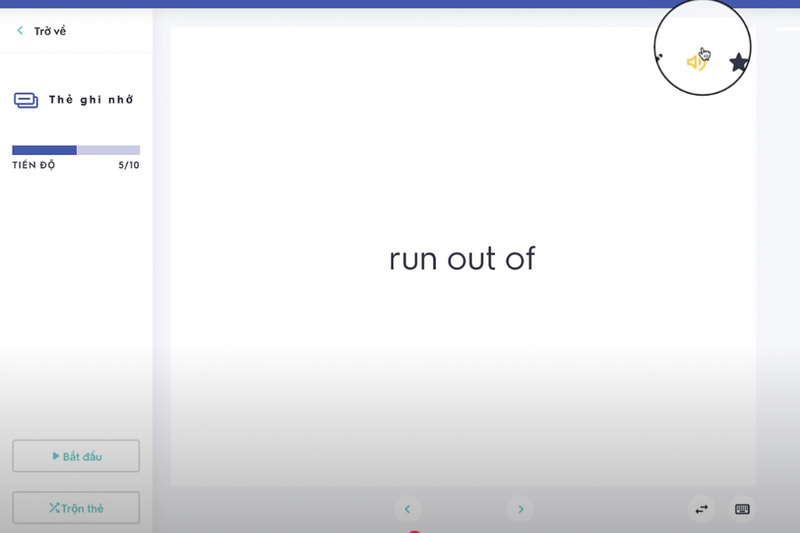
Chế độ “Write” – rèn luyện khả năng ghi nhớ chi tiết
Chế độ này yêu cầu bạn tự gõ lại thuật ngữ hoặc định nghĩa, giúp rèn luyện trí nhớ sâu hơn và tăng khả năng chính tả. Đặc biệt hữu ích khi học từ vựng ngoại ngữ hoặc thuật ngữ chuyên ngành.
Chế độ “Test” – kiểm tra kiến thức như thi thật
Quizlet sẽ tự tạo một bài kiểm tra ngẫu nhiên gồm các dạng câu hỏi như trắc nghiệm, đúng/sai và điền khuyết. Bạn có thể làm đi làm lại nhiều lần để theo dõi sự tiến bộ của mình.
Tạm kết
Hy vọng qua những chia sẻ chi tiết trên, bạn đã nắm rõ cách tạo flashcard trên Quizlet để biến việc học thành trải nghiệm thú vị và hiệu quả hơn mỗi ngày. Đừng ngạc nhiên nếu bạn bắt đầu ghi nhớ kiến thức nhanh hơn, tự tin hơn chỉ nhờ vào vài tấm thẻ ảo đơn giản mà đầy tiện ích này.
Và để tối ưu hóa việc học mọi lúc mọi nơi, đừng quên trang bị cho mình một chiếc laptop sinh viên – văn phòng gọn nhẹ, đa năng. Truy cập ngay FPT Shop để khám phá những mẫu máy tính phù hợp giúp bạn học tập, làm việc và sáng tạo không giới hạn!
Xem thêm:
:quality(75)/edtech_la_gi_568409a06e.png)
:quality(75)/kyna_teacher_thumb_e0b54d2bb4.png)
:quality(75)/Reading_Eggs_5_eaf2fe5103.jpg)
:quality(75)/prep_e8505a6a07.jpg)
:quality(75)/cambridge_dictionary_83dcfc592e.jpg)
:quality(75)/kham_pha_eduten_9_87ce11b910.jpg)


