:quality(75)/estore-v2/img/fptshop-logo.png)
:quality(75)/cach_tao_google_form_tren_dien_thoai_110bd8cb9b.jpg)
:quality(75)/451658943_1617135435795914_6174881384314150341_n_f1bb8387de.jpg)
Khám phá cách tạo Google Form trên điện thoại, máy tính đơn giản và chuyên nghiệp nhất
Google Forms là một công cụ hữu ích giúp bạn tạo các biểu mẫu trực tuyến để thu thập thông tin một cách nhanh chóng. Bên cạnh tạo Google Form trên máy tính, người dùng hiện nay còn có thể tạo và chỉnh sửa trực tiếp trên điện thoại để thuận tiện hơn trong quá trình sử dụng. Vì vậy, nếu bạn đang tìm cách tạo Google Form trên điện thoại thì hãy để FPT Shop hướng dẫn trong nội dung dưới đây.
Google Forms là gì?
Google Forms là một công cụ miễn phí của Google cho phép người dùng tạo các biểu mẫu trực tuyến để thu thập thông tin từ người khác. Với Google Forms, bạn có thể dễ dàng tạo các bảng khảo sát, đăng ký sự kiện, thu thập phản hồi, tạo các bài kiểm tra hoặc thu thập dữ liệu cho nhiều mục đích khác nhau.
Một điều đặc biệt là biểu mẫu của bạn có thể được tùy chỉnh với nhiều loại câu hỏi khác nhau, chẳng hạn như: Trắc nghiệm, câu hỏi mở, thang điểm và có thể chia sẻ qua email, liên kết hoặc nhúng vào website,... để mọi người cùng truy cập.

Lợi ích của việc tạo Google Form
Google Form là một công cụ miễn phí giúp người dùng dễ dàng tạo và quản lý biểu mẫu. Khi sử dụng công cụ này, các bạn sẽ nhận được những lợi ích sau:
- Tiện lợi và tiết kiệm thời gian: Với Google Form, bạn có thể tạo biểu mẫu nhanh chóng mà không cần cài đặt phần mềm hay sử dụng giấy bút ghi lại.
- Dễ sử dụng và tùy chỉnh: Giao diện của Google Form rất dễ sử dụng với nhiều tùy chọn để tùy chỉnh các loại câu hỏi, kiểu trả lời và thiết kế biểu mẫu theo sở thích của mình.
- Chia sẻ và cộng tác dễ dàng: Bạn có thể chia sẻ Google Form qua email, mạng xã hội hoặc nhúng vào website. Ngoài ra, biểu mẫu cũng cho phép nhiều người cộng tác để cùng nhau xây dựng và theo dõi dữ liệu.
Hướng dẫn cách tạo Google Form trên điện thoại, máy tính
Dù đang sử dụng máy tính hay điện thoại, người dùng cũng đều có thể tạo Google Forms một cách đơn giản theo các gợi ý dưới đây:
Tạo Google Form từ Google biểu mẫu
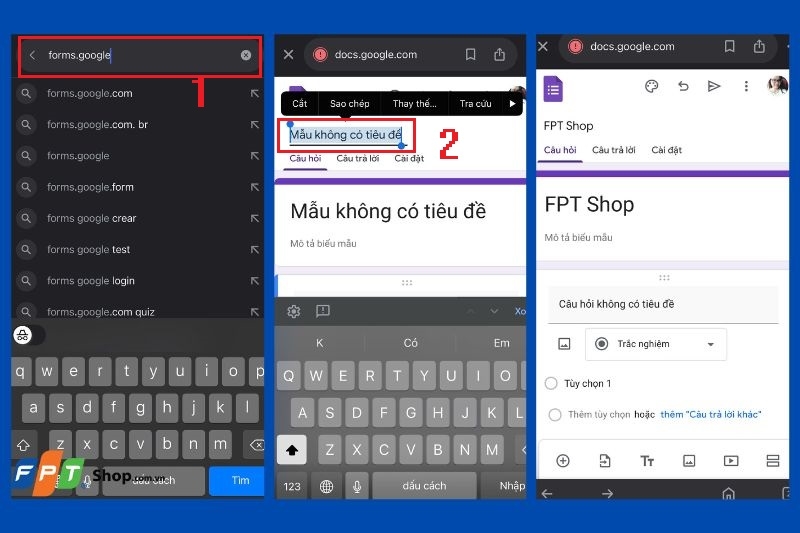
Nếu bạn đang tìm cách tạo Google Form trên điện thoại và máy tính đơn giản, bạn hãy truy cập vào website theo đường link https://forms.google.com, đồng thời làm theo hướng dẫn dưới đây:
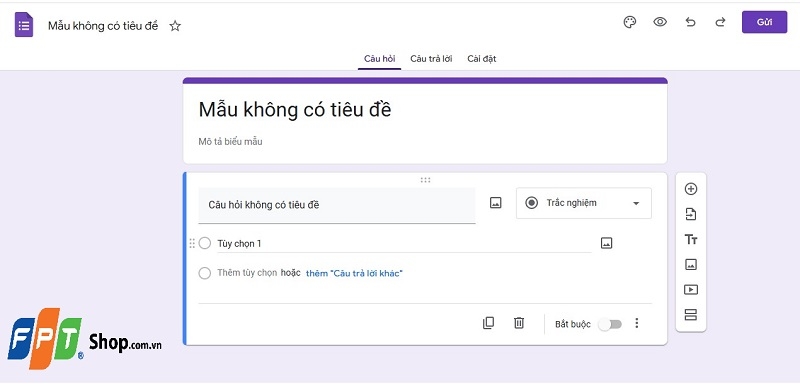
Bước 1: Sau khi vào trang Google Forms, bạn sẽ thấy một giao diện với biểu mẫu có sẵn xuất hiện.
Bước 2: Trên trang tạo biểu mẫu mới, bạn bấm vào "Mẫu không có tiêu đề" và nhập tiêu đề cho biểu mẫu.
Bước 3: Chọn mục "Câu hỏi không có tiêu đề" và nhập câu hỏi khảo sát, cách thức trả lời phù hợp với chủ đề bạn đang thực hiện.
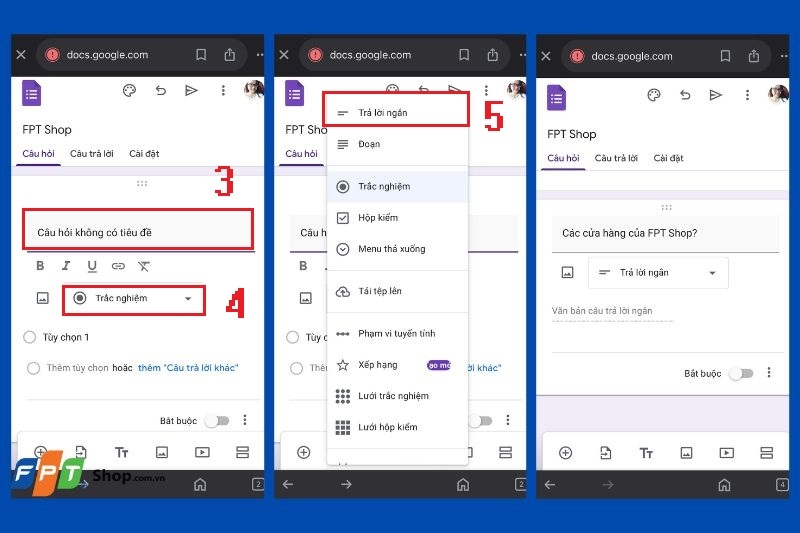
Bước 4: Sau đó, bạn nhớ chọn "Bắt buộc" để đảm bảo người tham gia không thể bỏ qua bất kỳ câu hỏi nào khi nộp bài. Nếu muốn thêm câu hỏi mới, bạn chỉ cần nhấn vào dấu + và lặp lại giống các bước trên là xong.
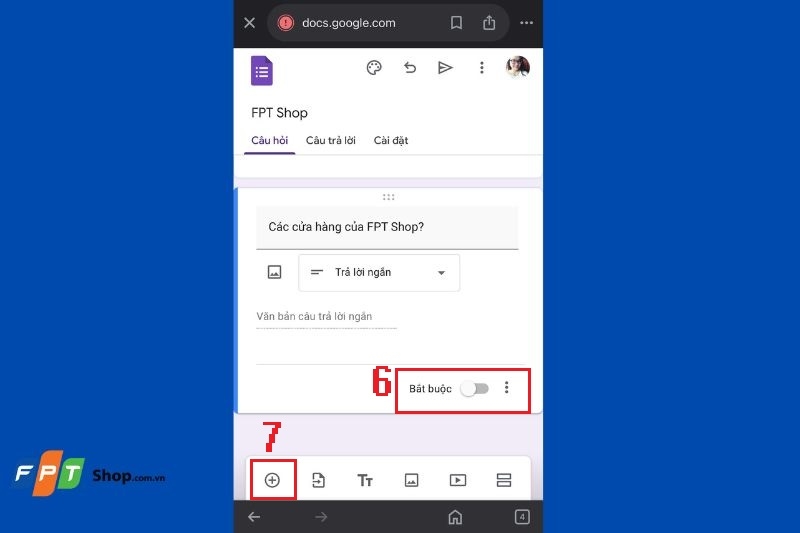
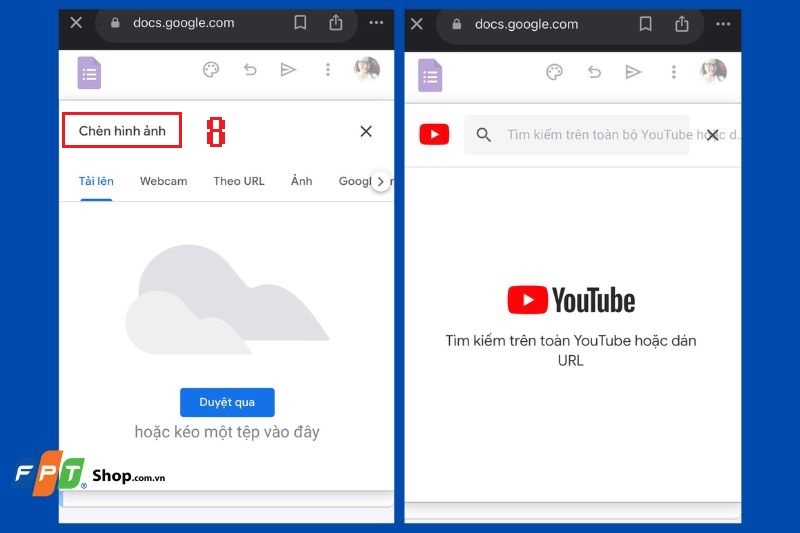
Bước 5: Ngoài ra, bạn có thể thêm các hình ảnh, video,... theo các tùy chọn bên dưới.
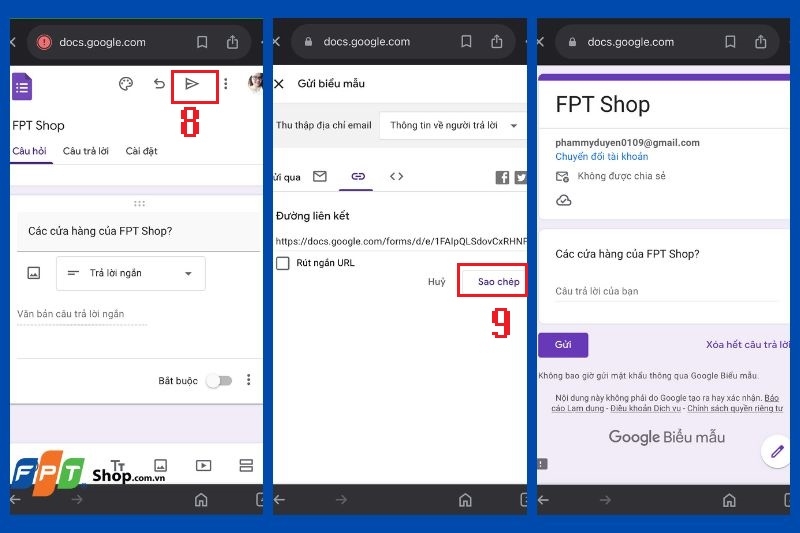
Bước 6: Cuối cùng, bạn nhấn vào biểu tượng gửi đi như bên dưới. Sau đó chọn sao chép URL và dán vào thanh Google để kiểm tra lại biểu mẫu.
Cách tạo Google Form từ Google Drive
Hiện tại, trên điện thoại chưa hỗ trợ tạo Google Form trực tiếp từ Google Drive. Tuy nhiên, bạn vẫn có thể tạo Google Form từ Google Drive trên máy tính theo các bước như sau:
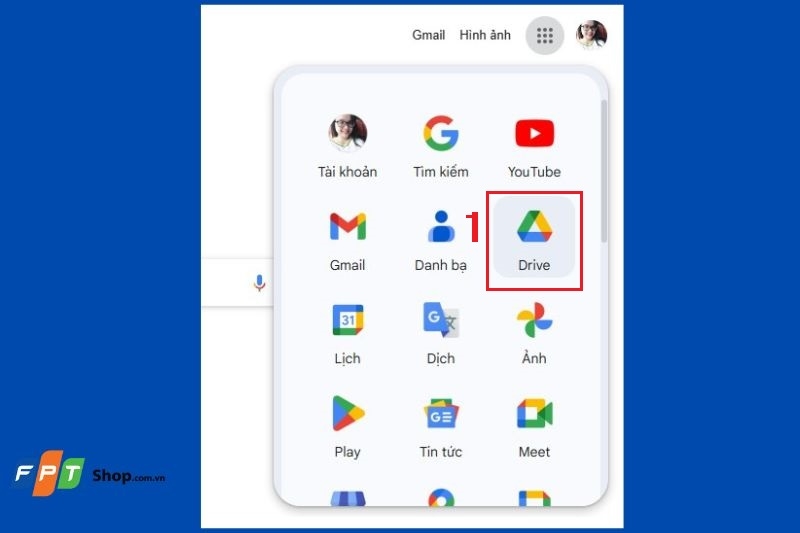
Bước 1: Mở Google Drive trên máy tính của bạn.
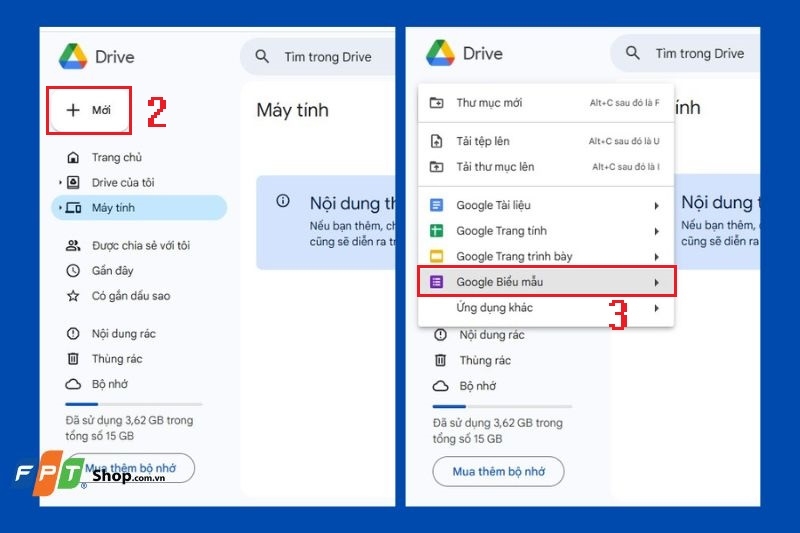
Bước 2: Nhấp vào nút "Mới" và chọn "Google Biểu mẫu" từ menu xuất hiện.
Bước 3: Lúc này, bạn có thể tạo Google Form giống như các bước đã được hướng dẫn ở cách 1.
Cách tạo Google Form từ Google Sheet
Với cách này, bạn cũng không thể áp dụng cách tạo Google Form trên điện thoại. Thay vào đó, bạn có thể tạo Google Form nhanh chóng từ Google Sheet trên máy tính theo các bước sau:
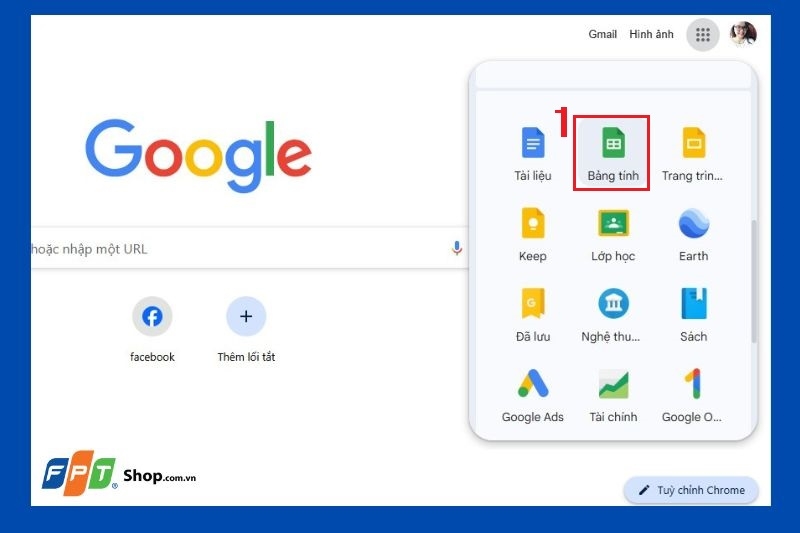
Bước 1: Truy cập vào Google Sheet trên máy tính.
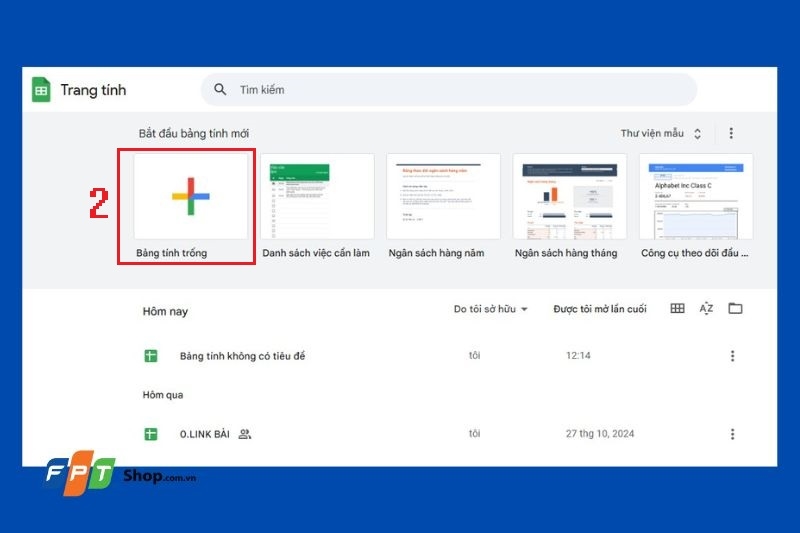
Bước 2: Tiếp theo, bạn chọn vào ô “Bảng tính trống" để mở một bảng tính mới.
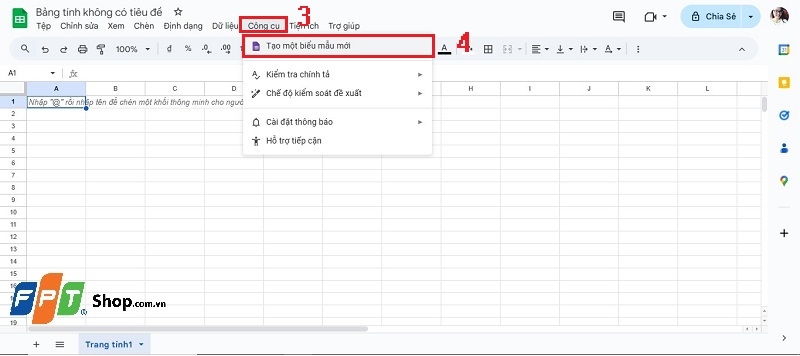
Bước 3: Sau khi bảng tính được mở, bạn nhấn vào ô “Công cụ” và chọn “Tạo một biểu mẫu mới” là xong.
Tạm kết
Trên đây là cách tạo Google Form trên điện thoại, máy tính đơn giản mà FPT Shop muốn chia sẻ cho các bạn. Hy vọng với những hướng dẫn vừa rồi, các bạn sẽ nhanh chóng tạo được cho mình một biểu mẫu chất lượng để hỗ trợ việc khảo sát thêm hiệu quả hơn.
Xem thêm:
- Hướng dẫn cách tạo tài khoản LinkedIn đơn giản, chi tiết và cực kỳ nhanh chóng
- Bật mí mẹo kiểm tra tần số quét màn hình trên máy tính cực đơn giản, nhanh chóng
Đồng thời, nếu bạn đang cần tìm một chiếc điện thoại chất lượng để hỗ trợ cho công việc, nhu cầu giải trí của mình thì hãy đến ngay FPT Shop. Không chỉ chọn được sản phẩm ưng ý, các bạn sẽ còn có cơ hội nhận được nhiều ưu đãi khác nhau khi mua hàng tại đây.
Xem thêm các mẫu iPhone 14 tại đây:
:quality(75)/2023_10_11_638326241967826479_tao-bieu-mau-trong-word-00.jpg)
:quality(75)/2023_4_12_638169138819776022_cach-tao-bai-kiem-tra-tren-google-form.jpg)
:quality(75)/small/cach_trang_tri_tieu_de_13_8aecef505e.png)
:quality(75)/2024_1_9_638403829767149778_bieu-mau-la-gi-huong-dan-chi-tiet-cach-tu-tao-bieu-mau-lam-viec-tien-loi-hieu-qua7.jpg)
:quality(75)/2016_10_27_636131874597193830_tao-bang-thong-so-nhanh-va-dep-mat-hon-bang-pages-tren-macos.jpg)


