:quality(75)/estore-v2/img/fptshop-logo.png)
:quality(75)/cach_tao_khoang_cach_sau_dau_phay_trong_excel_393bb98ff6.png)
:quality(75)/att_z_Dmq_NZ_8_4tyb_Mrl_bynx0s_J2xd_T30d_X5p_WXQV_3c04e_A_9e5bc519b9.jpg)
Cách tạo khoảng cách sau dấu phẩy trong Excel để dữ liệu chuẩn, không bị lỗi định dạng
Cách tạo khoảng cách sau dấu phẩy trong Excel là thủ thuật đơn giản nhưng lại khiến nhiều người bối rối khi bắt tay vào thực hiện. Bạn đã bao giờ nhập số liệu rồi phát hiện dấu phẩy dính liền ký tự phía sau, khiến bảng tính trở nên khó đọc và dễ nhầm lẫn chưa?
Trong bài viết này, FPT Shop sẽ hướng dẫn bạn những cách nhanh và hiệu quả để tạo khoảng cách chuẩn sau dấu phẩy, giúp dữ liệu hiển thị rõ ràng.
Vì sao cần biết cách tạo khoảng cách sau dấu phẩy trong Excel?
Khi nhập hoặc copy dữ liệu vào Excel, việc thiếu khoảng cách sau dấu phẩy thường khiến bảng số liệu mất tính trực quan. Người xem sẽ phải căng mắt để phân biệt từng phần thông tin. Ngoài ra, nếu dữ liệu được sử dụng để in báo cáo hay chia sẻ với đồng nghiệp, việc trình bày thiếu chuẩn có thể tạo cảm giác thiếu chuyên nghiệp.
Không chỉ vậy, dấu phẩy không có khoảng trống phía sau còn dẫn đến một số lỗi định dạng, ví dụ như khi bạn muốn tách dữ liệu bằng công cụ Text to Columns. Chính vì vậy, việc học cách tạo khoảng cách sau dấu phẩy trong Excel là cần thiết để tiết kiệm thời gian chỉnh sửa và đảm bảo bảng tính của bạn luôn dễ đọc.
Các cách tạo khoảng cách sau dấu phẩy trong Excel
Sử dụng công thức hàm Excel
Một trong những phương pháp phổ biến là kết hợp hàm TRIM với SUBSTITUTE. Đây là cách thủ công nhưng rất hiệu quả khi bạn chỉ muốn chỉnh sửa một vùng dữ liệu nhỏ.
Cách làm cụ thể:
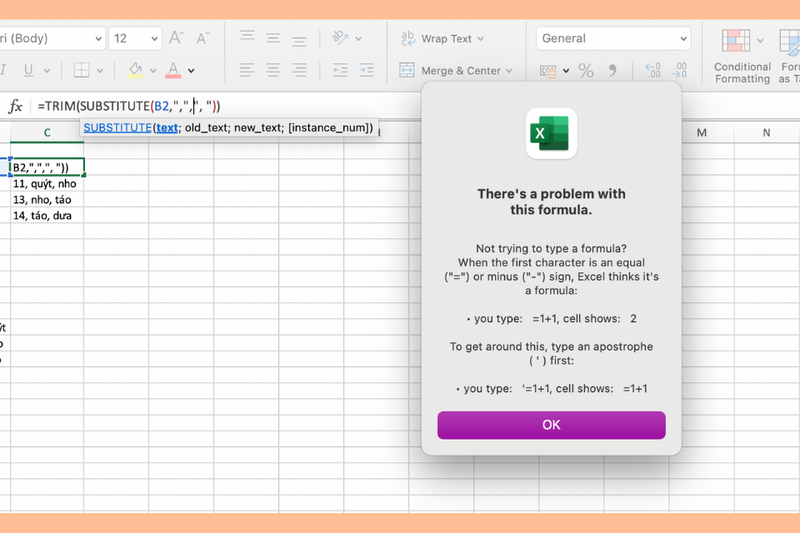
Bước 1: Tại ô dữ liệu đầu tiên, bạn nhập công thức:
=TRIM(SUBSTITUTE(B2,",",", "))
Lưu ý:
- B2 là ô dữ liệu cần thay thế.
- Nếu máy bạn dùng dấu “;” để phân cách tham số thì công thức sẽ là =TRIM(SUBSTITUTE(B2;",";", ")).
- Với dấu phẩy trong dấu ngoặc kép đầu tiên chính là ký tự cần thay thế, dấu phẩy và dấu cách trong dấu ngoặc kép thứ hai là ký tự mới thay thế.
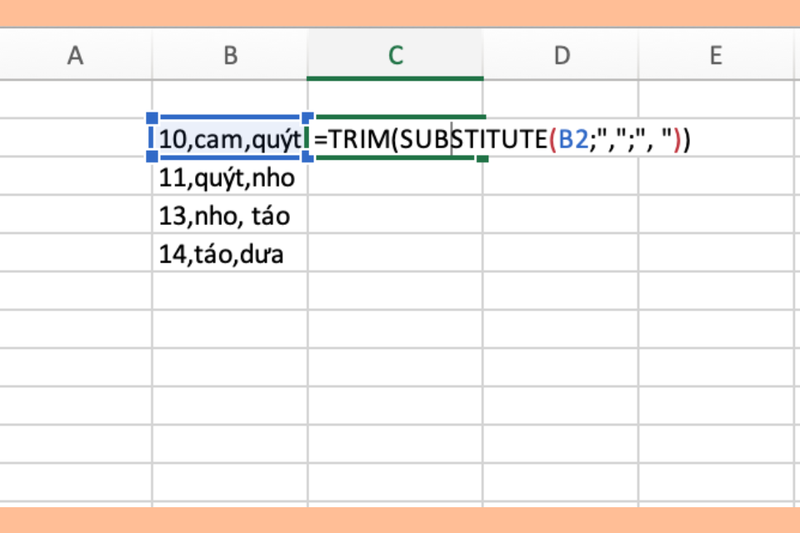
Bước 2: Nhấn Enter để áp dụng.
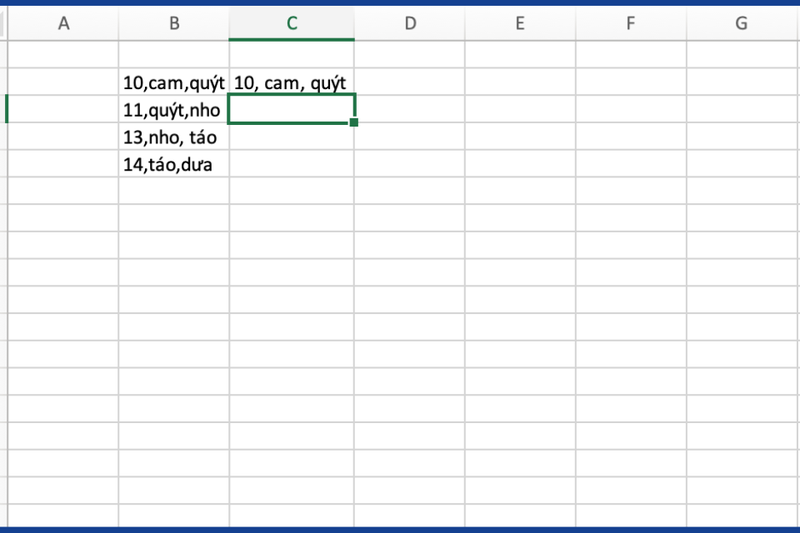
Bước 3: Sau đó, copy công thức xuống các ô bên dưới bằng cách kéo thả chuột.
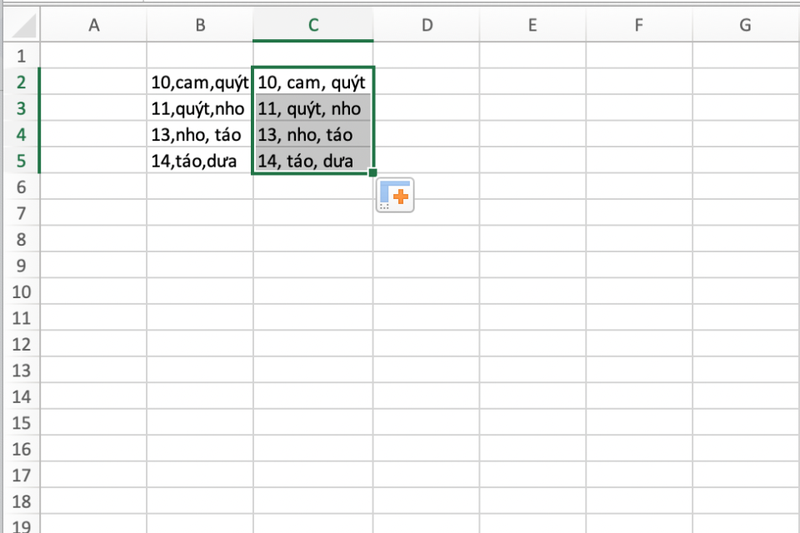
Kết quả hiển thị sẽ cho thấy dữ liệu sau mỗi dấu phẩy có thêm một khoảng cách. Đây là cách đơn giản và nhanh chóng để định dạng dữ liệu đúng chuẩn mà không cần công cụ nâng cao.
Dùng công cụ Find & Replace
Nếu bạn muốn chỉnh sửa nhiều ô dữ liệu cùng lúc thì Find & Replace là lựa chọn tối ưu. Với tính năng này, bạn có thể thay thế toàn bộ dấu phẩy liền ký tự bằng dấu phẩy có kèm khoảng cách.
Các bước thực hiện:
Bước 1: Bôi đen vùng dữ liệu cần chỉnh sửa. Sau đó, nhấn tổ hợp phím Ctrl + H để mở hộp thoại Find & Replace.
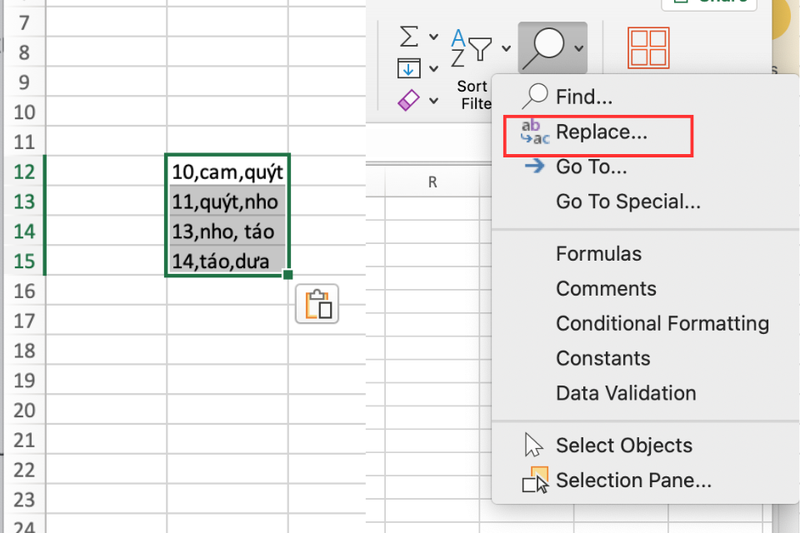
Bước 2: Ở ô Find what, nhập dấu phẩy (,). Ở ô Replace with, nhập dấu phẩy kèm theo dấu cách (, ).
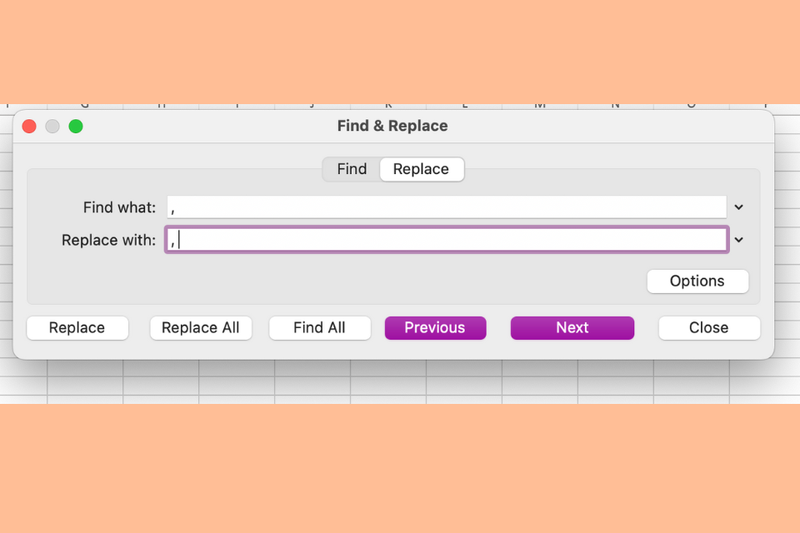
Bước 3: Chọn Replace All để áp dụng cho toàn bộ dữ liệu.
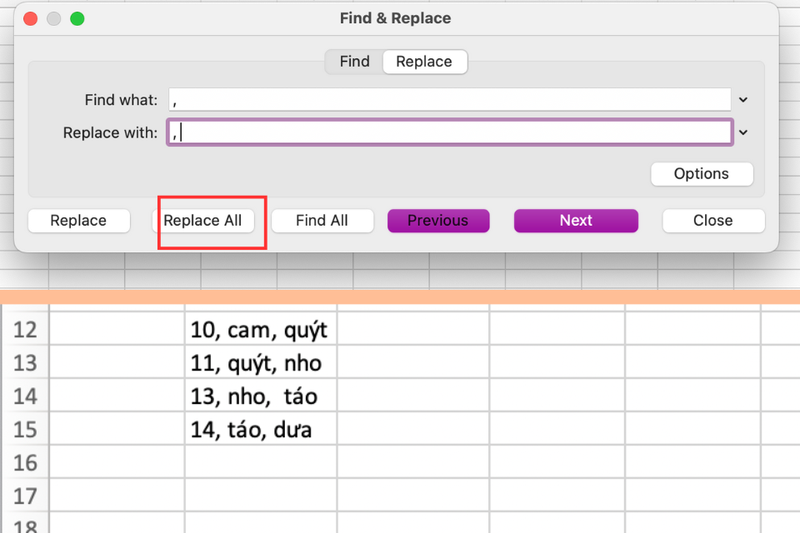
Ngay lập tức, Excel sẽ hiển thị thông báo số lượng vị trí được thay thế. Bạn chỉ cần nhấn OK để hoàn thành. Đây là cách tạo khoảng cách sau dấu phẩy trong Excel nhanh chóng, phù hợp khi dữ liệu dài và nhiều cột.
Lỗi thường gặp khi tạo khoảng cách sau dấu phẩy
Trong quá trình tìm hiểu cách tạo khoảng cách sau dấu phẩy trong Excel, đôi khi bạn sẽ gặp phải một số lỗi khiến dữ liệu hiển thị chưa đúng như mong muốn. Một tình huống phổ biến là khoảng cách sau dấu phẩy không hiển thị đều do ngay từ đầu dữ liệu đã được nhập sai hoặc thiếu định dạng chuẩn. Ngoài ra, nếu bạn copy dữ liệu từ một file khác, rất dễ bị dính lỗi định dạng ẩn mà mắt thường khó phát hiện, khiến kết quả khi chỉnh sửa không đồng nhất.
Một lỗi khác thường gặp là khi sử dụng công cụ Find & Replace để thay thế hàng loạt, Excel có thể vô tình thay đổi cả những phần dữ liệu không mong muốn, dẫn đến kết quả sai lệch so với ban đầu. Đây là lý do nhiều người sau khi thao tác vẫn phải mất thời gian rà soát lại toàn bộ bảng tính.
Để khắc phục hiệu quả, bạn nên kiểm tra kỹ dữ liệu gốc trước khi thực hiện bất kỳ chỉnh sửa nào. Việc lưu một bản sao dự phòng của file cũng rất cần thiết, bởi nó giúp bạn dễ dàng quay lại trạng thái ban đầu nếu xảy ra lỗi. Với thói quen này, bạn sẽ hạn chế được rủi ro mất dữ liệu quan trọng và yên tâm hơn khi thao tác trên Excel.
Mẹo để dữ liệu Excel luôn chuẩn đẹp
Khi làm việc thường xuyên với Excel, bạn có thể ghi nhớ một số mẹo nhỏ:
- Tạo thói quen kiểm tra dữ liệu ngay sau khi nhập.
- Kết hợp phím tắt với Find & Replace để tăng tốc độ thao tác.
- Lưu file mẫu đã được định dạng chuẩn để sử dụng cho các lần sau.
- Học thêm một số thủ thuật Excel khác như Text to Columns, Paste Special để dữ liệu luôn đồng bộ.
Việc áp dụng những mẹo này sẽ giúp bạn không chỉ nắm vững cách tạo khoảng cách sau dấu phẩy trong Excel, mà còn làm chủ nhiều tình huống khác khi xử lý bảng tính.
Tạm kết
Sau khi tìm hiểu cách tạo khoảng cách sau dấu phẩy trong Excel, chắc hẳn bạn đã nắm rõ hơn những mẹo nhỏ để bảng tính trở nên gọn gàng và dễ theo dõi. Chỉ cần tinh chỉnh vài thao tác, dữ liệu sẽ hiển thị chuyên nghiệp hơn, hỗ trợ công việc tính toán hay báo cáo chính xác.
Và để thực hiện mọi thao tác trên Excel thật nhanh chóng, đừng quên trang bị cho mình một chiếc laptop văn phòng phù hợp. Ghé FPT Shop, bạn sẽ dễ dàng chọn được dòng máy tính sinh viên – văn phòng vừa bền bỉ vừa mượt mà, giúp việc xử lý file Excel hay học tập, làm việc online trở nên thuận tiện hơn bao giờ hết.
Xem thêm:
:quality(75)/dinh_dang_o_trong_excel_01_444552e27a.jpg)
:quality(75)/to_mau_xen_ke_excel_01_f9f84d41e8.jpg)
:quality(75)/ham_power_trong_excel_01_d05095bab9.jpg)
:quality(75)/doi_vi_tri_cot_excel_01_fc5a8c461f.jpg)
:quality(75)/cac_loai_bieu_do_excel_0_7d99c924d9.jpg)
:quality(75)/them_ky_tu_dac_biet_vao_excel_01_79be193ba0.jpg)


