:quality(75)/estore-v2/img/fptshop-logo.png)
:quality(75)/tao_khung_bia_trong_word_01_83b303be59.jpg)
:quality(75)/dinh_long_4627e1a3db.jpg)
Cách tạo khung bìa trong Word nhanh chóng nhưng lại rất đẹp và chuyên nghiệp
Bạn muốn tạo khung bìa cho tài liệu Word của mình sao cho chuyên nghiệp và thu hút hơn? Việc này không chỉ giúp tài liệu của bạn nổi bật mà còn thể hiện sự tỉ mỉ và tinh tế trong từng chi tiết. Vì vậy, FPT Shop sẽ hướng dẫn bạn cách tạo khung bìa trong Word một cách nhanh chóng nhưng vẫn đảm bảo tính thẩm mỹ tối đa.
Với những bước đơn giản, bạn sẽ có ngay một khung bìa đẹp mắt, phù hợp với mọi loại tài liệu từ báo cáo, luận văn cho đến những dự án cá nhân.
Những loại văn bản nào cần tạo khung bìa?
Tạo khung bìa trong văn bản không chỉ giúp tài liệu trở nên chuyên nghiệp mà còn làm nổi bật thông tin quan trọng. Các loại văn bản thường cần khung bìa bao gồm:
- Báo cáo và luận văn: Khung bìa giúp tài liệu trở nên chuyên nghiệp và dễ nhìn hơn, tạo ấn tượng tốt với người đọc.
- Thư mời và thiệp: Sử dụng khung bìa để tăng thêm phần trang trọng và thu hút cho các loại thư mời sự kiện, đám cưới, thiệp chúc mừng.
- Giấy chứng nhận và bằng khen: Tạo khung bìa cho giấy chứng nhận giúp làm nổi bật sự trang trọng, ý nghĩa của tài liệu.
- Tài liệu quảng cáo: Các tài liệu như brochure, catalog thường có khung bìa để thu hút sự chú ý và làm nổi bật sản phẩm, dịch vụ.
- Hợp đồng và thư từ chính thức: Khung bìa giúp các tài liệu này trông trang trọng, chuyên nghiệp hơn trong môi trường kinh doanh.
Sau khi tìm hiểu về các loại văn bản nên có khung bìa, chúng ta hãy tiếp tục khám phá cách tạo khung bìa trong Word ở phần tiếp theo của bài viết nhé.
Tìm hiểu cách tạo trang bìa tùy chỉnh trong Word để tài liệu thêm độc đáo và chuyên nghiệp.
Cách tạo khung bìa trong Word
Cách tạo khung bìa trong Word thực sự khá đơn giản. Chỉ với vài bước, bạn sẽ có thể làm cho tài liệu của mình trở nên chuyên nghiệp hơn. Các bước thực hiện như sau:
Bước 1: Mở tab "Design"
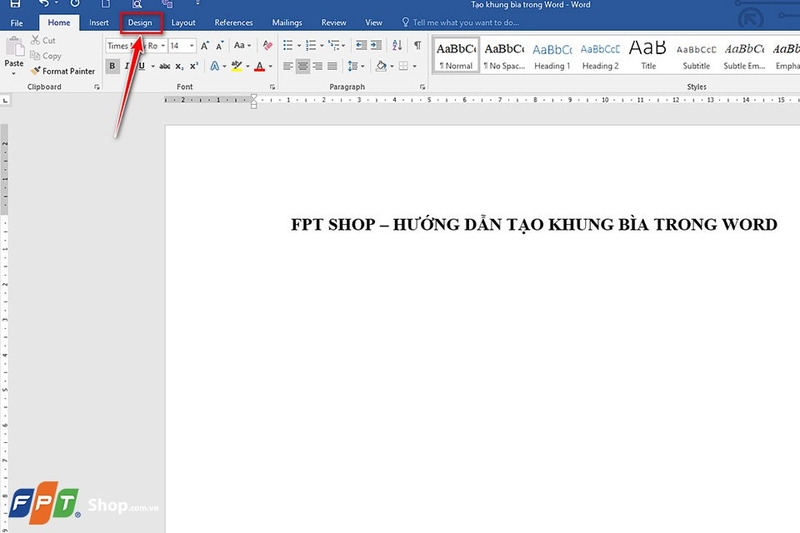
Ở trang đầu tiên của tài liệu cần thêm khung bìa, bạn hãy truy cập vào tab "Design" trên thanh công cụ. Đây là nơi bạn sẽ tìm thấy các tùy chọn để tùy chỉnh giao diện của tài liệu.
Bước 2: Chọn "Page Borders"
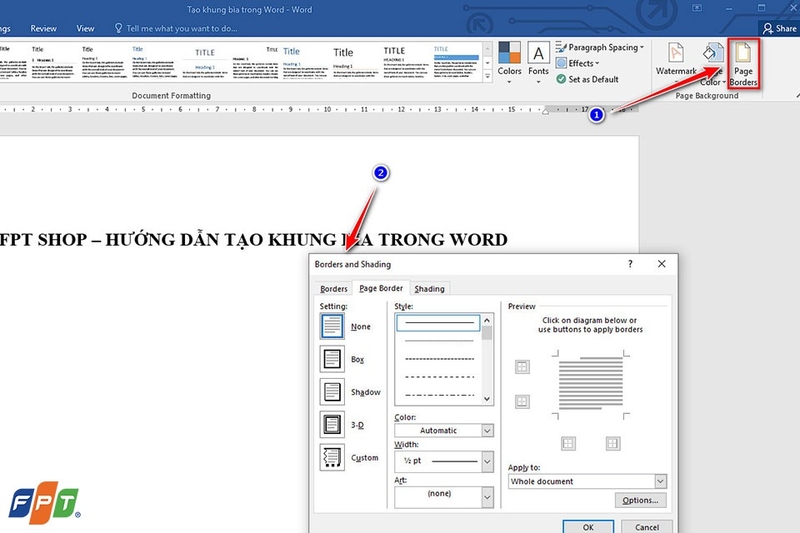
Trong nhóm "Page Background", bạn hãy nhấn vào "Page Borders". Thao tác này sẽ mở ra hộp thoại "Borders and Shading". Tại đó, bạn sẽ có thể cấu hình khung bìa.
Bước 3: Chọn kiểu khung bìa
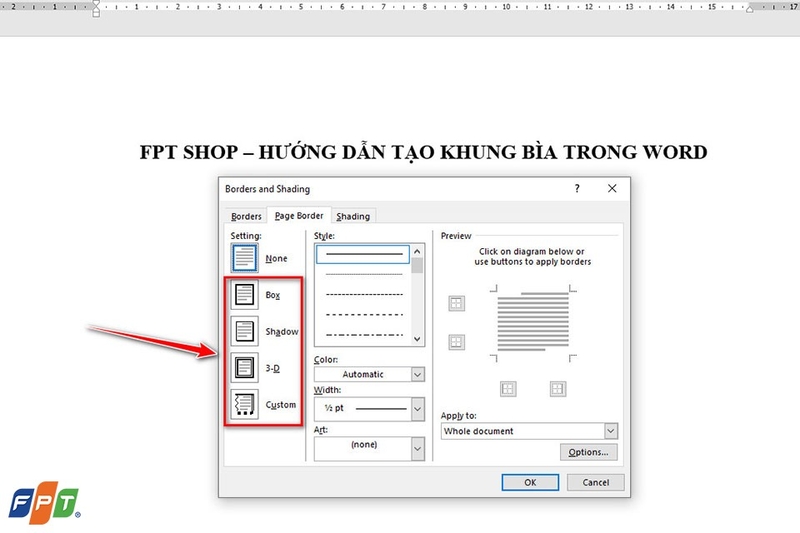
Trong hộp thoại "Borders and Shading", bạn có thể chọn một kiểu khung từ các tùy chọn như "Box" (Hộp), "Shadow" (Bóng Đổ), "3-D" hoặc "Custom" (Tùy Chỉnh). Các kiểu này mang đến các hiệu ứng khác nhau, tùy thuộc vào nhu cầu và sở thích của bạn.
Bước 4: Tùy chỉnh khung bìa
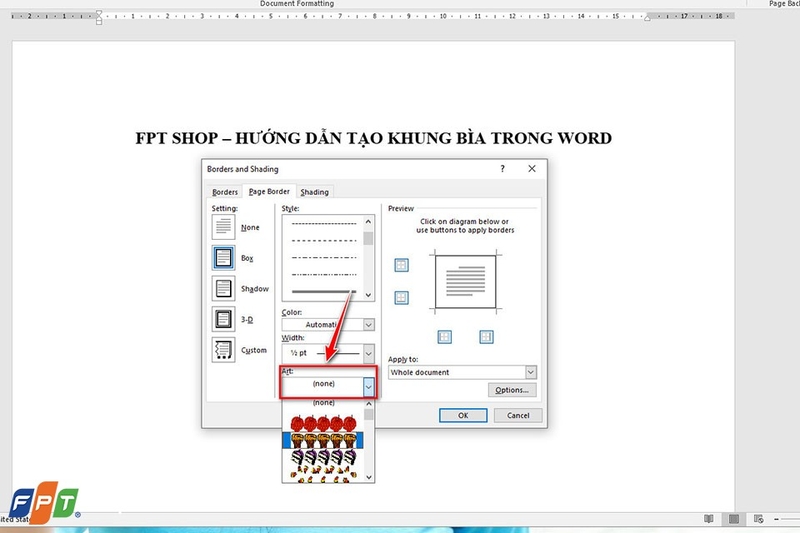
Tại đây, bạn có thể tùy chỉnh độ dày, màu sắc và các kiểu đường viền khác nhau. Ngoài ra, bạn cũng có thể chọn các mẫu nghệ thuật (Art) để làm cho khung bìa thêm phần độc đáo.
Bước 5: Áp dụng khung bìa
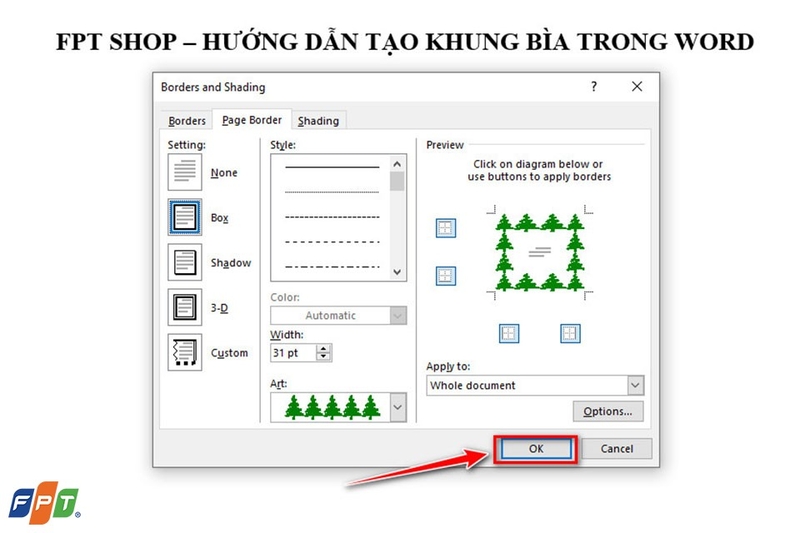
Khi bạn đã hài lòng với khung bìa của mình, bạn hãy nhấp vào "OK" để áp dụng. Khung bìa sẽ xuất hiện trên trang tài liệu của bạn.
Bước 6: Điều chỉnh thêm (nếu cần)
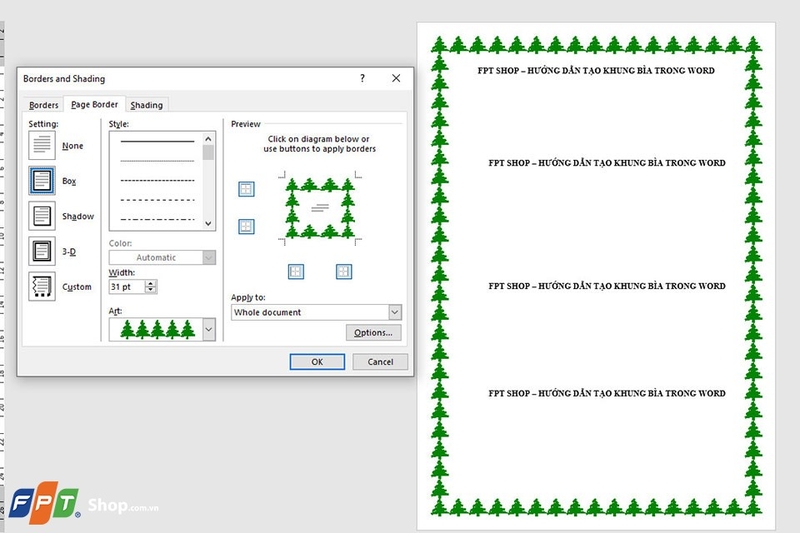
Nếu khung bìa không hiển thị đúng như ý muốn, bạn có thể quay lại hộp thoại "Borders and Shading" để điều chỉnh lại. Bạn cũng có thể thiết lập khung bìa chỉ áp dụng cho một trang cụ thể hoặc toàn bộ tài liệu tùy theo yêu cầu.
Những bước này sẽ giúp bạn tạo ra một khung bìa đẹp mắt và chuyên nghiệp cho tài liệu của mình, giúp nâng cao tính thẩm mỹ và gây ấn tượng mạnh mẽ với người xem
Một số lưu ý khi tạo khung bìa trong Word
Bên cạnh hướng dẫn về cách tạo khung bìa trong Word, FPT Shop cũng có một vài lưu ý dành cho bạn như sau:
- Chọn kiểu dáng khung phù hợp: Kiểu dáng của khung bìa cần phù hợp với mục đích sử dụng và đối tượng người đọc. Ví dụ, nếu bạn tạo khung cho một báo cáo chuyên nghiệp, hãy chọn những khung bìa đơn giản và tinh tế, tránh các hoa văn phức tạp. Đối với các tài liệu như thiệp mời hoặc giấy chứng nhận, bạn có thể chọn khung với họa tiết cầu kỳ hơn để tăng thêm phần trang trọng và bắt mắt.
- Điều chỉnh độ dày và màu sắc của khung: Độ dày và màu sắc của khung rất quan trọng để đảm bảo khung bìa không chiếm quá nhiều sự chú ý so với nội dung chính. Một khung quá dày hoặc có màu sắc quá nổi bật có thể làm phân tán sự chú ý của người đọc. Bạn nên chọn màu sắc hài hòa với tổng thể văn bản và độ dày vừa phải để tạo sự cân đối và thẩm mỹ.
- Kiểm tra tính tương thích khi in ấn: Trước khi in tài liệu, bạn cần kiểm tra xem khung bìa có ảnh hưởng đến việc in ấn trên các khổ giấy khác nhau hay không. Đôi khi, khung bìa có thể bị cắt xén hoặc không cân đối nếu in trên các khổ giấy không chuẩn. Để tránh tình trạng này, hãy thiết lập khung bìa phù hợp với kích thước giấy bạn dự định sử dụng, và in thử một bản trước khi in số lượng lớn.
- Sử dụng đường viền nhẹ nhàng và tránh chi tiết phức tạp: Đường viền nhẹ nhàng giúp giữ cho tài liệu của bạn trông trang nhã và không quá rối mắt. Những chi tiết phức tạp, mặc dù có thể tạo sự ấn tượng ban đầu, nhưng lại dễ khiến người đọc bị phân tâm. Điều này đặc biệt quan trọng đối với các tài liệu chuyên nghiệp hoặc học thuật, khi mà nội dung cần được ưu tiên hàng đầu.
- Tùy chỉnh khung bìa theo nội dung văn bản: Khung bìa nên phản ánh đúng nội dung và phong cách của tài liệu. Ví dụ, nếu bạn đang làm tài liệu hướng dẫn hoặc sách, bạn có thể chọn khung có phong cách hiện đại và sạch sẽ. Đối với tài liệu liên quan đến nghệ thuật, bạn có thể chọn khung sáng tạo hơn để phù hợp với nội dung.
- Cân nhắc việc sử dụng khung bìa cho toàn bộ trang hoặc chỉ phần tiêu đề: Tùy vào mục đích sử dụng, bạn có thể chọn tạo khung bìa cho toàn bộ trang hoặc chỉ cho phần tiêu đề. Khung bìa toàn trang thường được sử dụng cho các tài liệu quan trọng như báo cáo, luận văn, trong khi khung bìa cho phần tiêu đề có thể giúp làm nổi bật thông tin chính mà không làm rối tổng thể trang văn bản.
Việc chú ý đến những chi tiết nhỏ này sẽ giúp bạn tạo ra những khung bìa không chỉ đẹp mắt mà còn chuyên nghiệp, phù hợp với mọi nhu cầu sử dụng.
Tạm kết
Như vậy, FPT Shop đã chia sẻ đến bạn cách tạo khung bìa trong Word. Chỉ với vài thao tác đơn giản, bạn đã có thể tạo ra một khung bìa đẹp mắt. Việc này không chỉ giúp tài liệu của bạn trông chuyên nghiệp hơn mà còn tạo ấn tượng tốt với người đọc. Nếu bạn đang có nhu cầu sử dụng các phần mềm bản quyền của Microsoft, hãy truy cập ngay vào đường link bên dưới bài viết này.
Xem thêm:


