:quality(75)/estore-v2/img/fptshop-logo.png)
:quality(75)/tao_nut_shutdown_tren_may_tinh_01_ccfc88b491.jpg)
:quality(75)/dinh_long_4627e1a3db.jpg)
Cách tạo nút Shutdown trên máy tính Windows để tắt nguồn chỉ bằng một click
Trong quá trình sử dụng máy tính Windows, việc tắt nguồn một cách nhanh chóng và tiện lợi là điều mà nhiều người dùng mong muốn. Thay vì phải trải qua nhiều bước trong menu Start, bạn hoàn toàn có thể tạo ra một nút Shutdown ngay trên màn hình Desktop, giúp tắt máy chỉ bằng một cú click chuột.
Đây không chỉ là một cách tiết kiệm thời gian, mà còn mang lại sự tiện lợi tối đa trong quá trình sử dụng. Vì vậy, bạn hãy cùng FPT Shop khám phá cách tạo nút Shutdown trên máy tính Windows trong bài viết sau đây nhé.
Tại sao bạn nên tạo nút Shutdown trên máy tính?
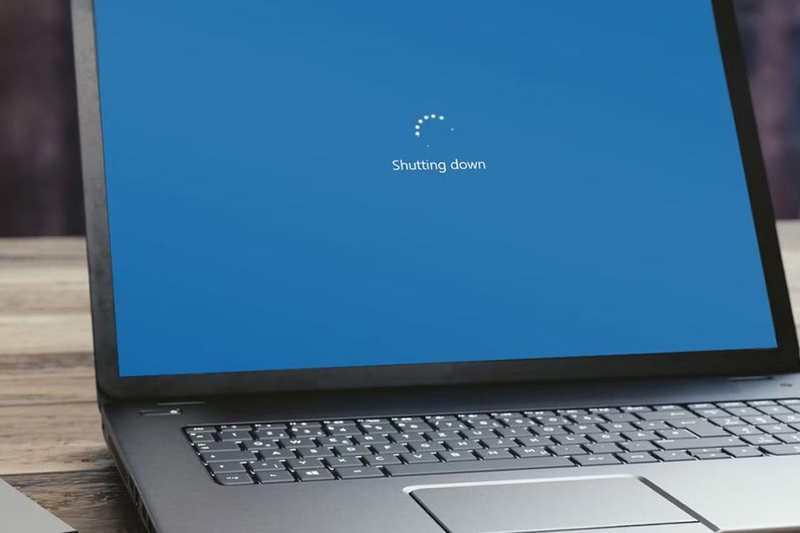
Việc biết cách tạo nút Shutdown trên máy tính Windows mang lại nhiều lợi ích, giúp nâng cao trải nghiệm người dùng và tối ưu hóa quy trình làm việc. Dưới đây là một số lý do tại sao bạn nên nắm vững thủ thuật này:
- Tiết kiệm thời gian và thao tác: Việc tắt máy tính thông qua menu Start thường đòi hỏi nhiều bước như nhấp vào biểu tượng Start, chọn Power rồi mới đến lệnh Shutdown. Tạo một nút Shutdown trực tiếp trên desktop giúp bạn bỏ qua các bước trung gian này và chỉ cần một cú click chuột là máy tính sẽ tắt ngay lập tức. Điều này đặc biệt hữu ích khi bạn cần tắt máy nhanh chóng.
- Tránh các sự cố do thao tác sai: Việc tạo nút Shutdown giúp giảm thiểu nguy cơ thực hiện sai lệnh khi tắt máy như chọn Restart hoặc Sleep thay vì Shutdown. Điều này đặc biệt quan trọng đối với người dùng không quen thuộc với hệ điều hành Windows hoặc khi sử dụng máy tính trong môi trường có nhiều người dùng chung.
- Tạo sự tiện lợi và cá nhân hóa trải nghiệm: Nút Shutdown tùy chỉnh trên desktop không chỉ là một giải pháp tiện lợi mà còn giúp bạn cá nhân hóa trải nghiệm sử dụng máy tính. Bạn có thể tạo nút với biểu tượng và tên gọi riêng, mang lại cảm giác quen thuộc và thoải mái khi sử dụng máy tính hàng ngày.
Những lợi ích này cho thấy việc tạo nút Shutdown không chỉ đơn thuần là một mẹo nhỏ, mà còn là một cải tiến thực sự có giá trị cho quy trình làm việc trên máy tính của bạn.
Cách tạo nút Shutdown trên máy tính Windows
Cách tạo nút Shutdown trên máy tính Windows không hề phức tạp một chút nào. Chỉ cần vài bước thực hiện, bạn sẽ có thể tắt máy nhanh chóng với một cú click. Dưới đây là hướng dẫn chi tiết từng bước để thực hiện:
Bước 1: Tạo một Shortcut mới
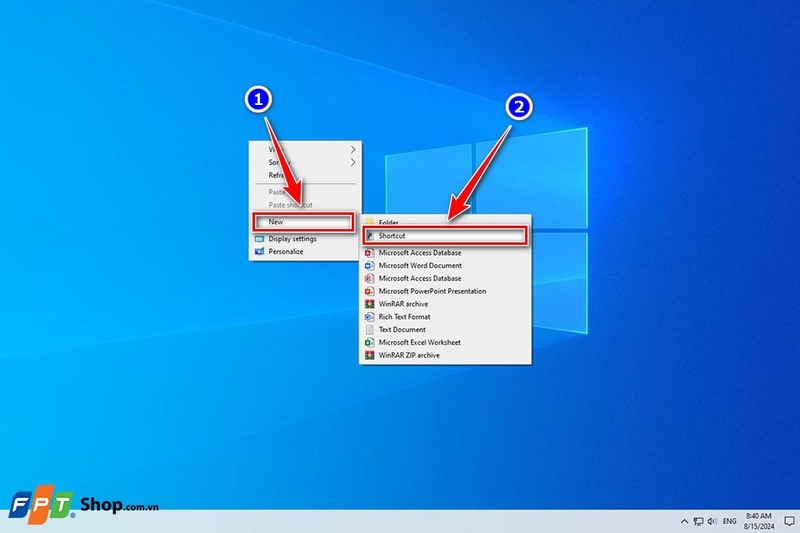
Trước tiên, bạn hãy ra màn hình chính của máy tính (Desktop) bằng cách nhấn tổ hợp phím Windows + D hoặc thu nhỏ tất cả các cửa sổ đang mở.
Sau đó, bạn hãy nhấp chuột phải vào một khoảng trống trên Desktop, sau đó chọn New từ menu hiện ra và chọn Shortcut.
Bước 2: Nhập lệnh tắt máy
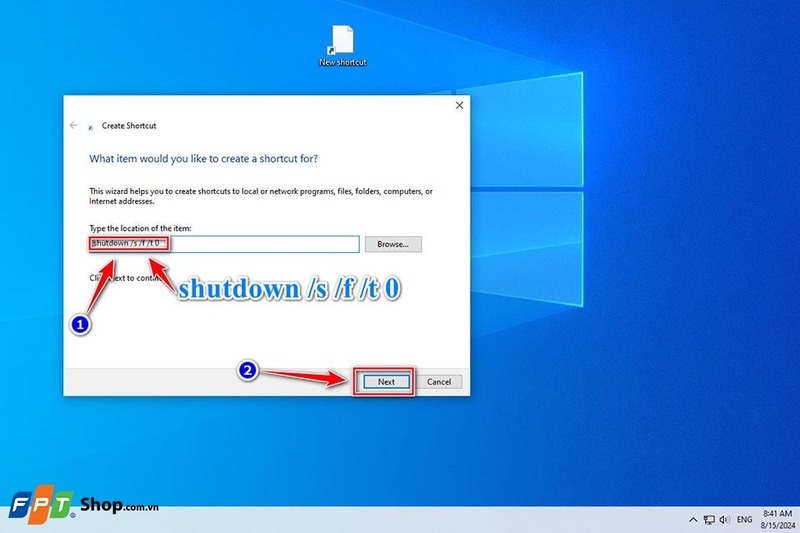
Trong cửa sổ Create Shortcut, bạn sẽ được yêu cầu nhập đường dẫn hoặc lệnh để tạo Shortcut. Ở đây, bạn hãy nhập lệnh sau:
- shutdown /s /f /t 0
Giải thích:
- /s: Lệnh này cho biết máy tính sẽ tắt.
- /f: Buộc đóng mọi ứng dụng đang chạy mà không có cảnh báo.
- /t 0: Đặt thời gian trễ thành 0 giây, nghĩa là máy sẽ tắt ngay lập tức.
Sau khi nhập lệnh xong, bạn hãy nhấp vào nút Next để tiếp tục.
Bước 3: Đặt tên cho Shortcut
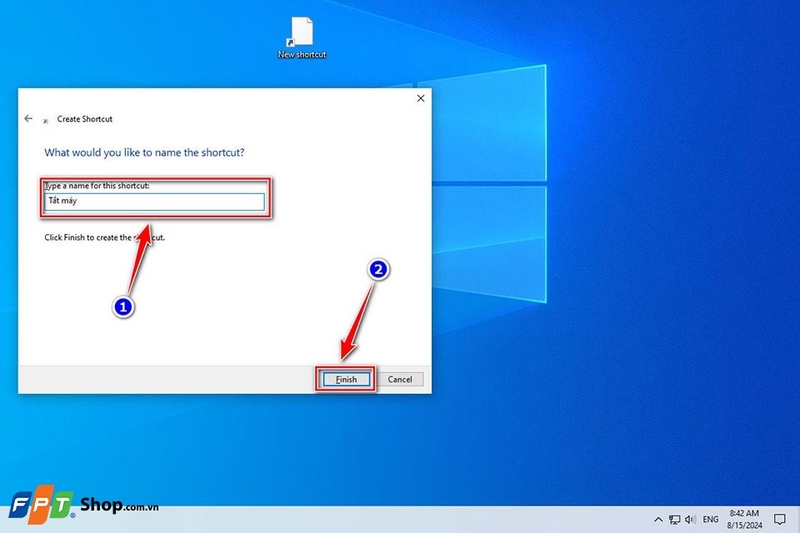
Trong cửa sổ tiếp theo, bạn có thể đặt tên cho Shortcut của mình. Ví dụ: "Shutdown" hoặc "Tắt máy". Sau đó, bạn có thể nhấn Finish để hoàn thành việc tạo Shortcut.
Bước 4: Tùy chỉnh biểu tượng cho Shortcut
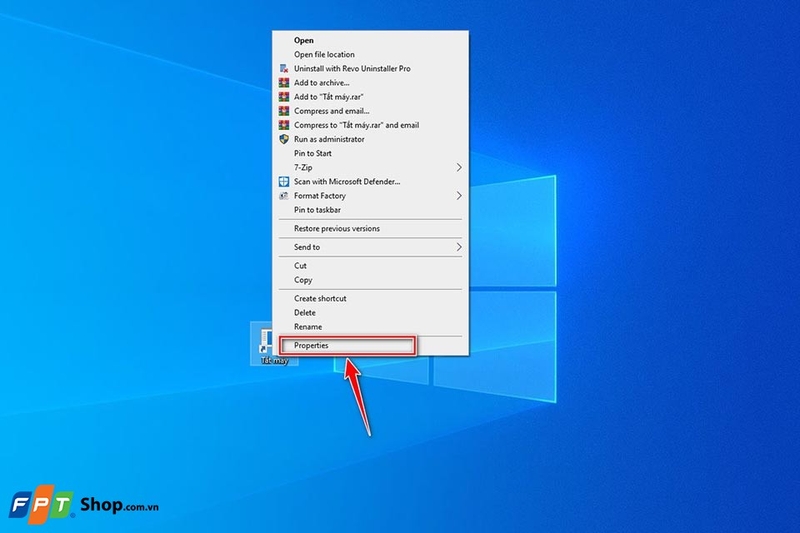
Để biểu tượng trông đẹp mắt và ít “nhầm lẫn” hơn, bạn có thể thay đổi biểu tượng của Shortcut giống như một nút nguồn. Đầu tiên, bạn cần nhấp chuột phải vào Shortcut vừa tạo và chọn Properties.
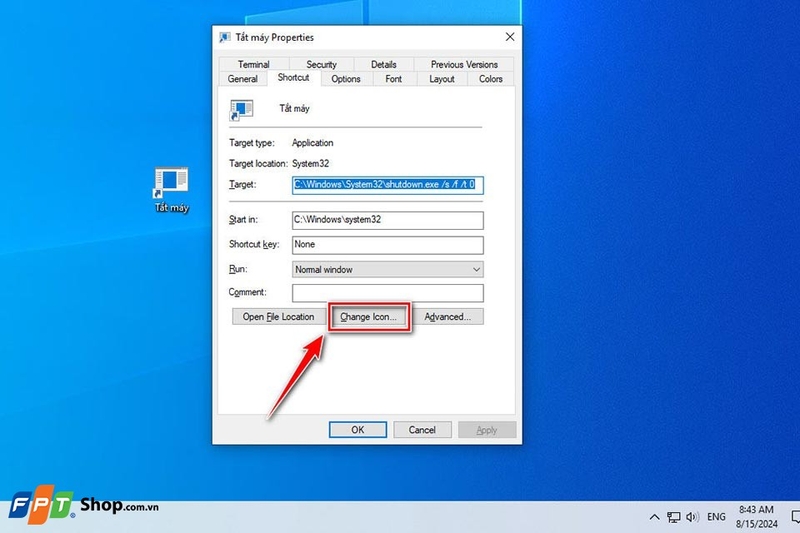
Trong cửa sổ Properties, bạn hãy nhấp vào nút Change Icon.
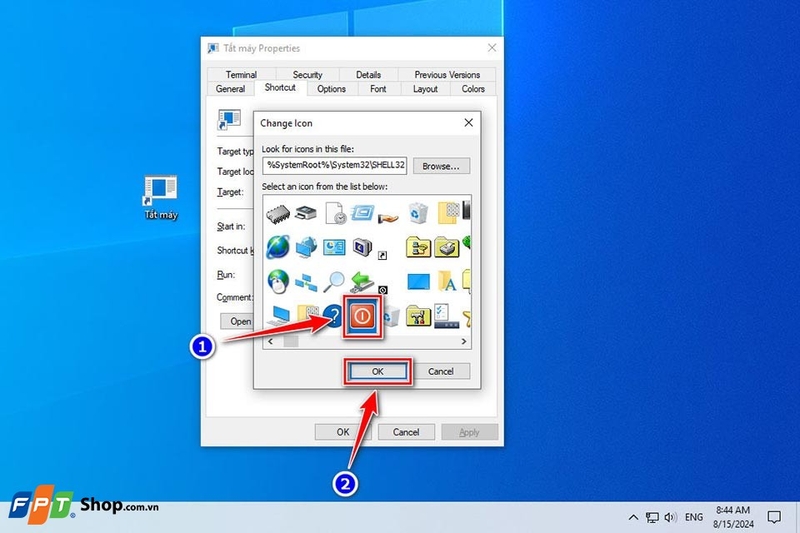
Sau đó, bạn có thể chọn một biểu tượng phù hợp từ danh sách hoặc tìm kiếm một biểu tượng khác từ file icon của bạn. Khi đã chọn xong, bạn hãy nhấn OK để áp dụng.
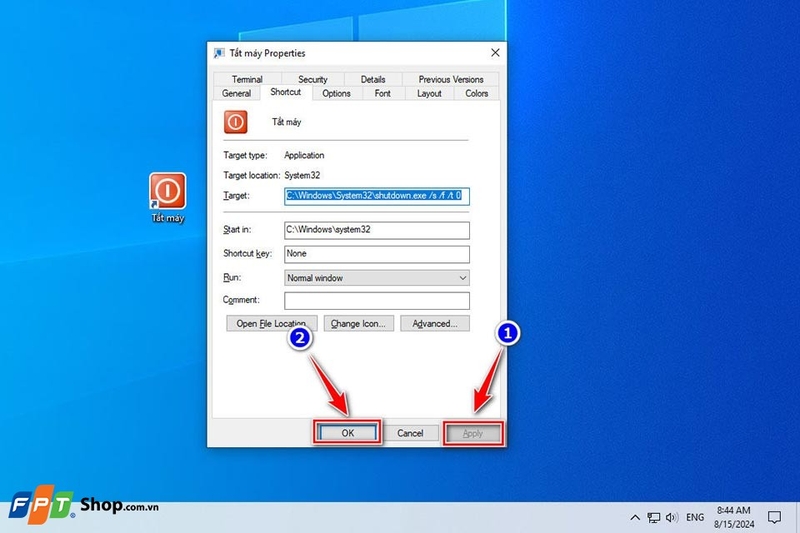
Cuối cùng, bạn hãy nhấn Apply và sau đó nhấn OK để hoàn thành quá trình thay đổi biểu tượng.
Bước 5: Sử dụng nút Shutdown mới
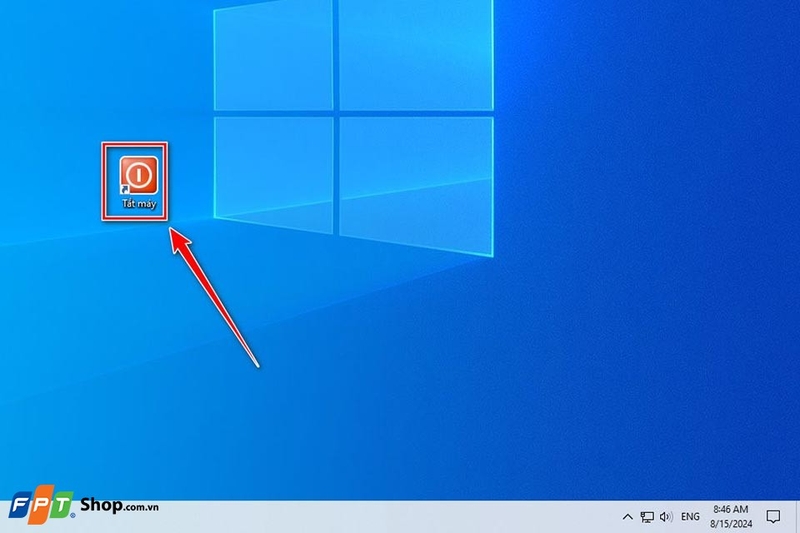
Bây giờ, trên màn hình Desktop của bạn đã có một nút Shutdown. Bạn chỉ cần nhấp đúp vào nút này để tắt máy tính ngay lập tức.
Lưu ý: Vì nút này tắt máy ngay lập tức mà không hỏi lại, nên bạn hãy cẩn thận không nhấp nhầm vào nó khi bạn chưa lưu công việc của mình.
Mẹo: Nếu bạn muốn tạo nút khởi động lại máy tính, bạn hãy lặp lại các bước trên và thay lệnh trong Bước 2 bằng:
- shutdown /r /f /t 0
Với những bước đơn giản này, bạn chắc chắn sẽ có thể tạo ra một nút Shutdown trên máy tính của mình, giúp quá trình tắt máy trở nên tiện lợi và nhanh chóng hơn
Tạm kết
Qua bài viết này, FPT Shop hy vọng bạn đã nắm vững cách tạo nút Shutdown trên máy tính Windows. Nhìn chung, đây là một thủ thuật đơn giản nhưng mang lại nhiều tiện ích đáng kể, giúp bạn tối ưu hóa quy trình làm việc và tiết kiệm thời gian mỗi khi cần tắt máy. Với chỉ một cú click, bạn có thể nhanh chóng tắt nguồn mà không cần phải thực hiện nhiều thao tác.
Nếu bạn muốn tìm mua các linh kiện máy tính chính hãng với giá bán tốt nhất, hãy truy cập ngay đường link bên dưới hoặc ghé thăm các cửa hàng gần nhất của FPT Shop nhé.
Xem thêm:
:quality(75)/2015_5_5_201505051601508841_Windows_10_5_05(3).jpg)
:quality(75)/2022_9_6_637980850406962207_10-phan-mem-ghi-chu-dac-luc-de-ban-note-moi-y-tuong-vut-qua-nhanh-chong-1.jpg)
:quality(75)/2020_10_15_637383706912417802_modes-windows.jpg)
:quality(75)/2023_2_4_638111050239637510_10-cach-khac-phuc-windows-11-bi-ket-o-che-do-may-bay.jpg)
:quality(75)/2021_3_29_637526566987419514_cach-sua-loi-ket-noi-wi-fi-tren-windows-10.png)
:quality(75)/2022_12_1_638055313548422397_phim-tat-01.jpg)


