:quality(75)/estore-v2/img/fptshop-logo.png)
:quality(75)/tao_shortcut_chrome_01_18eb3dd326.jpg)
:quality(75)/dinh_long_4627e1a3db.jpg)
Cách đơn giản để tạo shortcut Chrome trên màn hình desktop của máy tính Windows
Trong thời đại số hóa hiện nay, việc truy cập nhanh vào các ứng dụng và trang web yêu thích trên máy tính trở nên quan trọng hơn bao giờ hết. Nếu bạn là người thường xuyên sử dụng Google Chrome để làm việc, học tập hay giải trí, việc tạo một shortcut (lối tắt) trên màn hình desktop sẽ giúp bạn tiết kiệm thời gian và tăng hiệu suất làm việc.
Vì vậy, bài viết này sẽ hướng dẫn bạn cách đơn giản để tạo shortcut Chrome trên màn hình Desktop của máy tính Windows, giúp bạn truy cập nhanh chóng những địa chỉ website yêu thích chỉ với một cú click đơn giản.
Lợi ích của việc tạo shortcut Chrome trên màn hình desktop
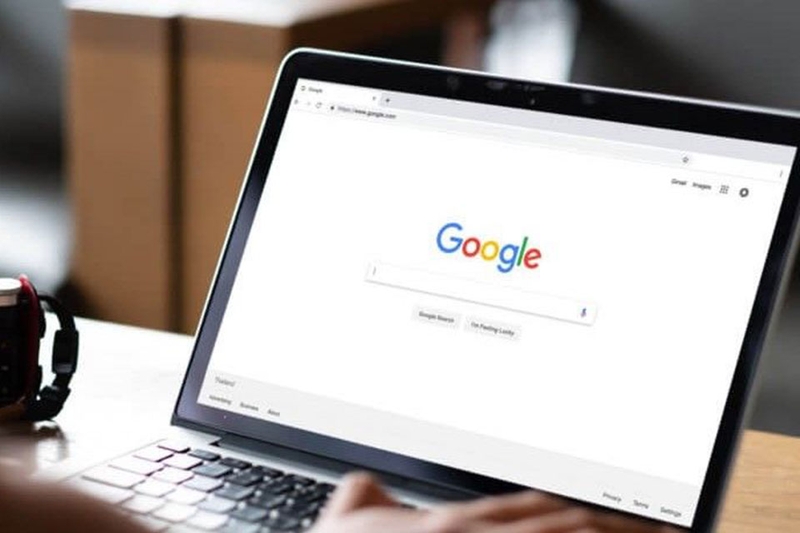
Tạo shortcut Chrome trên màn hình desktop không chỉ là cách hiệu quả để truy cập nhanh vào các trang web yêu thích mà còn mang lại nhiều lợi ích thiết thực cho người dùng. Dưới đây là một số điểm nhấn chính mà bạn có thể tham khảo:
- Tiết kiệm thời gian đáng kể: Thay vì phải mở trình duyệt Chrome và nhập URL hoặc tìm kiếm trong danh sách bookmark, bạn có thể truy cập ngay lập tức từ màn hình chính của máy tính. Điều này đặc biệt hữu ích khi bạn thường xuyên làm việc với các trang web cố định, giảm bớt các bước thừa và tăng cường hiệu suất làm việc.
- Tổ chức công việc một cách khoa học và tiện lợi hơn: Khi các shortcut được sắp xếp gọn gàng trên desktop, bạn có thể dễ dàng quản lý và truy cập vào các trang web, công cụ trực tuyến cần thiết mà không bị rối mắt hoặc mất thời gian tìm kiếm. Điều này không chỉ giúp bạn làm việc hiệu quả hơn mà còn tạo ra một môi trường làm việc ngăn nắp và chuyên nghiệp, tăng cường sự tập trung và giảm thiểu sự phân tán trong quá trình sử dụng máy tính.
- Tối giản hóa quy trình: Đối với những người dùng không quá am hiểu về công nghệ, việc tạo shortcut Chrome trên desktop còn là một cách đơn giản hóa quy trình sử dụng máy tính. Bạn không cần phải thông thạo về các thao tác phức tạp hay hiểu biết sâu về máy tính vẫn có thể tạo ra một môi trường làm việc tiện lợi, dễ dàng truy cập các trang web quan trọng chỉ bằng những thao tác cơ bản. Điều này giúp giảm thiểu rào cản công nghệ và tạo ra trải nghiệm sử dụng máy tính thân thiện hơn cho mọi người.
Sau khi tìm hiểu về các lợi ích của việc tạo shortcut Chrome trên màn hình desktop, chúng ta hãy cùng nhau khám phá cách thực hiện thủ thuật này trong phần tiếp theo của bài viết nhé.
Cách tạo shortcut Chrome trên màn hình desktop
Để tạo shortcut Chrome trên màn hình desktop của máy tính Windows, bạn có thể làm theo hướng dẫn sau đây.
Bước 1: Mở Google Chrome
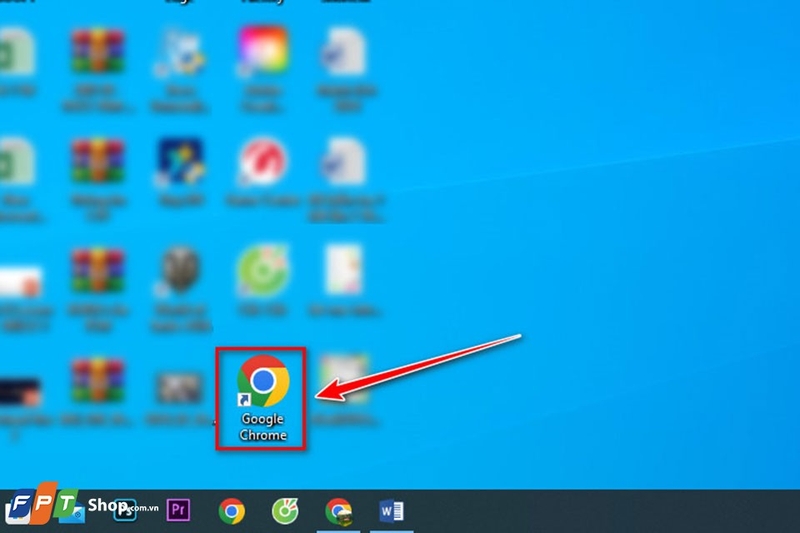
Đầu tiên, bạn hãy mở trình duyệt Google Chrome trên máy tính của mình. Nếu chưa có Google Chrome, bạn có thể tải và cài đặt từ trang web chính thức của Google.
Bước 2: Truy cập vào trang web bạn muốn tạo shortcut
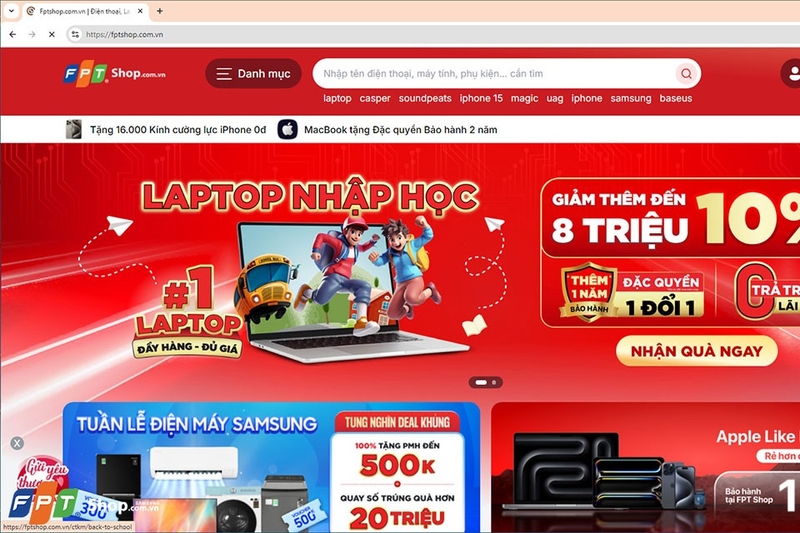
Trong trình duyệt Google Chrome, bạn hãy truy cập vào trang web mà bạn muốn tạo shortcut. Ví dụ, nếu bạn muốn tạo shortcut cho trang chủ của FPT Shop, bạn hãy truy cập vào địa chỉ “fptshop.com.vn”.
Bước 3: Tạo Shortcut từ trình đơn Chrome
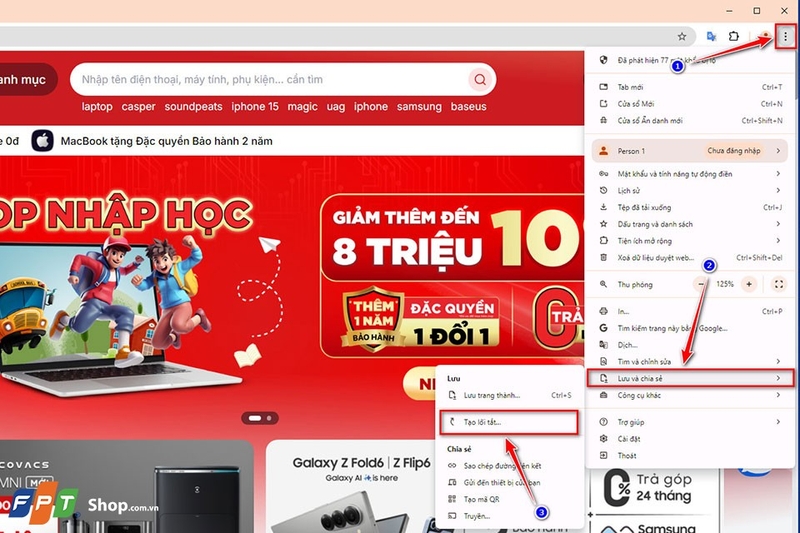
Sau khi trang web đã tải xong, bạn hãy nhấp vào biểu tượng ba chấm dọc ở góc trên bên phải của trình duyệt để mở menu của Chrome. Trong menu này, bạn hãy di chuyển chuột đến mục Lưu và chia sẻ (Save and Share), sau đó chọn Tạo lối tắt... (Create shortcut...).
Bước 4: Đặt tên cho shortcut

Một cửa sổ pop-up sẽ xuất hiện yêu cầu bạn đặt tên cho shortcut này. Tên mặc định thường là tiêu đề của trang web, nhưng bạn hoàn toàn có thể thay đổi thành bất kỳ tên nào dễ nhớ và phù hợp với mục đích sử dụng.
Bước 5: Tạo và kiểm tra shortcut

Sau khi đặt tên, bạn hãy nhấp vào nút Tạo (Create). Shortcut sẽ ngay lập tức xuất hiện trên màn hình desktop của bạn. Bạn có thể kiểm tra bằng cách nhấp đúp vào shortcut vừa tạo. Nếu mọi thứ hoạt động đúng, trang web sẽ mở ra như mong muốn.
Bước 6: Tùy chỉnh vị trí và biểu tượng (tùy chọn)
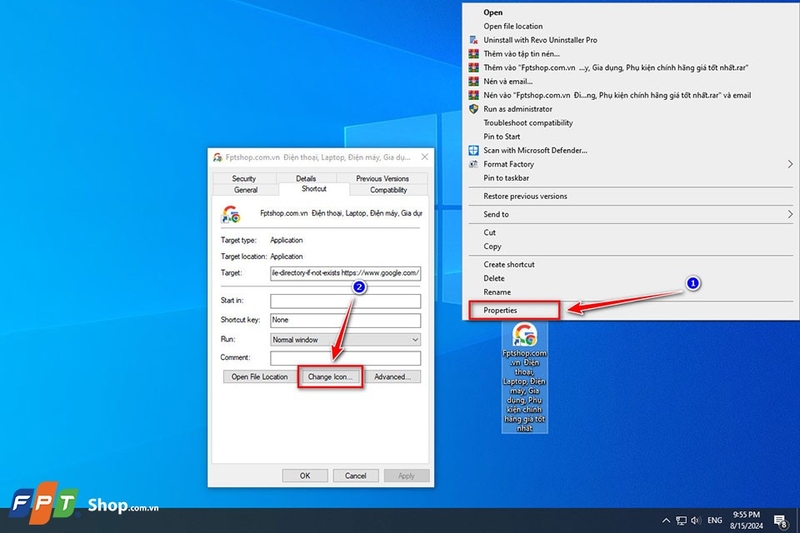
Bạn có thể di chuyển shortcut đến bất kỳ vị trí nào trên desktop hoặc thêm vào thanh tác vụ Taskbar để dễ dàng truy cập.
Nếu muốn thay đổi biểu tượng của shortcut, bạn có thể nhấp chuột phải vào shortcut, chọn Properties, sau đó vào Change Icon để chọn biểu tượng khác.
Với các bước đơn giản này, bạn đã có thể dễ dàng tạo shortcut Chrome cho các trang web yêu thích của mình ngay trên màn hình desktop, giúp việc truy cập trở nên nhanh và thuận tiện hơn.
Tạm kết
Chỉ với vài thao tác đơn giản, bạn đã có thể tạo shortcut Chrome ngay trên màn hình desktop, giúp truy cập vào các trang web yêu thích một cách nhanh chóng và tiện lợi. Vì vậy, bạn hãy thử áp dụng ngay hướng dẫn này để nâng cao trải nghiệm sử dụng máy tính của mình nhé.
Nếu bạn gặp bất kỳ khó khăn nào trong quá trình thực hiện, đừng ngần ngại để lại bình luận dưới bài viết, FPT Shop sẽ luôn sẵn sàng hỗ trợ bạn! Ngoài ra, bạn còn có thể tìm thấy rất nhiều mẫu laptop chính hãng thông qua đường link bên dưới.
Xem thêm:
Bài viết liên quan
:quality(75)/2017_7_12_636354719780424469_4-buoc-de-xoa-extension-tren-trinh-duyet-google-chrome.png)
:quality(75)/2022_9_8_637982424238864788_search-google-for-image-750.png)
:quality(75)/2015_7_10_635721447219185378_cach_Tang_toc_Chromebook(02).jpg)
:quality(75)/2020_1_9_637141977033675862_nen-toi.jpg)
:quality(75)/2015_2_26_201502260923486755_thu_thuat_duyet_web_vs_chrome_tren_ios_va_android(7).jpg)
:quality(75)/2015_1_11_201501111300187294_tienichchrome(2).jpg)


