:quality(75)/estore-v2/img/fptshop-logo.png)
:quality(75)/cach_tao_o_dia_d_01_725fa7d189.jpg)
:quality(75)/xuan_hai_5022f16098.jpg)
Hướng dẫn cách tạo thêm ổ đĩa D trong Windows mà không cần đến phần mềm ngoài
Trong quá trình sử dụng máy tính, việc quản lý không gian lưu trữ hiệu quả là điều rất quan trọng. Một trong những phương pháp phổ biến nhất là tạo thêm ổ đĩa D. Việc này giúp phân chia dữ liệu rõ ràng hơn, giảm tải cho ổ đĩa C và tăng cường khả năng tổ chức dữ liệu. Hơn nữa, bạn có thể tạo thêm ổ đĩa D mà không cần sử dụng phần mềm bên ngoài, chỉ với các công cụ có sẵn trong Windows. Vậy có cách tạo thêm ổ đĩa D nào là đơn giản nhất? Bạn hãy cùng FPT Shop khám phá câu trả lời qua bài viết sau đây nhé.
Tại sao cần tạo thêm ổ đĩa D?
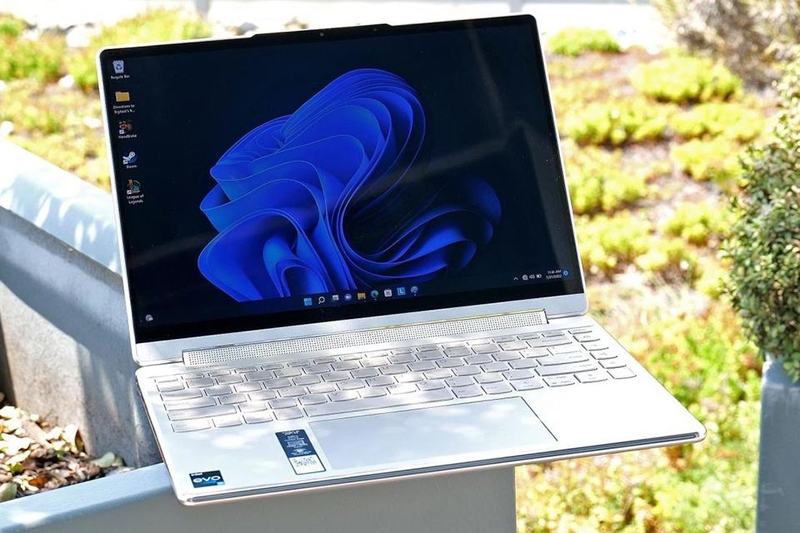
Khi bạn chỉ có một ổ đĩa C mặc định trên máy tính, tất cả các dữ liệu cá nhân và hệ điều hành đều được lưu trữ ở đây. Điều này có thể gây ra vấn đề như hiệu suất máy tính giảm khi ổ đĩa C đầy, dữ liệu quan trọng có nguy cơ bị mất nếu hệ điều hành gặp sự cố. Bằng cách tạo thêm ổ đĩa D, bạn có thể:
- Phân chia dữ liệu cá nhân và dữ liệu hệ thống.
- Giúp dễ dàng backup dữ liệu và cài đặt lại hệ điều hành nếu cần.
- Quản lý dữ liệu tốt hơn và tránh rủi ro khi một ổ đĩa bị hỏng.
Trong phần tiếp theo của bài viết, FPT Shop sẽ chia sẻ cách tạo thêm ổ đĩa D vô cùng đơn giản mà ai cũng có thể làm theo.
Chi tiết cách tạo thêm ổ đĩa D trong Windows
Cách tạo thêm ổ đĩa D trong Windows không hề phức tạp một chút nào. Ngay cả khi bạn không phải là người am hiểu nhiều về máy tính, FPT Shop tin rằng bạn vẫn có thể thực hiện việc này. Các bước tạo ổ D chỉ đơn giản như sau:
Bước 1: Mở Disk Management
Để bắt đầu, bạn cần sử dụng công cụ Disk Management có sẵn trong Windows. Công cụ này cho phép bạn tạo, xóa và quản lý các phân vùng ổ đĩa. Cách mở Disk Management: bạn hãy nhấn Windows + R và gõ diskmgmt.msc vào hộp thoại Run rồi nhấn Enter.

Bước 2: Thu nhỏ ổ đĩa C để tạo không gian trống
Tiếp theo, bạn cần tạo không gian trống từ ổ đĩa C để có thể tạo ổ đĩa D. Để làm điều đó, bạn hãy nhấp chuột phải vào ổ đĩa C (hoặc bất kỳ ổ đĩa nào bạn muốn chia) và chọn Shrink Volume.
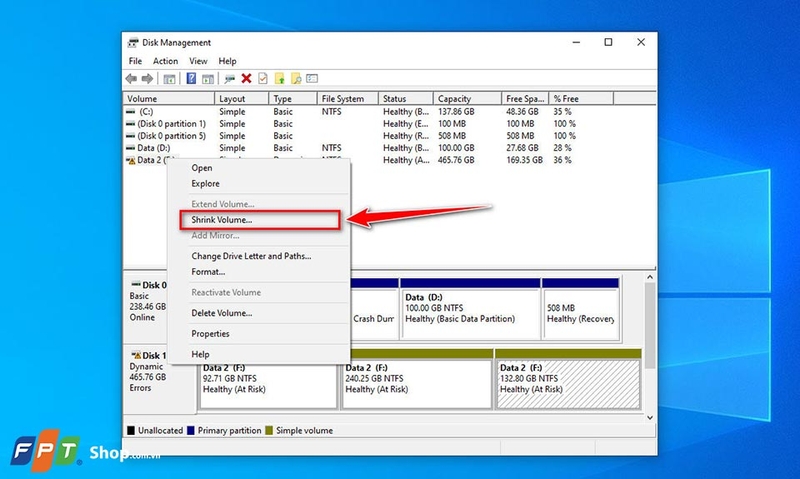
Một cửa sổ mới sẽ hiện ra. Cửa sổ này hiển thị tổng dung lượng của ổ đĩa và dung lượng trống mà bạn có thể thu nhỏ. Sau đó, bạn hãy nhập dung lượng bạn muốn dùng để tạo ổ đĩa D (theo MB với mức quy đổi là 1GB = 1024MB) rồi nhấn Shrink.
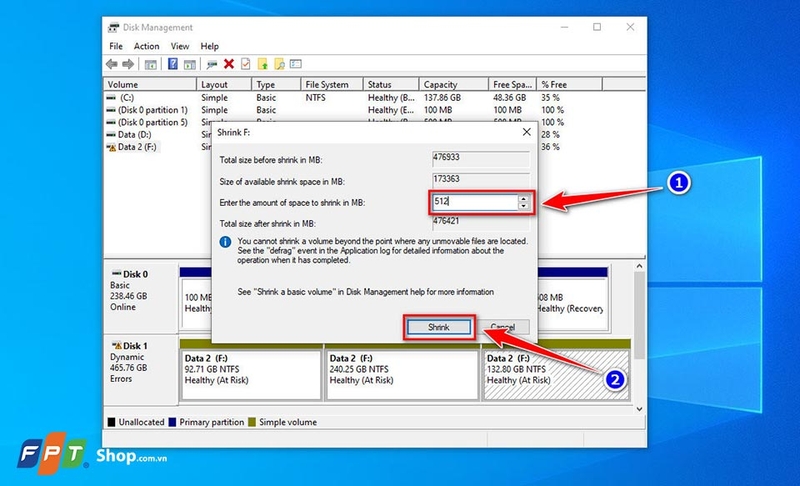
Bước 3: Tạo phân vùng mới từ không gian trống
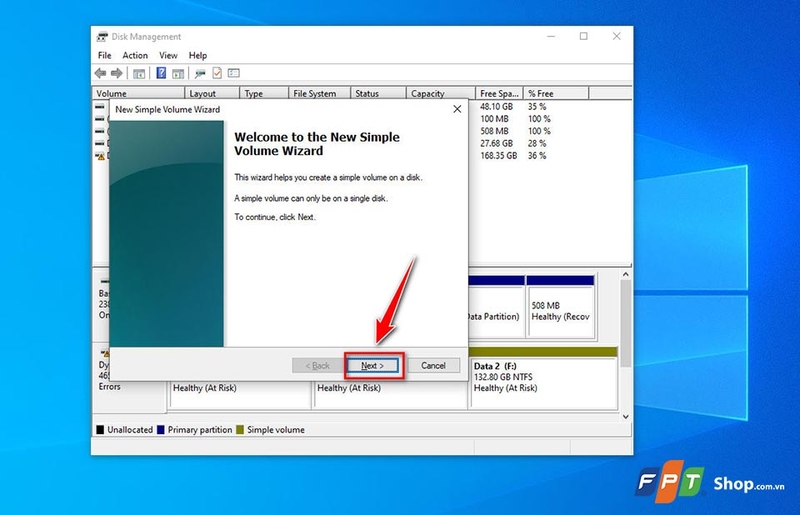
Sau khi đã thu nhỏ ổ đĩa, bạn sẽ thấy một vùng Unallocated Space (không gian chưa phân bổ). Lúc này, bạn hãy nhấp chuột phải vào vùng Unallocated Space và chọn New Simple Volume.
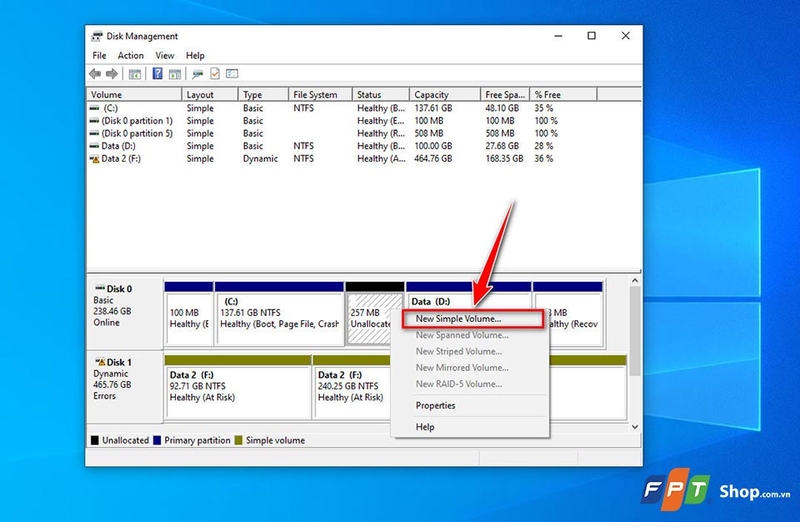
Sau đó, bạn hãy chạy New Simple Volume Wizard và nhấn Next.
Bước 4: Đặt tên và định dạng ổ đĩa D
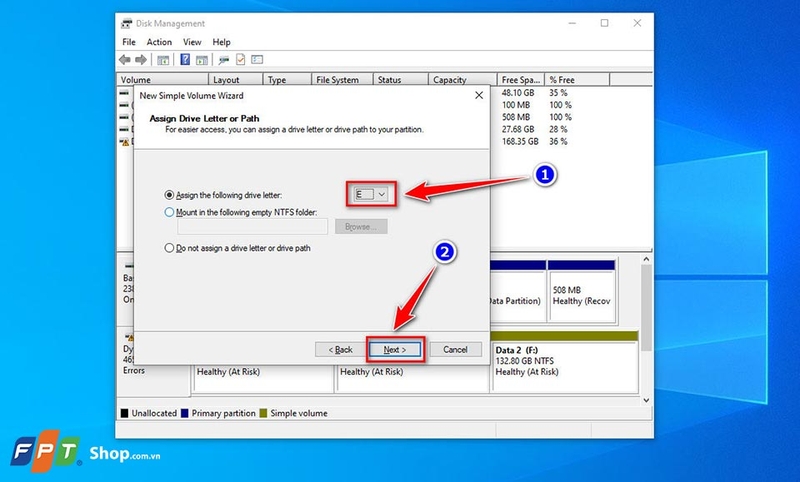
Trong quá trình tạo phân vùng mới, bạn sẽ được yêu cầu định dạng ổ đĩa và gán tên. Lúc này, bạn hãy chọn ký tự D cho ổ đĩa mới.
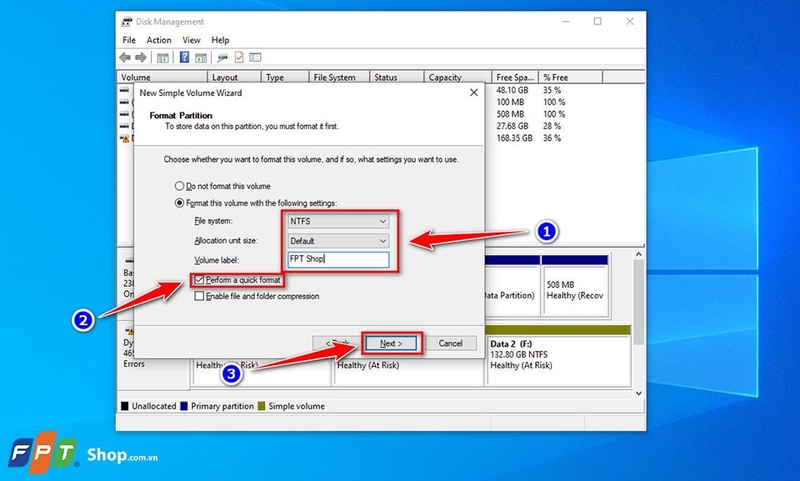
Sau đó, bạn hãy định dạng nó dưới dạng NTFS (hệ thống tập tin tốt nhất cho Windows). Ngoài ra, bạn cũng có thể đặt tên cho ổ đĩa (ví dụ "Data" hoặc bất kỳ tên nào bạn muốn), sau đó chọn Perfom a quick Format và nhấn Finish.
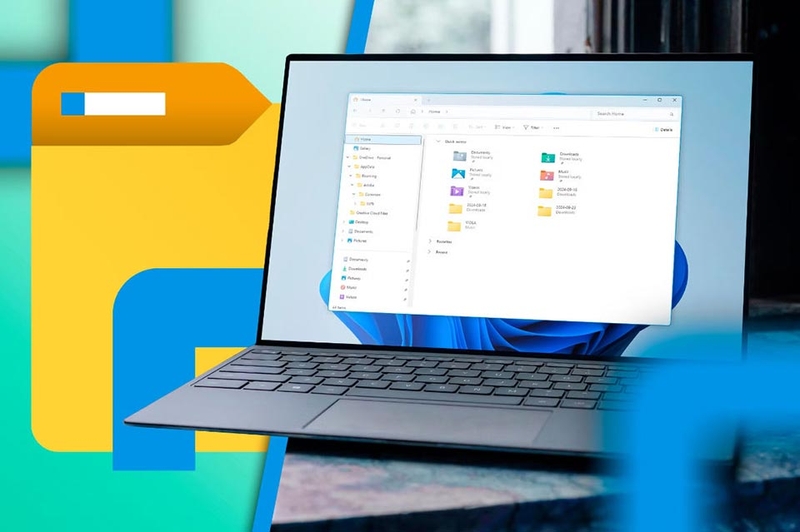
Khi thực hiện xong các bước trên, ổ đĩa D mới sẽ xuất hiện trong File Explorer của máy tính. Bây giờ, ổ D đã sẵn sàng để bạn lưu trữ dữ liệu. Để đảm bảo mọi thứ hoạt động tốt, bạn nên kiểm tra lại các tệp và phân vùng trong Disk Management để tránh sai sót.
Những lưu ý khi tạo thêm ổ đĩa D
Bên cạnh việc chia sẻ cách tạo ổ đĩa D cho máy tính Windows, FPT Shop cũng có một số lưu ý dành cho bạn như sau:
- Sao lưu dữ liệu: Trước khi thay đổi kích thước hoặc tạo phân vùng, bạn hãy sao lưu giữ liệu quan trọng để tránh mất mát.
- Chọn dung lượng phù hợp: Bạn cần đảm bảo có đủ không gian cho ổ đĩa C để tránh ảnh hưởng đến hiệu suất hệ thống.
- Không làm gián đoạn quá trình: Khi thực hiện quá trình tạo phân vùng, bạn cần tránh tắt máy hoặc gián đoạn hệ thống để đảm bảo không xảy ra lỗi.
Kết luận
Qua bài viết này, FPT Shop hy vọng bạn đã nắm vững cách tạo thêm ổ đĩa D trong Windows. Chỉ với vài bước đơn giản, bạn sẽ dễ dàng tổ chức dữ liệu hiệu quả hơn và giảm tải cho ổ đĩa C trên máy tính của mình. Với công cụ Disk Management có sẵn, bạn hoàn toàn có thể thực hiện việc này mà không cần đến phần mềm bên ngoài. Đây là một giải pháp dễ thực hiện, tiện lợi và an toàn cho người dùng.
Nếu bạn đang có nhu cầu mua sắm laptop Windows mới để làm việc, học tập hoặc giải trí, hãy ghé thăm các cửa hàng của FPT Shop ngay hôm nay để nhận được nhiều ưu đãi hấp dẫn nhé!
Xem thêm:


