:quality(75)/estore-v2/img/fptshop-logo.png)
:quality(75)/cach_tao_video_ai_trong_canva_bang_google_veo_3_1_063e36684d.jpg)
:quality(75)/9598034f_7208_43be_a82b_60ac17013b8f_c646b51a25.jpg)
Cách tạo video AI trong Canva bằng Google Veo 3 chi tiết từ A đến Z cho người mới
Cách tạo video AI trong Canva bằng Google Veo 3 đang trở thành xu hướng được nhiều người quan tâm khi nhu cầu sáng tạo nội dung video ngày càng tăng cao. Thay vì phải đầu tư thời gian quay dựng và chỉnh sửa phức tạp, giờ đây bạn hoàn toàn có thể tạo ra những video ngắn chất lượng cao chỉ từ một đoạn mô tả đơn giản. Sự kết hợp giữa Canva và công nghệ AI Veo 3 của Google đã mở ra một hướng đi mới trong việc sản xuất video tự động. Bất kỳ ai cũng có thể hiện thực hóa ý tưởng thành video một cách nhanh chóng, trực quan và phù hợp với nhiều mục đích sử dụng khác nhau.
Tổng quan về tính năng tạo video AI trong Canva
Từ lâu Canva đã được biết đến là một công cụ thiết kế đồ họa trực tuyến dễ sử dụng, nhưng trong vài năm trở lại đây, nền tảng này đã có bước chuyển mình mạnh mẽ khi tích hợp trí tuệ nhân tạo vào hệ sinh thái của mình. Không chỉ dừng lại ở việc tạo hình ảnh hay nội dung văn bản, Canva hiện tại đã cho phép người dùng tạo video hoàn chỉnh chỉ với vài thao tác cơ bản, mang lại trải nghiệm sáng tạo nội dung toàn diện hơn bao giờ hết.
Tính năng nổi bật nhất trong lĩnh vực này chính là Create a video clip, cho phép biến ý tưởng thành video chỉ từ một dòng mô tả. Đây là giải pháp lý tưởng cho những ai không có kinh nghiệm chỉnh sửa video nhưng vẫn muốn tạo ra sản phẩm chuyên nghiệp, phục vụ cho công việc hoặc nhu cầu cá nhân.
Create a video clip là gì?
Create a video clip là một công cụ mới trong Canva, được xây dựng dựa trên mô hình AI Veo 3 của Google. Để sử dụng công cụ này, người dùng cần nhập một đoạn mô tả ngắn, sau đó hệ thống sẽ tự động tạo ra video dài khoảng 8 giây kèm theo âm thanh phù hợp. Đặc biệt, toàn bộ quá trình này diễn ra hoàn toàn tự động, không yêu cầu người dùng phải có kỹ năng quay dựng hay chỉnh sửa video.
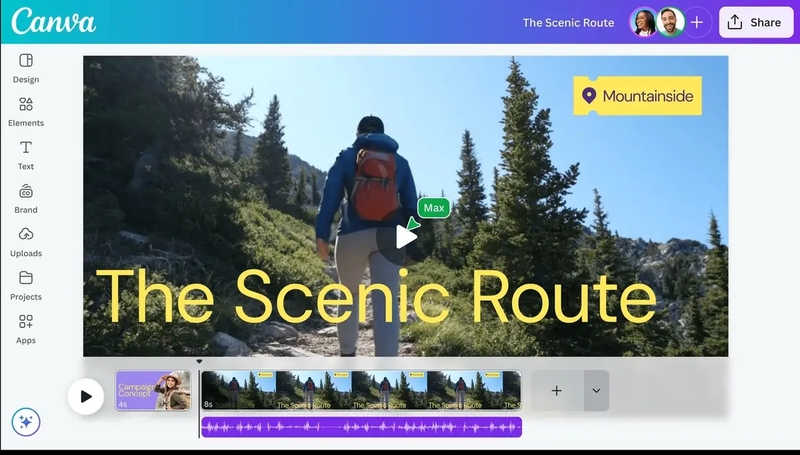
Điểm mạnh của Create a video clip là khả năng tái hiện hình ảnh chân thực, kết hợp hiệu ứng âm thanh giúp video trở nên sống động hơn. Người dùng có thể tận dụng công cụ này để tạo nhanh các đoạn teaser sản phẩm, video mở đầu cho bài thuyết trình hoặc nội dung đăng tải trên mạng xã hội mà không cần tốn quá nhiều thời gian chuẩn bị.
Ứng dụng thực tế của video AI trong Canva
Việc nắm rõ cách tạo video AI trong Canva bằng Google Veo 3 giúp tiết kiệm thời gian và mở ra nhiều cơ hội ứng dụng trong thực tế. Đối với lĩnh vực marketing, bạn có thể tạo nhanh các video quảng cáo ngắn để thu hút khách hàng mà không cần thuê đội ngũ sản xuất chuyên nghiệp. Trong khi đó, với người làm nội dung trên mạng xã hội, việc sản xuất video đều đặn sẽ trở nên dễ dàng hơn rất nhiều nhờ vào AI.
Ngoài ra, trong môi trường học tập và làm việc, video AI cũng có thể được sử dụng để làm phần mở đầu cho bài thuyết trình, giúp nội dung trở nên sinh động và dễ gây ấn tượng hơn. Thậm chí, đối với những người đang xây dựng thương hiệu cá nhân, công cụ này còn giúp tạo ra các video mang dấu ấn riêng mà không cần đầu tư quá nhiều chi phí.
Cách tạo video AI trong Canva bằng Google Veo 3 chi tiết
Chuyển ngôn ngữ Canva sang tiếng Anh
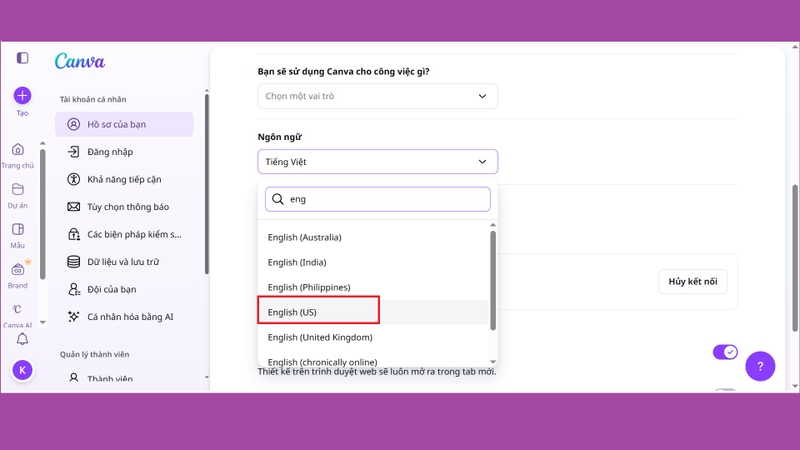
Hiện tại, tính năng tạo video bằng Veo 3 trên Canva vẫn chưa hỗ trợ tiếng Việt, vì vậy người dùng cần chuyển ngôn ngữ sang tiếng Anh trước khi sử dụng. Để thực hiện, bạn chỉ cần đăng nhập vào Canva, nhấn vào ảnh đại diện ở góc màn hình, chọn phần Settings rồi tìm đến mục Language và chuyển sang English.
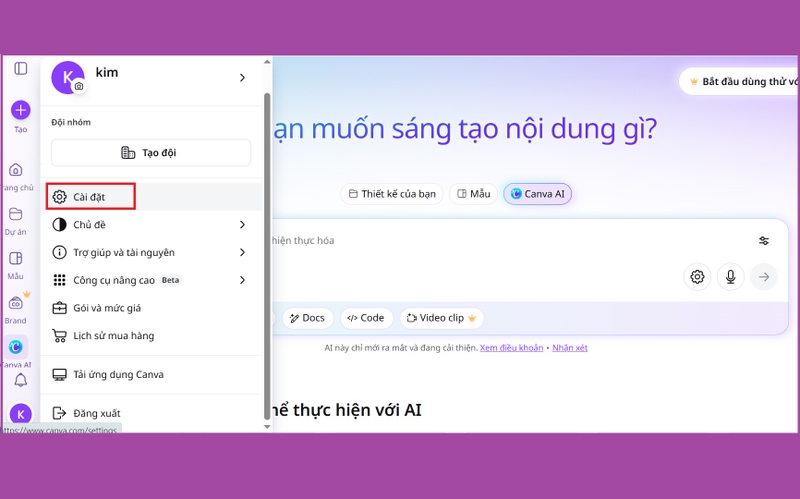
Thao tác này chỉ mất vài giây, nhưng lại rất quan trọng để có thể truy cập đầy đủ các tính năng AI mới.
Truy cập tính năng Create a video clip
Sau khi chuyển ngôn ngữ, bạn quay lại trang chủ Canva và tìm đến mục Canva AI. Tại đây, hệ thống sẽ hiển thị nhiều công cụ khác nhau và bạn chỉ cần chọn Create a video clip để bắt đầu. Ngay lập tức, giao diện nhập lệnh sẽ xuất hiện cùng với các tùy chọn thiết lập video.
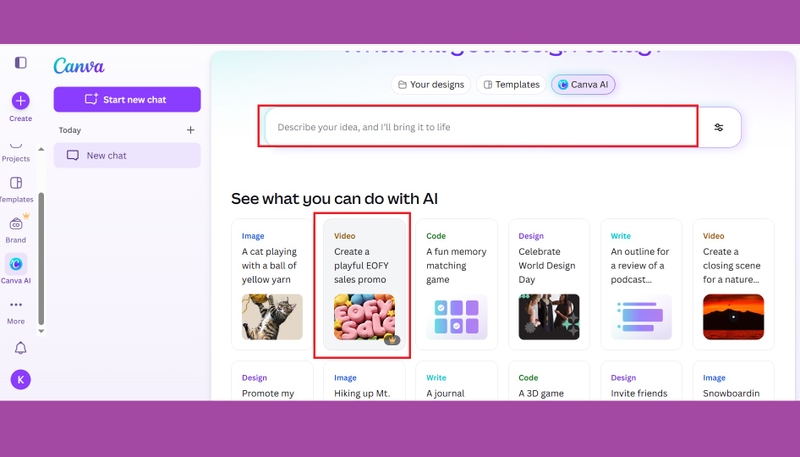
Tùy chỉnh thiết lập video
Trước khi nhập mô tả, bạn có thể điều chỉnh một số yếu tố như phong cách hiển thị, tỷ lệ khung hình, ánh sáng hoặc bố cục video. Những tùy chỉnh này giúp định hình rõ hơn kết quả mà AI sẽ tạo ra, từ đó giúp video phù hợp hơn với mục đích sử dụng. Tuy nhiên, cần lưu ý rằng thời lượng video hiện tại được cố định ở mức 8 giây nên bạn cần tối ưu nội dung sao cho ngắn gọn nhưng vẫn đủ ấn tượng.
Nhập mô tả video (prompt)
Đây là bước quan trọng nhất trong toàn bộ quá trình, bởi chất lượng video phụ thuộc rất nhiều vào nội dung mô tả mà bạn cung cấp. Một prompt rõ ràng, chi tiết sẽ giúp AI hiểu đúng ý tưởng và tạo ra video sát với mong muốn hơn.
Ví dụ, thay vì chỉ viết “lighting is warm”, bạn có thể mô tả cụ thể hơn như “lighting is warm and soft, matching the end-of-day rural setting”.
Sau khi hoàn tất, bạn chỉ cần nhấn Enter để hệ thống bắt đầu xử lý.
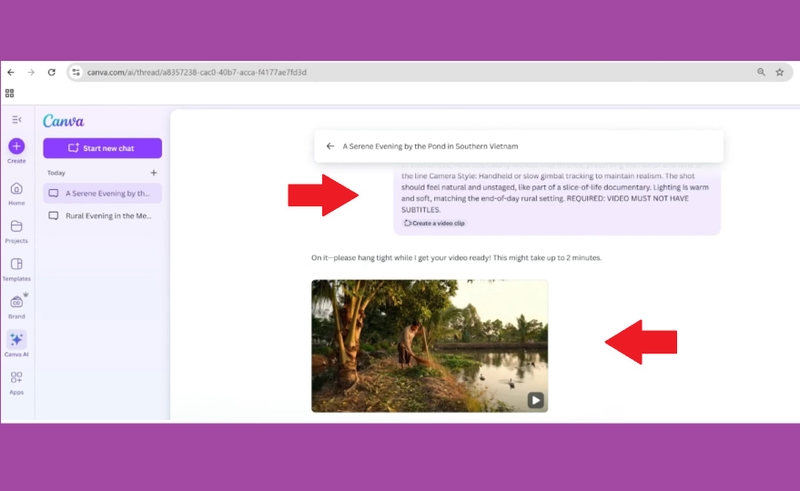
Chờ AI tạo video
Sau khi gửi yêu cầu, Canva sẽ mất một khoảng thời gian ngắn để xử lý và tạo video. Thành phẩm cuối cùng thường có chất lượng khá ấn tượng với hình ảnh mượt mà, hiệu ứng vật lý hợp lý và âm thanh được đồng bộ tốt với nội dung.
Cách chỉnh sửa video AI trong Canva
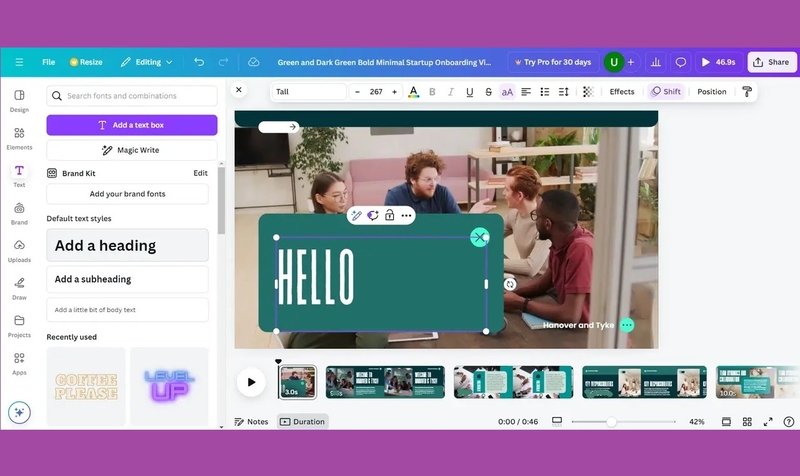
Sau khi video được tạo xong, bạn có thể tiếp tục chỉnh sửa để hoàn thiện sản phẩm theo ý muốn. Chỉ cần chọn video và nhấn vào Use Canva Editor, bạn sẽ được chuyển đến trình chỉnh sửa quen thuộc của Canva.
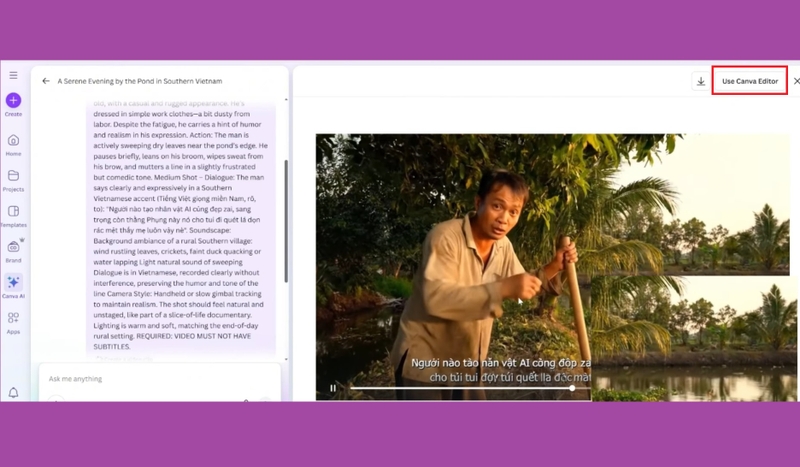
Tại đây, bạn có thể cắt ghép, thêm văn bản, chèn nhạc nền hoặc kết hợp video với các yếu tố thiết kế khác. Nhờ giao diện kéo thả trực quan, việc chỉnh sửa trở nên đơn giản hơn rất nhiều, ngay cả với những người chưa từng sử dụng phần mềm dựng video chuyên nghiệp.
Cách tạo video bằng Magic Media
Ngoài Create a video clip, Canva còn cung cấp một phương pháp khác để tạo video AI thông qua Magic Media. Bạn chỉ cần truy cập vào thanh công cụ bên trái, chọn Magic Media rồi chuyển sang tab Videos, sau đó nhập mô tả và nhấn Generate video.
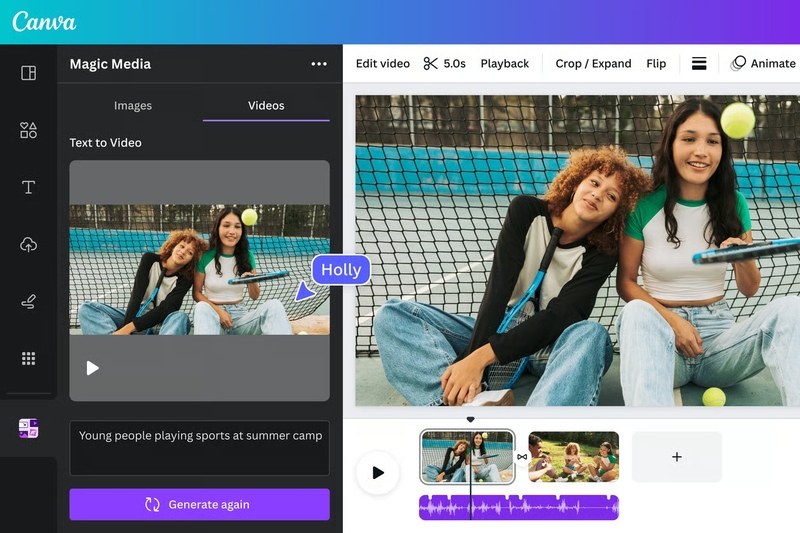
Tuy nhiên, so với Create a video clip, công cụ này có phần hạn chế hơn do không cho phép tùy chỉnh nhiều yếu tố. Video thường được tạo theo tỷ lệ mặc định 16:9 và không có nhiều lựa chọn về phong cách, vì vậy sẽ phù hợp hơn với những ai cần tạo video nhanh mà không quá quan trọng về chi tiết.
Mẹo viết prompt để tạo video đẹp hơn
Để tối ưu cách tạo video AI trong Canva bằng Google Veo 3, bạn nên đầu tư vào việc viết prompt một cách rõ ràng và có cấu trúc. Trước hết, hãy mô tả cụ thể bối cảnh, nhân vật và hành động để AI có đủ thông tin xử lý. Bên cạnh đó, việc sử dụng các từ khóa mang tính điện ảnh như cinematic, realistic hay dramatic lighting cũng giúp nâng cao chất lượng hình ảnh.
Ngoài ra, đừng quên bổ sung yếu tố chuyển động và âm thanh trong mô tả, bởi đây là hai yếu tố quan trọng giúp video trở nên sống động và thu hút hơn. Một prompt tốt sẽ giúp tiết kiệm thời gian chỉnh sửa và nâng cao đáng kể chất lượng đầu ra.
Tạm kết
Nhìn chung, cách tạo video AI trong Canva bằng Google Veo 3 là một giải pháp hiệu quả dành cho những ai muốn sản xuất video nhanh chóng mà không cần kỹ năng chuyên sâu. Với giao diện thân thiện, quy trình đơn giản và khả năng tạo video chất lượng cao, Canva đang dần trở thành công cụ không thể thiếu trong thời đại nội dung số. Nếu biết cách tận dụng đúng, bạn hoàn toàn có thể tạo ra những sản phẩm ấn tượng, bắt kịp xu hướng và nâng cao hiệu quả công việc của mình.
Nếu bạn muốn dùng Canva mượt mà và thoải mái hơn, laptop là lựa chọn rất đáng cân nhắc. Màn hình lớn, hiệu năng ổn định giúp bạn chỉnh sửa video và thiết kế dễ dàng, hạn chế giật lag. Ghé ngay FPT Shop để chọn cho mình một chiếc laptop phù hợp nhé!
Xem thêm:
:quality(75)/anh_bia_vizard_ai_1ee087eed9.png)
:quality(75)/sora_vua_cap_nhat_giup_kiem_soat_video_ai_cua_nguoi_dung_tot_hon_6e34ddc7be.jpg)
:quality(75)/canva_ai_9_00a7450848.jpg)
:quality(75)/google_ra_mat_flow_cong_cu_chinh_sua_video_ai_moi_tai_io_2025_200669b1e5.jpg)
:quality(75)/seedance_20_mo_ra_ky_nguyen_video_ai_dien_anh_moi_200947_2_aea03f9535.jpg)
:quality(75)/prompt_tao_video_ai_0_39dbdd645b.jpg)


