:quality(75)/estore-v2/img/fptshop-logo.png)
:quality(75)/2024_5_24_638521786608158727_tat-airplay-tren-iphone-h1.jpg)
:quality(75)/2023_11_20_638360725669775154_cha_u_4cfc8dc9a7.jpeg)
3 cách tắt AirPlay trên iPhone vô cùng đơn giản mà ai cũng có thể thực hiện
iPhone 17 series mang đến những nâng cấp toàn diện từ màn hình, camera, chip A19/A19 Pro mạnh mẽ, thiết kế bền bỉ, pin tốt nhất lịch sử. Đặt mua iPhone 17 ngay hôm nay để nhận ưu đãi trợ giá hấp dẫn cùng loạt quà tặng độc quyền chỉ có tại FPTShop.
Chúng ta thường dùng tính năng AirPlay để kết nối iPhone với các thiết bị khác loa phát nhạc, tivi hoặc nhiều thiết bị khác có thể kết nối. Điều này giúp bạn trải nghiệm được hình ảnh được rõ nét hay âm thanh được lớn hơn so với việc chỉ sử dụng điện thoại. Tuy nhiên, khi bật tính năng này sẽ thường tự động kết nối gây nên nhiều sự bất tiện khi bạn không có nhu cầu, bài viết dưới đây sẽ hướng dẫn bạn cách tắt AirPlay trên iPhone chỉ với vài bước đơn giản.
1. Tắt AirPlay trên iPhone để dừng phản chiếu màn hình
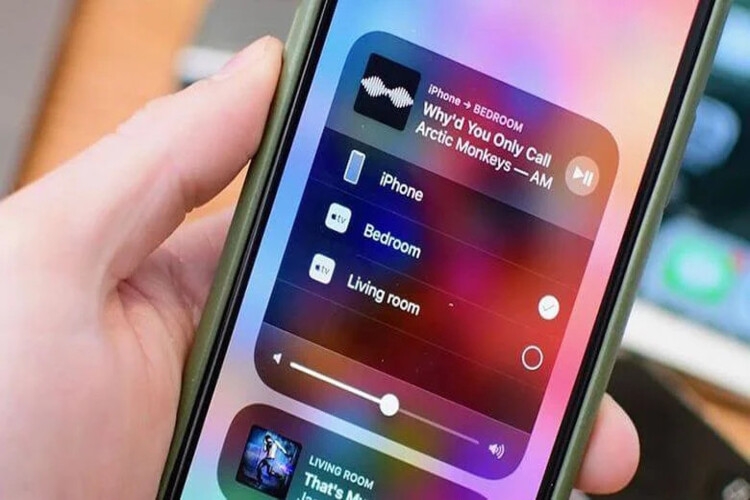
Để dừng phản chiếu màn hình từ iPhone lên thiết bị khác như tivi hoặc là màn hình chiếu bằng AirPlay bạn có thể sử dụng tính năng Control Center (Trung tâm điều khiển).
Đầu tiên, mở Control Center trên điện thoại của bạn, nếu bạn đang sử dụng iPhone có Face ID thì chỉ cần vuốt màn hình từ phía trên ở góc phải xuống, còn điện thoại bạn có nút home thì chỉ cần vuốt màn hình từ phía dưới lên.
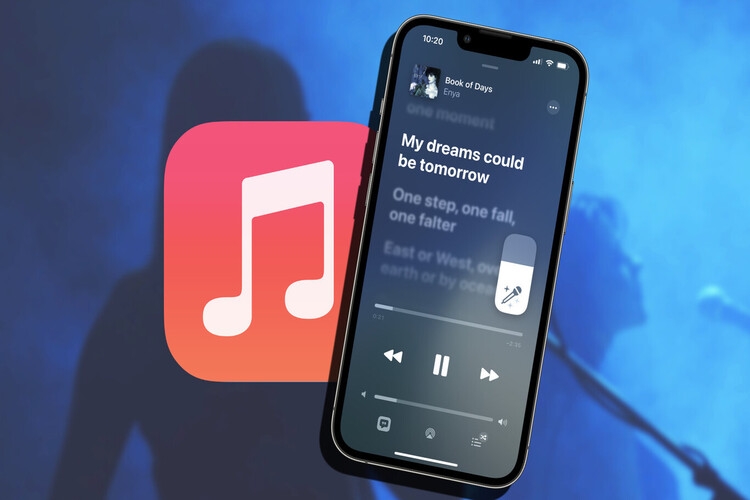
Nếu bạn sử dụng ứng dụng có tích hợp lựa chọn AirPlay để phản chiếu màn hình ví dụ như Apple TV, thì hãy chạm vào biểu tượng của AirPlay hoặc casting tại ứng dụng đang phát hình ảnh. Biểu tượng này có dạng hình vuông với hình tam giác ở giữa hoặc hình tam giác với các hình tròn phía trên tuỳ vào ứng dụng mà bạn sử dụng. Sau đó, nhấn mục Turn off AirPlay để dừng phản chiếu nội dung.
Sau đó, để tắt AirPlay trên iPhone, bạn chạm vào biểu tượng phản chiếu màn hình có dạng hai hình vuông chồng lên nhau tại trung tâm điều khiển. Sau đó nhấn vào Stop Mirroring để hoàn tất quá trình.
2. Ngắt kết nối âm thanh từ AirPlay
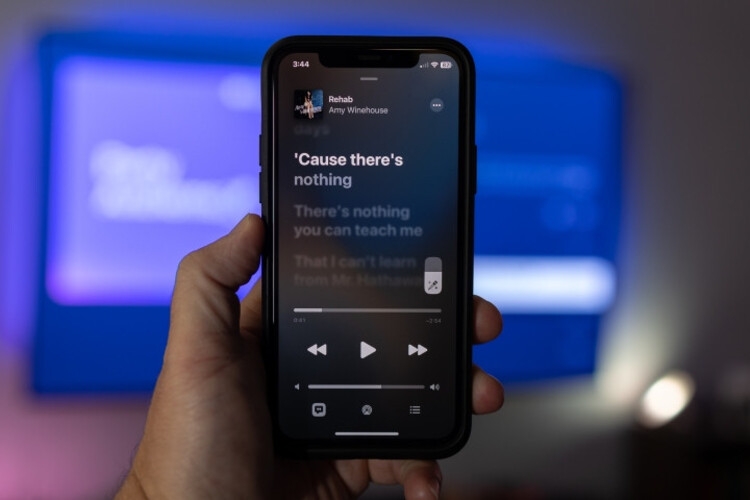
Tương tự với việc tắt AirPlay trên iPhone để dừng phản chiếu màn hình, bạn thực hiện tại Control Center. Tại đây bạn có thể phát hoặc tắt âm thanh qua loa hay thiết bị hỗ trợ khác một cách dễ dàng.
Mở trung tâm điều khiển bằng cách vuốt màn hình từ trên xuống nếu đang sử dụng Face ID, vuốt màn hình từ dưới lên nếu điện thoại có nút home. Sau đó, bạn chạm vào biểu tượng hình tam giác với các vòng tròn phía trên, đó là biểu tượng đang kết nối AirPlay trong ô phát nhạc. Tại đây bạn sẽ thấy danh sách các thiết bị bao gồm cả thiết bị đang kết nối. Nếu đang sử dụng iPhone, bạn nhấn vào biểu tượng iPhone, thao tác này sẽ giúp chuyển âm thanh từ loa đang kết nối sang loa của điện thoại.
3. Tắt tính năng tự động kết nối với AirPlay trên iPhone
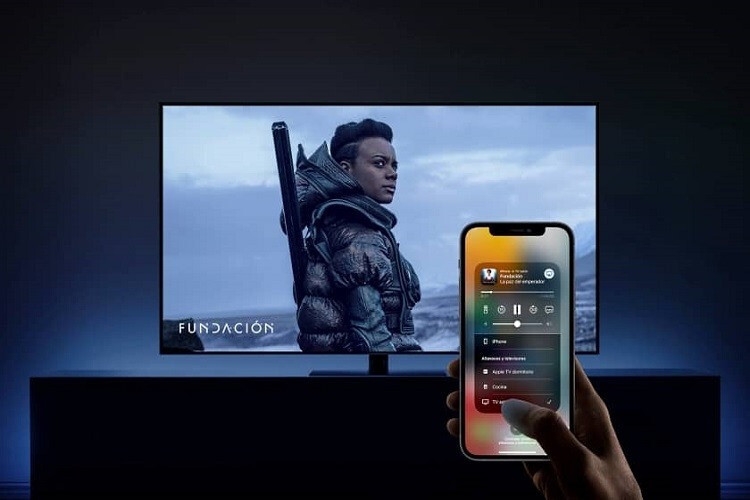
Để tắt AirPlay trên iPhone, bạn có thể vào cài đặt để tắt tính năng tự động kết nối với AirPlay theo các bước như sau:
- Bước 1: Vào ứng dụng cài đặt, sau đó chọn Cài đặt chung.
- Bước 2: Trên màn hình hiển thị, chọn mục AirPlay & Handoff sau đó chọn Automatically AirPlay to TVs (tiếng việt là tự động phát AirPlay với TV)
- Bước 3: Chọn never để tắt tính năng tự động kết nối với AirPlay trên điện thoại cho tới khi bạn mở lại.
4. Tắt tính năng tự động kết nối với AirPlay trên máy Mac
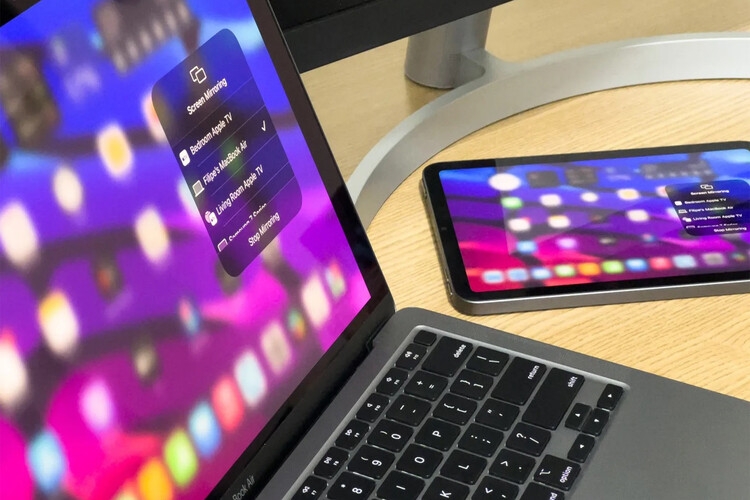
Ngoài tắt AirPlay trên iPhone, bạn cũng có thể tham khảo thêm cách tắt tính năng tự động kết nối AirPlay với máy Mac. Các bước được thực hiện như sau:
- Bước 1: Nhấn vào biểu tượng Apple tại góc trái màn hình, và chọn mục System Preferences nghĩa là tùy chọn hệ thống.
- Bước 2: Trên màn hình hiển thị máy tính, bạn chọn vào mục Sharing (chia sẻ).
- Bước 3: Nếu đang kết nối AirPlay thì tại mục AirPlay Receiver sẽ có dấu tích, để ngắt kết nối, bạn bỏ dấu tích này đi để tắt tính năng tự động.
Trường hợp bạn muốn kết nối lại thì có thể làm theo các thứ tự các bước như trên, tại bước cuối cùng tích chọn vào mục AirPlay Receiver là có thể kết nối bình thường.
5. Kết luận
AirPlay là một tính năng vô cùng hữu ích giúp chúng ta có thể kết nối điện thoại iPhone, iPad hay máy Mac với các thiết bị khác để phản chiếu hình ảnh hay phát âm thanh giúp chúng ta có trải nghiệm rõ ràng và sắc nét hơn. Tuy nhiên, nếu bạn chưa biết cách tắt AirPlay trên iPhone thì có thể tham khảo những cách làm mà chúng tôi vừa hướng dẫn ở trên. Chúc bạn thực hiện thành công.
Tại FPT Shop đang có vô vàn chương trình khuyến mãi, tri ân khách hàng, do vậy các mẫu điện thoại iPhone đang giảm giá cực sốc, bạn hãy nhanh tay đến với FPT Shop để tậu cho mình một chiếc táo xịn sò mà giá lại vô cùng hạt dẻ bạn nhé!
Xem thêm:
:quality(75)/2023_11_30_638369694022381526_cach-chieu-man-hinh-iphone-len-tivi-sony-bang-airplay-2-tien-loi-tang-trai-nghiem-su-dung.jpg)
:quality(75)/2024_1_3_638398811800248839_ket-noi-iphone-voi-tivi-samsung.jpg)
:quality(75)/2024_2_20_638440685798270597_airplay-la-gi-kham-pha-nhung-tinh-nang-cua-airplay.jpg)
:quality(75)/2021_3_11_637510884378237785_sonos-roam.jpeg)
:quality(75)/apple_airplay_2_la_gi_1_74ea057935.jpg)
:quality(75)/2023_11_9_638351516204744132_airplay-tren-tivi-la-gi.jpg)


