:quality(75)/estore-v2/img/fptshop-logo.png)
:quality(75)/2024_5_5_638505247953660715_cach-tat-avast-free-antivirus-1-1.jpg)
:quality(75)/small/l_f5095523f4.jpg)
Gợi ý cách tắt Avast Free Antivirus nhanh nhất 2024 mà bạn nên biết để xử lý máy tính hiệu quả
Áp dụng cách tắt Avast Free Antivirus là một trong những giải pháp xử lý tình trạng máy tính chạy chậm hoặc khởi động rất lâu. Thế nhưng không phải ai cũng biết về các thao tác thực hiện điều này. Bài viết chia sẻ chi tiết quy trình vô hiệu hóa tạm thời hoặc gỡ cài đặt phần mềm Avast Free Antivirus vĩnh viễn. Mời bạn cùng FPT Shop tham khảo nhé!
Giới thiệu sơ lược về Avast Free Antivirus
Avast Free Antivirus là một phần mềm diệt virus miễn phí được phát triển bởi Avast Software. Chương trình cung cấp khả năng quét và diệt virus, spyware và malware khác để bảo vệ máy tính của người dùng. Ngoài ra, nó cũng có các tính năng bổ sung như quét email, quét các tệp tải về từ Internet và chặn các trang web độc hại.
Trước khi tìm hiểu cách tắt Avast Free Antivirus thì bạn cần nắm bắt một số đặc điểm cơ bản của ứng dụng như sau:
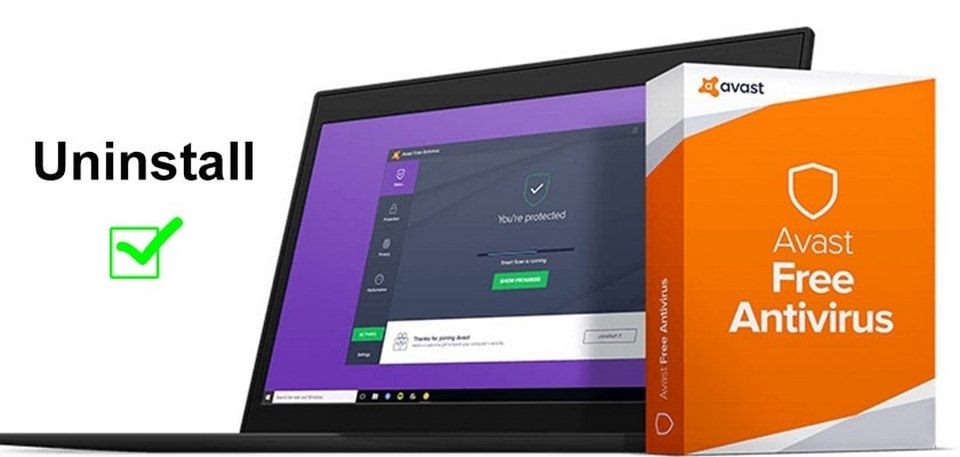
- Giao diện người dùng: Phần mềm áp dụng cách thiết kế giao diện thân thiện và dễ sử dụng. Điều này sẽ giúp người dùng dễ dàng quét và kiểm tra tình trạng bảo mật của máy tính.
- Tính năng bảo vệ cao cấp: Avast Free Antivirus cung cấp các tính năng bảo vệ cao cấp như chế độ "Do Not Disturb" nhằm hạn chế xuất hiện những thông báo làm phiền trong trường hợp người dùng đang chơi game hoặc xem phim.
- Quản lý mật khẩu: Ngoài việc bảo vệ máy tính khỏi virus, phần mềm cũng cung cấp tính năng quản lý mật khẩu an toàn để bảo vệ thông tin cá nhân của người dùng trên Internet.
- Cập nhật tự động: Avast Free Antivirus tích hợp chế độ cập nhật tự động nhằm đảm bảo rằng người dùng luôn có phiên bản mới nhất và an toàn nhất của phần mềm.
- Hỗ trợ người dùng: Phần mềm cung cấp các tùy chọn hỗ trợ người dùng trong phần trung tâm trợ giúp trực tuyến. Ngoài ra, bạn có thể trao đổi và giải đáp mọi thắc mắc với cộng đồng người dùng Avast Free Antivirus.
Vì sao cần tắt Avast Free Antivirus?
Tại sao máy tính thường khởi động chậm khi ứng dụng Avast Free Antivirus đang hoạt động? Mời bạn cùng tìm hiểu một số lý do dưới đây để xác định lợi ích của việc tắt Avast Free Antivirus trên thiết bị của mình.

- Tiêu tốn tài nguyên hệ thống: Avast Free Antivirus sử dụng một phần tài nguyên hệ thống để quét và kiểm tra virus, điều này có thể làm giảm hiệu suất của máy tính, đặc biệt là khi máy tính có cấu hình yếu.
- Khởi động ứng dụng cùng lúc: Trong một số trường hợp, việc Avast Free Antivirus khởi động cùng với nhiều ứng dụng khác khiến máy tính tải nặng và quá trình khởi động thường diễn ra lâu hơn.
- Cài đặt không hiệu quả: Khi cài đặt Avast Free Antivirus không hiệu quả hoặc không phù hợp với thiết bị sẽ dẫn đến việc nó chiếm tài nguyên quá mức trên hệ thống.
Những cách tắt Avast Free Antivirus hiệu quả
Cách 1: Turn off hoàn toàn Avast bằng cách tắt tất cả Shield
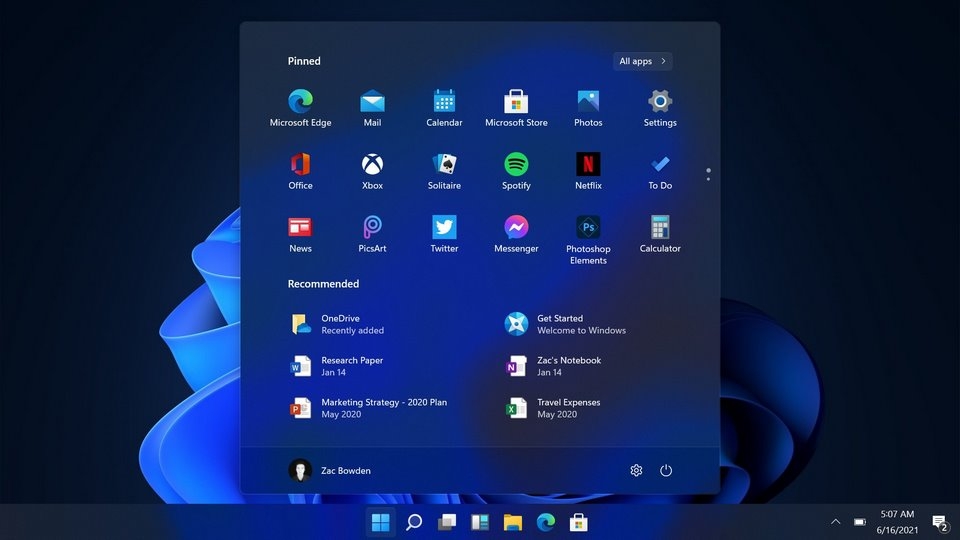
- Bước 1: Đầu tiên, di chuột đến Windows Taskbar và click vào biểu tượng "^" để hiện các icon ẩn trên thanh Taskbar.
- Bước 2: Chọn biểu tượng Avast màu cam, sau đó di chuột xuống và chọn "Avast shields control" để điều chỉnh chế độ bảo vệ.
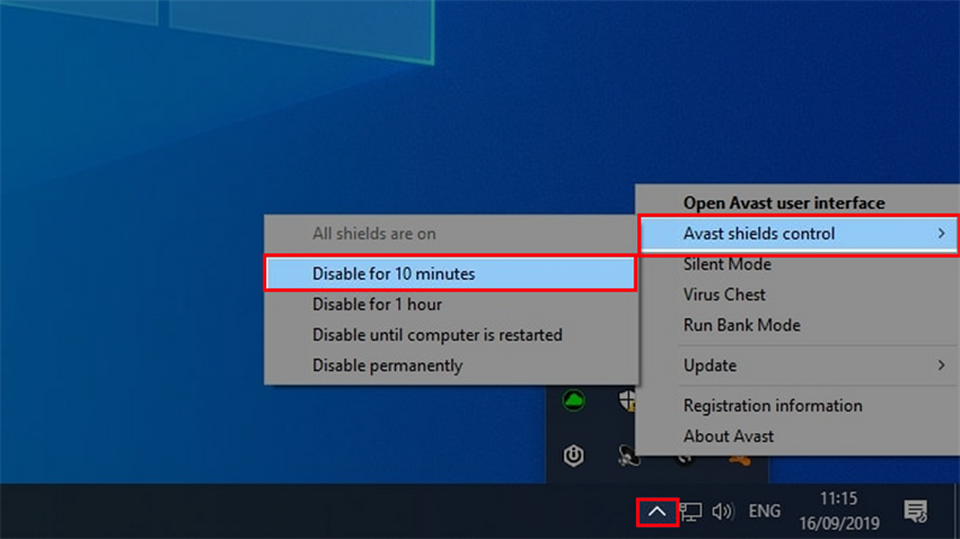
Tại đây, Avast sẽ hiển thị các lựa chọn để vô hiệu hóa phần mềm bảo vệ. Bạn có thể chọn thời gian tắt bảo vệ theo nhu cầu của mình:
- Disable for 10 minutes: Tắt bảo vệ trong 10 phút.
- Disable for 1 hour: Tắt bảo vệ trong 1 giờ.
- Disable until computer is restarted: Tắt bảo vệ cho đến khi khởi động lại máy tính.
- Disable permanently: Tắt chức năng bảo vệ vĩnh viễn.
- Bước 3: Sau khi chọn tùy chọn vô hiệu hóa, Avast sẽ hiển thị bảng cảnh báo về nguy hiểm khi tắt tính năng bảo vệ. Nhấp vào "OK" để xác nhận và hoàn tất quá trình.
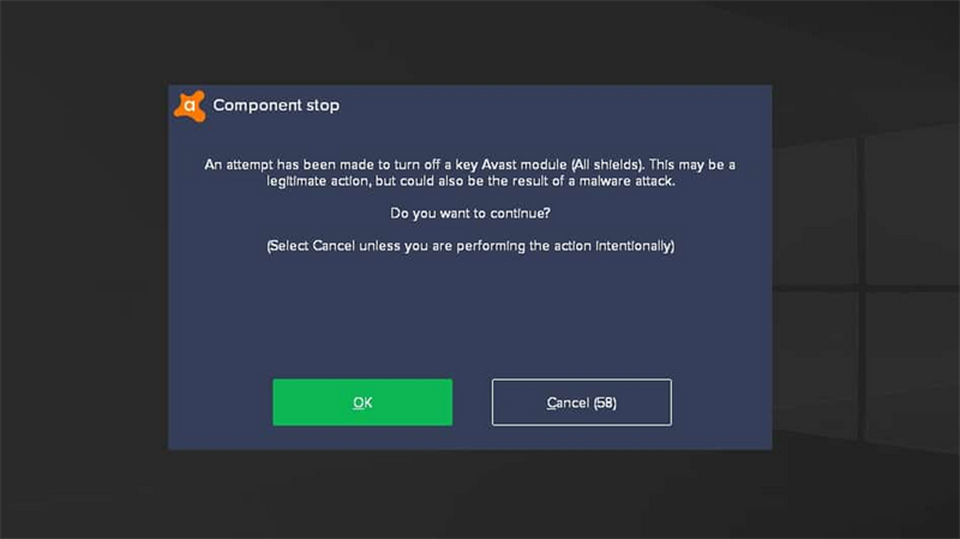
Khi đã vô hiệu hóa, Avast Antivirus và tất cả các chức năng bảo vệ máy tính sẽ tạm dừng hoặc bị tắt vĩnh viễn theo thời gian bạn lựa chọn.
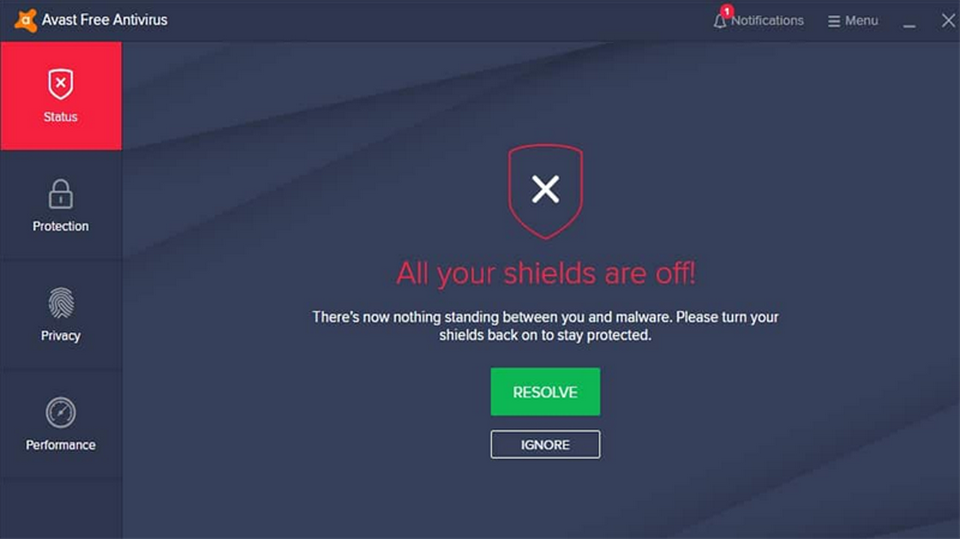
Qua các bước trên, bạn có thể điều chỉnh chế độ bảo vệ của Avast Free Antivirus một cách linh hoạt theo nhu cầu của mình.
Cách 2: Tắt tạm thời Avast bằng việc dừng từng Core Shield
- Bước 1: Tạm dừng hoặc tắt Avast Shield.
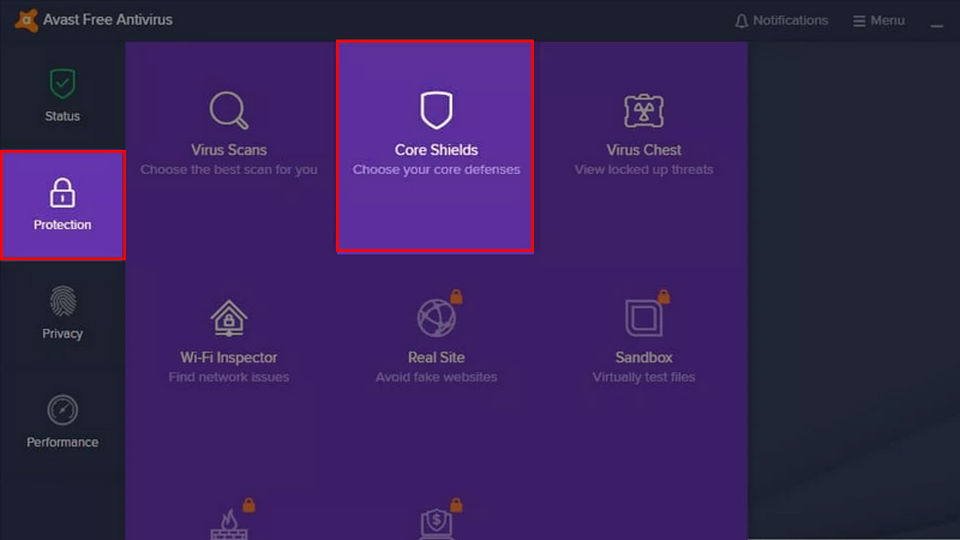
Bước đầu tiên, mở phần mềm Avast và chọn "Protection" sau đó nhấn vào "Core Shields". Tại đây, bạn sẽ thấy giao diện hiển thị tất cả các lựa chọn của Avast Shield. Bấm vào thanh gạt ON/OFF ở mục bạn muốn tạm dừng theo mong muốn.
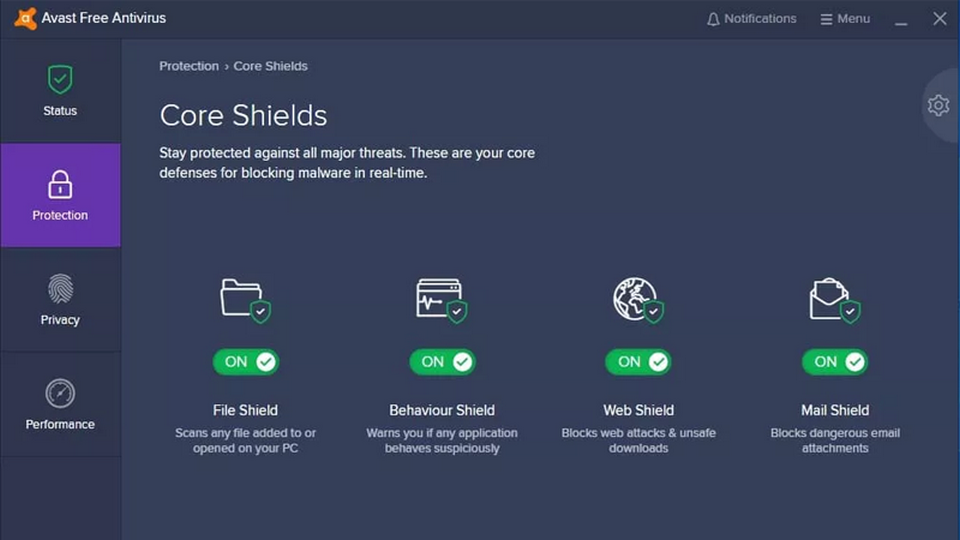
Có 4 tùy chọn để tạm dừng:
- Tạm dừng trong 10 phút.
- Tạm dừng trong 1 giờ.
- Tạm dừng cho đến khi máy tính được khởi động lại.
- Tạm dừng vĩnh viễn.
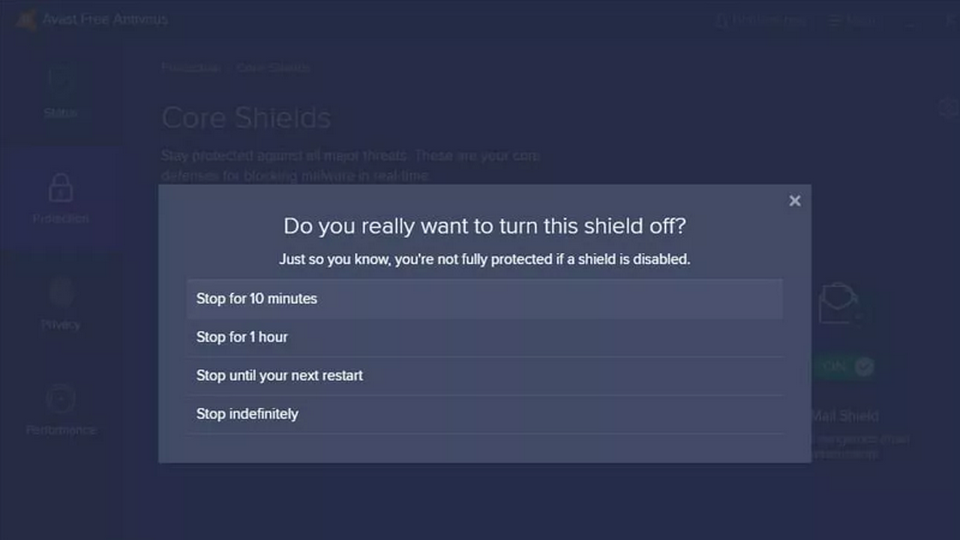
Nếu quá trình tạm dừng thành công, công tắc chuyển sang “OFF” (Tắt) và thông báo "File Shield is now off" sẽ xuất hiện.
- Bước 2: Bật lại Avast Free Antivirus.
Nếu bạn muốn kích hoạt lại Avast Free Antivirus, bạn chỉ cần nhấp vào nút “Turn On” và đợi vài phút để chuyển trạng thái sang “You’re protected”.
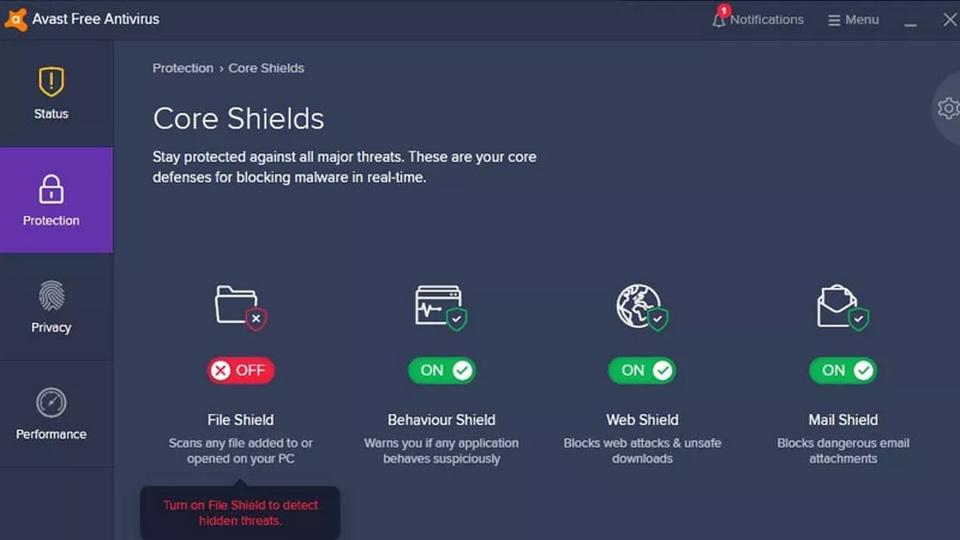
Qua các bước trên, bạn có thể tạm dừng hoặc kích hoạt lại Avast Free Antivirus theo nhu cầu của mình.
Cách 3: Tắt Avast Free Antivirus bằng Task Manager
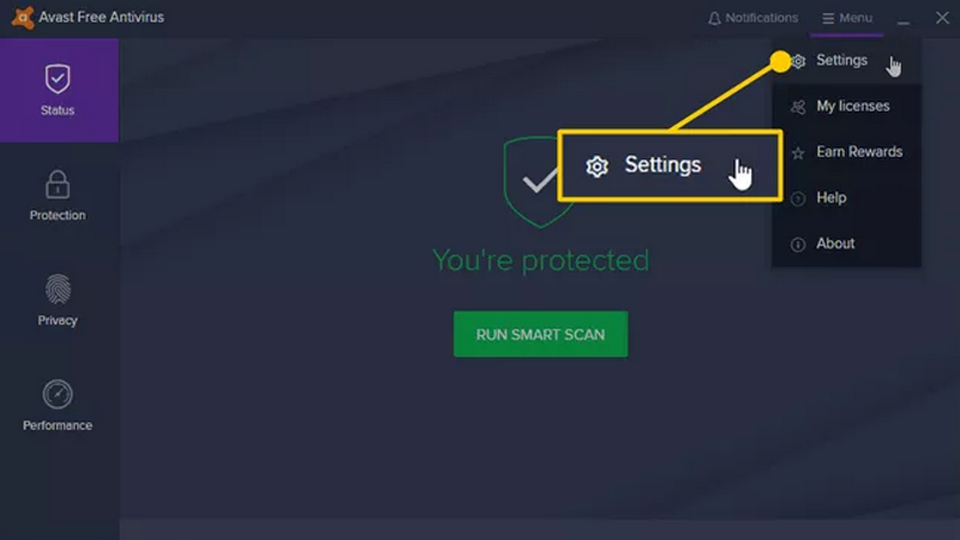
- Bước 1: Trước tiên, hãy di chuyển xuống thanh Taskbar Windows và nhấp vào biểu tượng Avast để mở phần mềm. Tiếp theo, hãy nhấp vào biểu tượng Menu và chọn "Settings".
- Bước 2: Trong cửa sổ Settings, điều hướng đến mục "General" ở khung phía bên trái và nhấp vào "Troubleshooting". Tại đây, bạn sẽ thấy một tùy chọn có tên "Enable Self Defense". Để tắt phần mềm bảo vệ Avast, hãy bỏ chọn ô này.
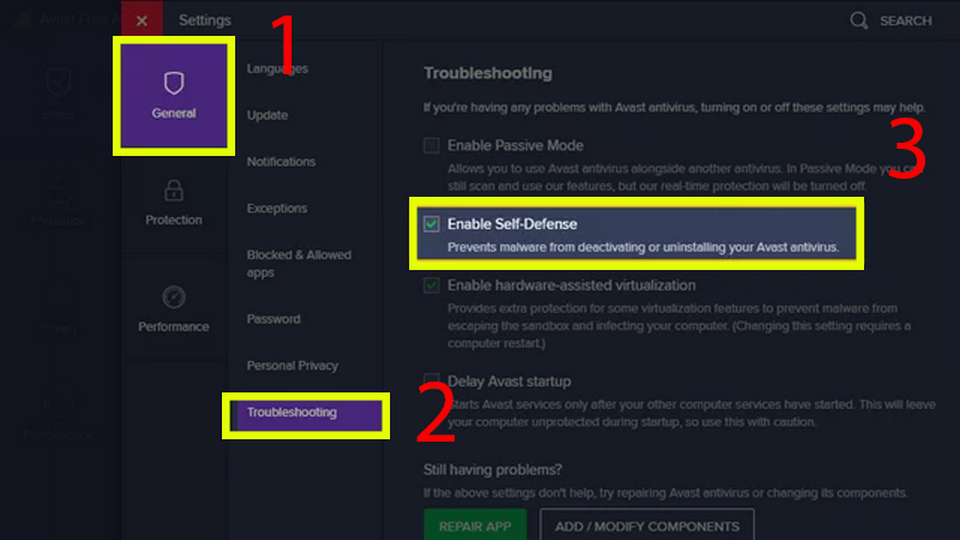
- Bước 3: Khi bạn bỏ chọn "Enable Self Defense" sẽ xuất hiện một hộp thoại cảnh báo. Hãy chọn "OK" để xác nhận. Sau đó, chuột phải vào thanh Taskbar Windows và chọn "Task Manager" (Trình quản lý tác vụ).
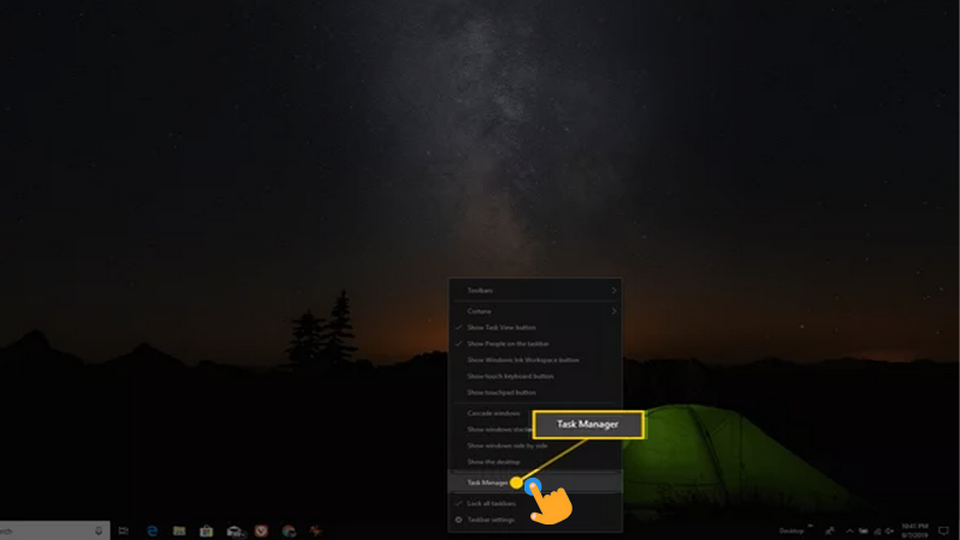
- Bước 4: Trong Task Manager, chọn tab "Processes" để hiển thị tất cả các tiến trình đang chạy trên máy tính. Tìm và nhấp vào tiến trình của phần mềm Avast Antivirus, sau đó chọn lệnh "End task" để kết thúc quá trình của phần mềm.
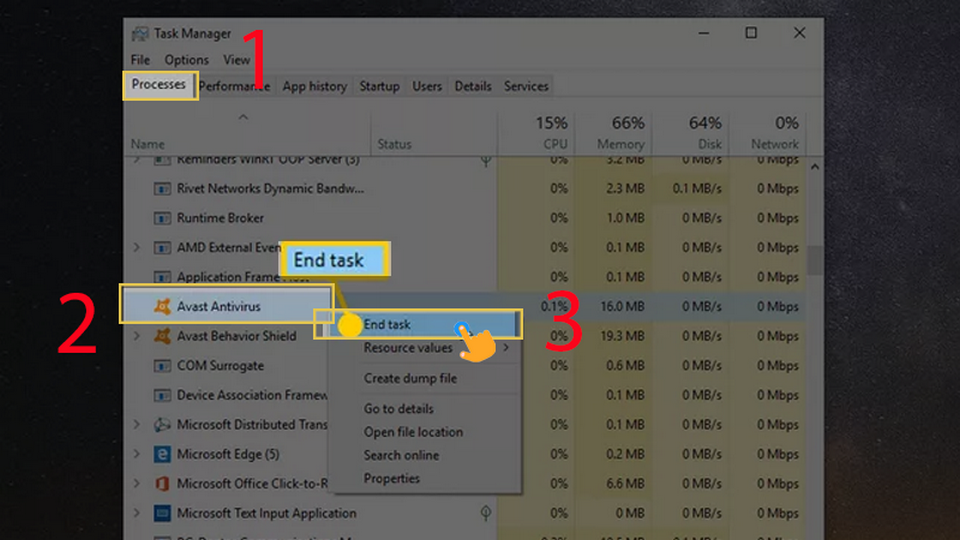
Sau khi hoàn tất, phần mềm Avast Free Antivirus sẽ tạm thời ngừng hoạt động trên máy tính của bạn.
Cách 4: Cách tắt Avast Free Antivirus tận gốc
Ngoài cách tắt Avast Free Antivirus thì bạn cũng có thể gỡ bỏ phần mềm hiệu quả với những thao tác đơn giản như sau:
- Bước 1: Bạn bắt đầu bằng việc mở Control Panel trên máy tính của mình. Để làm điều này, bạn có thể nhấp chuột phải vào nút Start ở góc dưới bên trái màn hình và chọn "Control Panel" từ menu hiển thị.
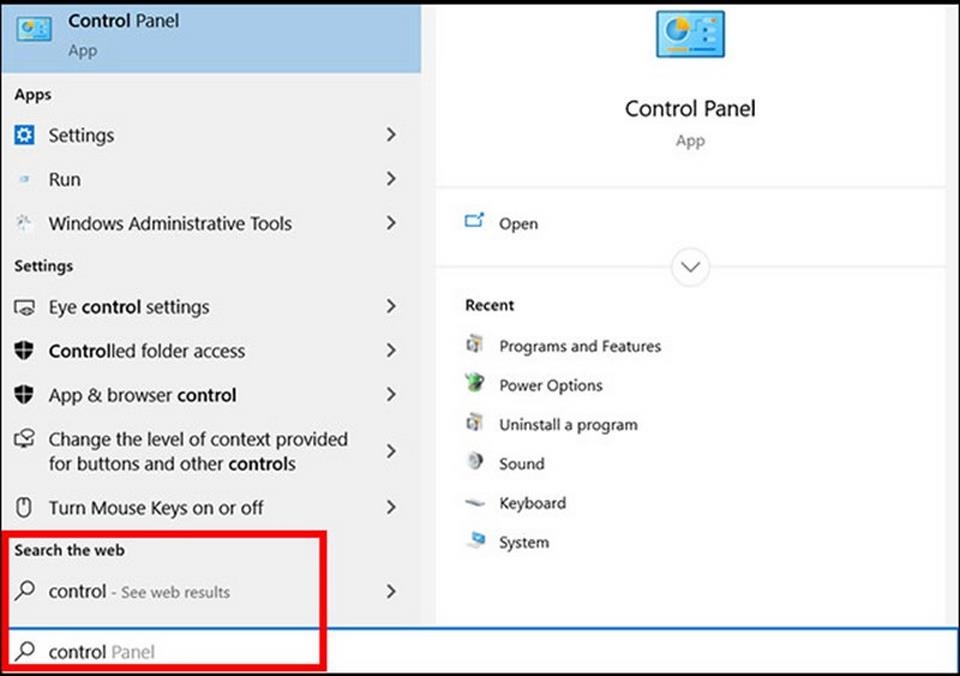
- Bước 2: Trong cửa sổ Control Panel, bạn sẽ thấy một tùy chọn có tên "Programs and Features" hoặc "Uninstall a program", hãy nhấp vào đó.
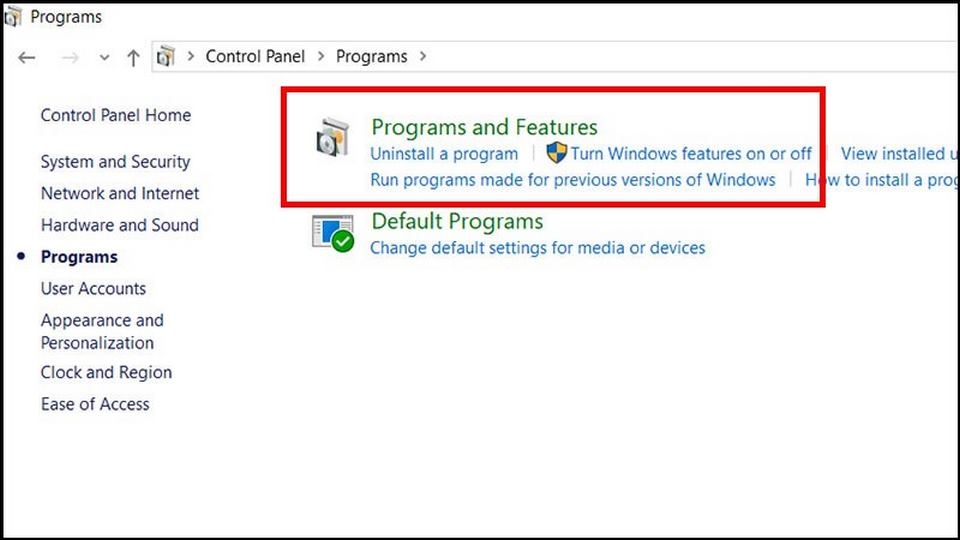
Trong danh sách các chương trình đã cài đặt, bạn cần kéo xuống và tìm kiếm mục "Avast Free Antivirus". Khi bạn tìm thấy, hãy nhấp vào mục này để chọn.
- Bước 3: Sau khi chọn Avast Free Antivirus, bạn sẽ thấy một nút "Uninstall" hoặc "Change" ở phía trên. Hãy nhấp vào nút này để bắt đầu quá trình gỡ bỏ phần mềm.
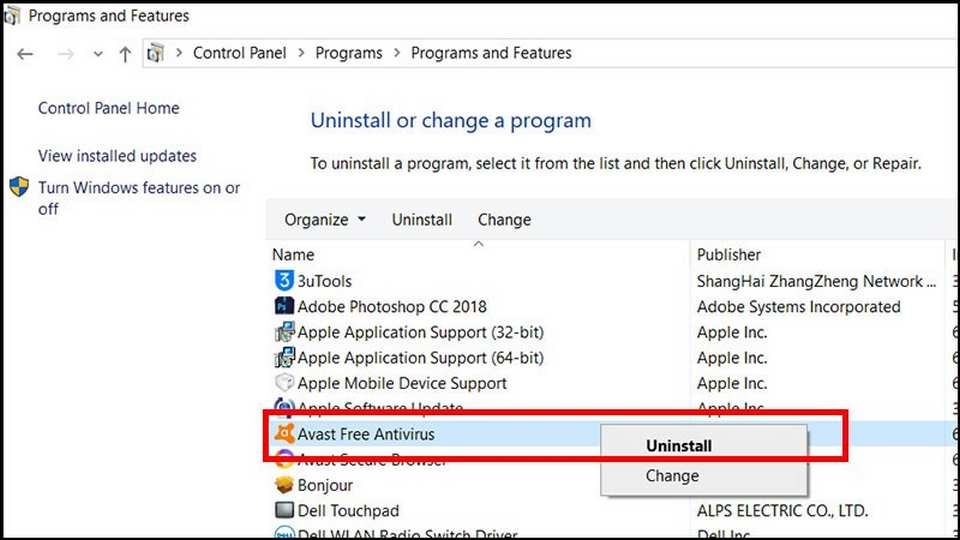
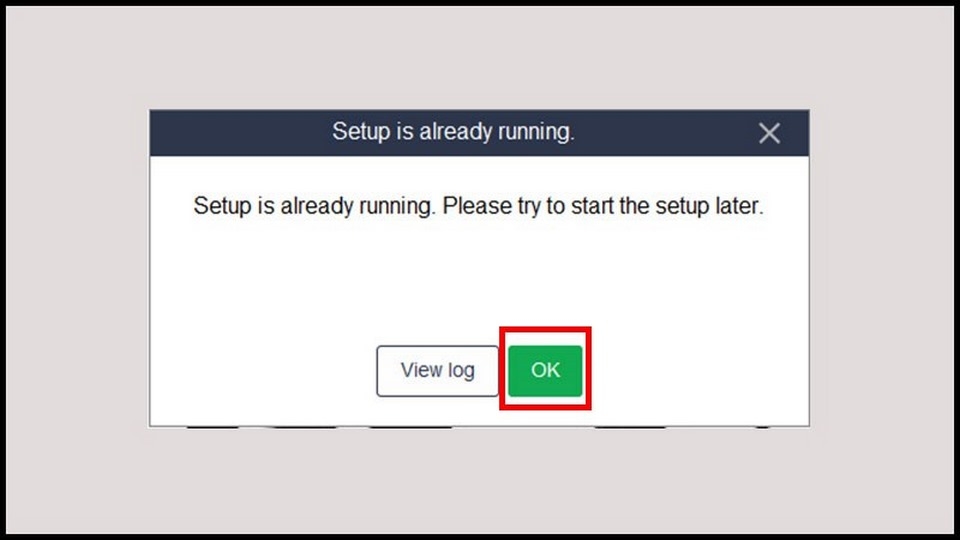
- Bước 4: Khi bạn chọn Uninstall, màn hình sẽ hiển thị một hộp thoại cảnh báo thông báo rằng "Setup is already running" (Thiết lập đã sẵn sàng chạy). Hãy chọn "OK" để tiếp tục quá trình gỡ bỏ.
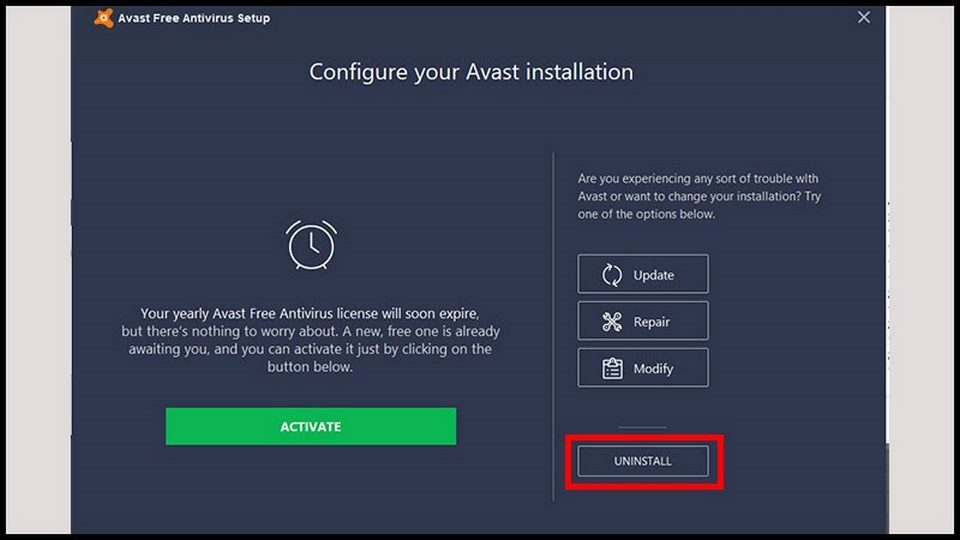
- Bước 5: Tiếp theo, bạn có thể nhận thấy một cửa sổ mới với tiêu đề "Configure your Avast installation". Hãy chọn "Uninstall" trong cửa sổ này để tiếp tục quá trình gỡ bỏ.
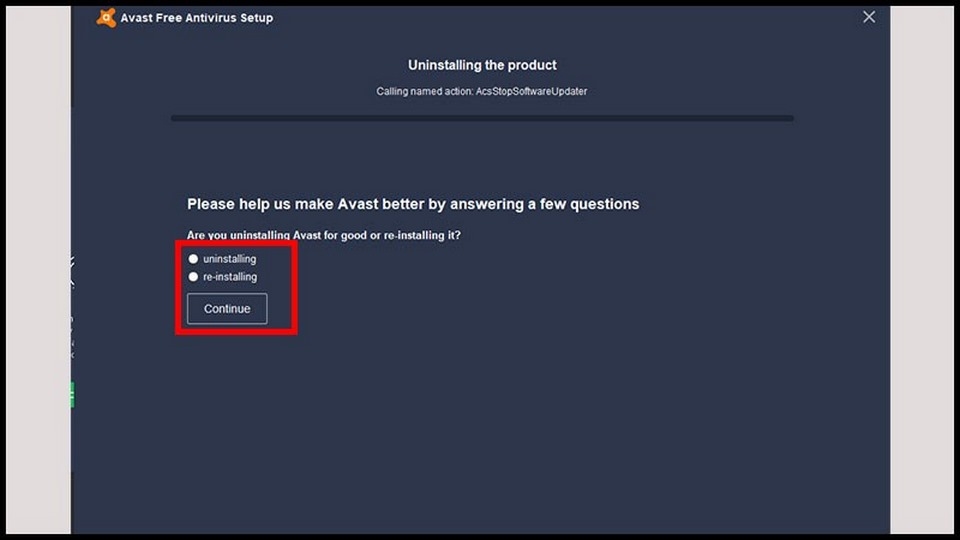
- Bước 6: Trong cửa số tiếp theo, bạn sẽ cần đánh dấu vào dòng "Uninstalling" để xác nhận rằng bạn muốn gỡ bỏ Avast Free Antivirus. Sau đó, hãy chọn "Continue" để tiếp tục quá trình.
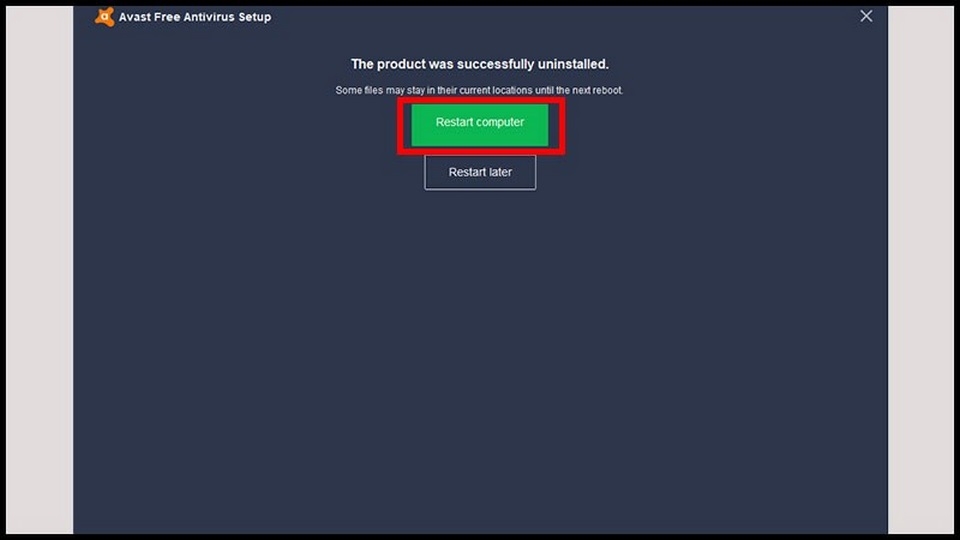
- Bước 7: Cuối cùng, khi quá trình gỡ bỏ hoàn tất, bạn sẽ nhận thấy một thông báo yêu cầu khởi động lại máy tính. Hãy nhấn vào lựa chọn "Restart computer" để hoàn tất quá trình gỡ bỏ cài đặt.
Gợi ý một vài phần mềm gỡ Avast khác
Ngoài những cách tắt Avast Free Antivirus kể trên, bạn có thể cập nhật thêm một số phần mềm gỡ ứng dụng hiệu quả như sau:
CCleaner
CCleaner là một phần mềm dọn dẹp hệ thống và tối ưu hoá máy tính rất phổ biến. Dưới đây là một số tính năng nổi bật của CCleaner mà người dùng nên tham khảo:
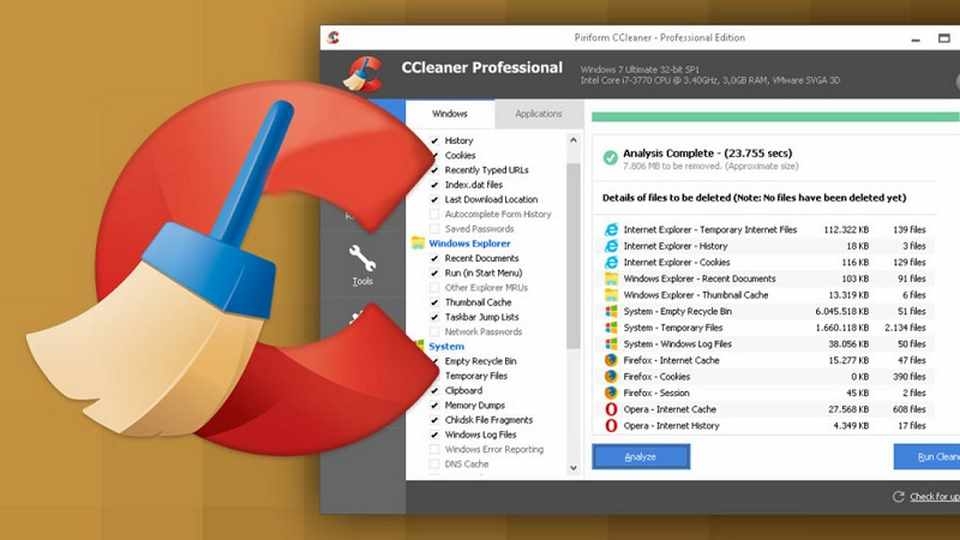
- Dọn dẹp tập tin rác: CCleaner có khả năng quét và loại bỏ tập tin không cần thiết, tạm thời hoặc không sử dụng trên hệ thống. Đây là cách giải phóng không gian lưu trữ và tăng cường hiệu suất máy tính.
- Quét và sửa lỗi Registry: Phần mềm này có khả năng quét và sửa chữa các lỗi trong Registry của hệ thống, giúp cải thiện sự ổn định và hiệu suất của máy tính.
- Dọn dẹp trình duyệt web: CCleaner cho phép người dùng xóa bỏ lịch sử duyệt web, cookies, cache và các dữ liệu duyệt khác để bảo vệ sự riêng tư, tối ưu hóa trình duyệt.
Revo Uninstaller Free
Người dùng có thể áp dụng cách tắt Avast Free Antivirus bằng phần mềm Revo Uninstaller Free. Một số đặc điểm chính của phần mềm này bao gồm:
- Gỡ bỏ chương trình hoàn toàn: Phần mềm này cho phép gỡ bỏ các chương trình một cách hoàn toàn, bao gồm cả các tập tin và registry liên quan, từ đó giải phóng không gian lưu trữ, tối ưu hoá hiệu suất máy tính.
- Quản lý cài đặt: Revo Uninstaller Free cung cấp thông tin chi tiết về các chương trình đã được cài đặt trên máy tính, giúp người dùng dễ dàng quản lý và theo dõi những gì đang chạy trên hệ thống của họ.
IObit Uninstaller
IObit Uninstaller là một phần mềm dọn dẹp và gỡ bỏ ứng dụng hàng đầu trên thị trường hiện nay. Nó được thiết kế để loại bỏ các ứng dụng và plug-in một cách hoàn toàn từ máy tính của người dùng. Đây là một công cụ mạnh mẽ để gỡ bỏ ứng dụng không mong muốn và dọn dẹp hệ thống.
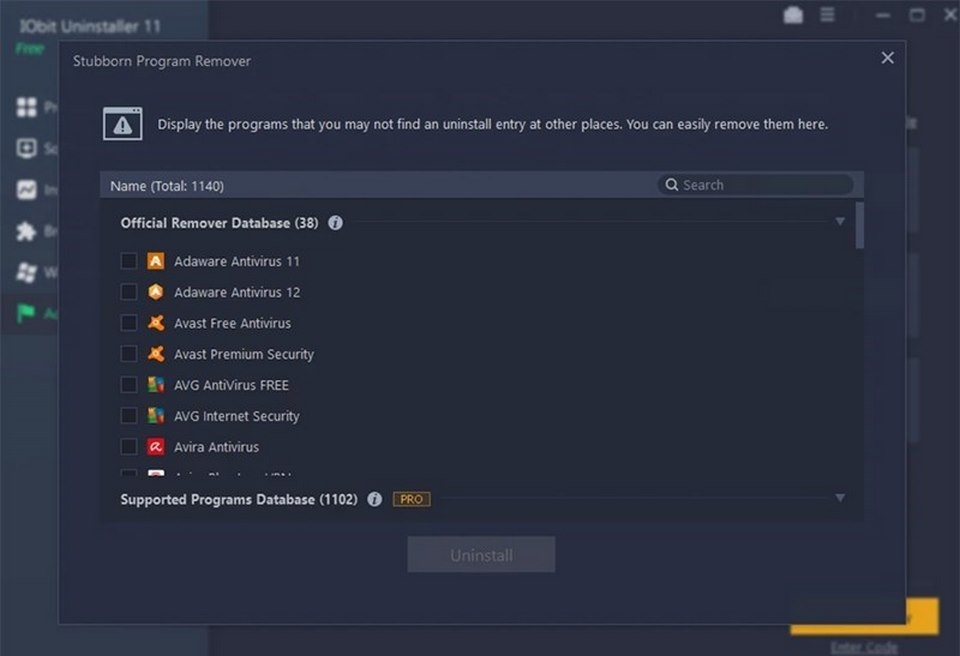
- Quét và xóa phần mềm thừa: IObit Uninstaller quét và xóa các phần mềm thừa để giúp giải phóng không gian lưu trữ và tối ưu hóa hiệu suất máy tính.
- Hệ thống đánh giá người dùng: Cung cấp đánh giá từ người dùng khác giúp bạn quyết định liệu bạn nên gỡ bỏ một ứng dụng hay không.
Tạm kết
Bài viết trên giới thiệu cách tắt Avast Free Antivirus chi tiết thông qua nhiều phương pháp khác nhau. Qua đây, hy vọng bạn đọc đã nắm bắt được các hình thức xử lý tình trạng thiết bị khởi động chậm do có phần mềm bảo vệ miễn phí hoạt động ngầm. Chúc bạn áp dụng thành công!
Mời bạn xem thêm:
- Segurazo Antivirus là gì? Cách gỡ bỏ hoàn toàn khi bạn không có nhu cầu sử dụng
- Firewall và Antivirus: Sự khác biệt là gì và có cần cả hai không?
Ghé ngay FPT Shop để chọn mua các mẫu laptop giá tốt với chương trình ưu đãi cực kỳ hấp dẫn. Đây sẽ là nơi mang đến các dòng máy tính xách tay chính hãng của nhiều thương hiệu lớn như Apple, HP, ASUS, Lenovo, Dell… Ngoài ra, khách hàng sẽ được áp dụng chính sách bảo hành linh hoạt khi mua hàng tại FPT Shop.
:quality(75)/2020_1_28_637158114220168051_34298-61655-avast-on-mac-head-l.jpg)
:quality(75)/2017_12_13_636487794242321433_Kaspersky-bi-cam-tren-toan-nuoc-My-cover.jpg)
:quality(75)/2021_3_16_637515284071317721_cach-xoa-avast-free-antivirus-cover.jpg)
:quality(75)/2021_2_18_637492567909341352_microsoft-defender-antivirus-command-prompt.png)
:quality(75)/2023_1_30_638106833184412442_segurazo-antivirus.jpg)
:quality(75)/2021_9_5_637664822027829188_firewall-va-antivirus-khac-biet-la-gi-1.jpg)


