:quality(75)/estore-v2/img/fptshop-logo.png)
:quality(75)/cach_tat_facetime_tren_iphone_ipad_10_b57fe064e0.jpg)
:quality(75)/2023_10_13_638328073405548695_khunganhonline-com_15ee73d1c22c7.jpg)
Hướng dẫn cách tắt FaceTime trên iPhone, iPad, MacBook đơn giản và nhanh chóng
Trong một số trường hợp, bạn có thể muốn tạm thời hoặc hoàn toàn vô hiệu hóa FaceTime để tránh bị làm phiền. Nếu chưa biết cách thực hiện, bài viết dưới đây của FPT Shop sẽ hướng dẫn chi tiết cách tắt FaceTime trên iPhone, iPad cũng như MacBook chỉ trong vài bước đơn giản.
Giới thiệu tổng quan về FaceTime
FaceTime là một trong những ứng dụng gọi điện trực tuyến nổi bật được Apple phát triển dành riêng cho hệ sinh thái của mình. Ra mắt lần đầu vào năm 2010, FaceTime nhanh chóng trở thành công cụ liên lạc quen thuộc đối với người dùng iPhone, iPad và MacBook nhờ khả năng kết nối ổn định, chất lượng hình ảnh sắc nét và âm thanh rõ ràng. Không giống như các ứng dụng gọi điện thông thường, FaceTime hoạt động hoàn toàn dựa trên kết nối Internet (Wi-Fi hoặc dữ liệu di động), giúp người dùng có thể thực hiện các cuộc gọi video hoặc âm thanh miễn phí mà không tốn phí viễn thông truyền thống.

Một trong những điểm mạnh nổi bật của FaceTime là sự tối ưu hóa sâu với phần cứng và phần mềm của Apple. Điều này mang lại trải nghiệm mượt mà, ít giật lag và khả năng bảo mật cao. Các cuộc gọi FaceTime được mã hóa đầu cuối (end-to-end encryption), giúp đảm bảo nội dung cuộc trò chuyện không bị bên thứ ba truy cập. Đây cũng là lý do khiến nhiều người dùng tin tưởng lựa chọn FaceTime cho các cuộc gọi cá nhân, công việc hoặc trao đổi quan trọng.
Ngoài tính năng gọi video cơ bản, FaceTime ngày nay còn được Apple bổ sung nhiều tiện ích hiện đại. Người dùng có thể thực hiện cuộc gọi nhóm với nhiều người cùng lúc, chia sẻ màn hình, xem phim hoặc nghe nhạc cùng nhau thông qua tính năng SharePlay. Những cải tiến này giúp FaceTime không chỉ là một công cụ liên lạc mà còn trở thành nền tảng kết nối, giải trí và làm việc từ xa hiệu quả.
Giao diện của FaceTime cũng được thiết kế đơn giản, dễ sử dụng, phù hợp với mọi đối tượng người dùng. Chỉ cần đăng nhập bằng Apple ID và kích hoạt FaceTime trong phần cài đặt, bạn đã có thể gọi điện ngay lập tức mà không cần cài đặt thêm ứng dụng bên ngoài. Danh bạ được đồng bộ tự động giúp việc tìm kiếm và kết nối trở nên nhanh chóng hơn bao giờ hết.

Tuy nhiên, trong một số trường hợp, người dùng có thể muốn tắt FaceTime để tránh bị làm phiền, tiết kiệm dữ liệu hoặc hạn chế sử dụng thiết bị. Việc hiểu rõ FaceTime là gì và cách hoạt động của nó sẽ giúp bạn dễ dàng kiểm soát, tùy chỉnh theo nhu cầu cá nhân. Đây cũng chính là lý do nhiều người quan tâm đến các thao tác như bật, tắt hoặc quản lý FaceTime trên thiết bị của mình.
Cách tắt FaceTime trên iPhone, iPad
Có nhiều cách giúp bạn tắt hoặc hạn chế FaceTime trên iPhone, iPad tùy theo nhu cầu sử dụng. Dưới đây là 4 cách phổ biến:
Tắt FaceTime trong Cài đặt
Đây là cách nhanh nhất để vô hiệu hóa hoàn toàn FaceTime:
- Mở Cài đặt.
- Chọn FaceTime.
- Gạt công tắc từ màu xanh sang xám để tắt.
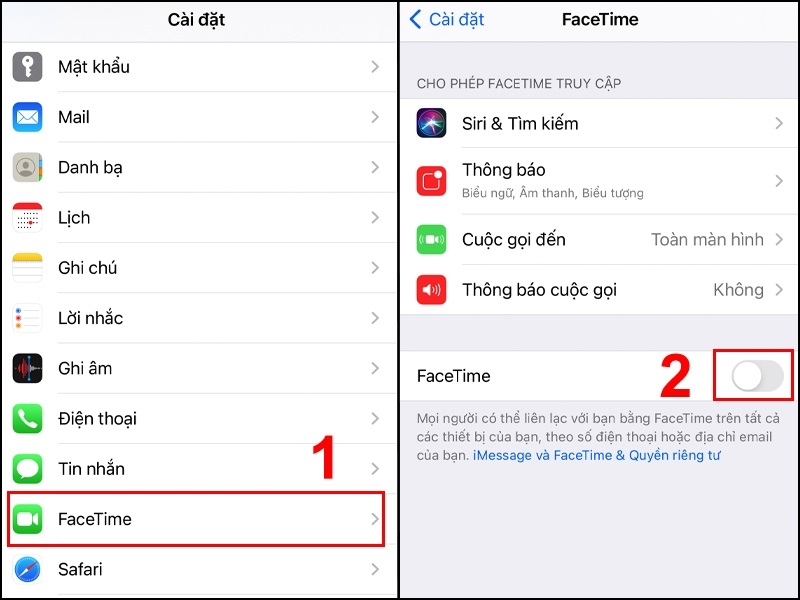
Sau khi thực hiện, thiết bị của bạn sẽ không còn nhận bất kỳ cuộc gọi FaceTime nào.
Tắt FaceTime qua dữ liệu di động
Nếu bạn chỉ muốn ngăn FaceTime sử dụng mạng 4G/5G:
- Vào Cài đặt.
- Chọn Di động.
- Tìm FaceTime.
- Tắt quyền sử dụng dữ liệu di động.
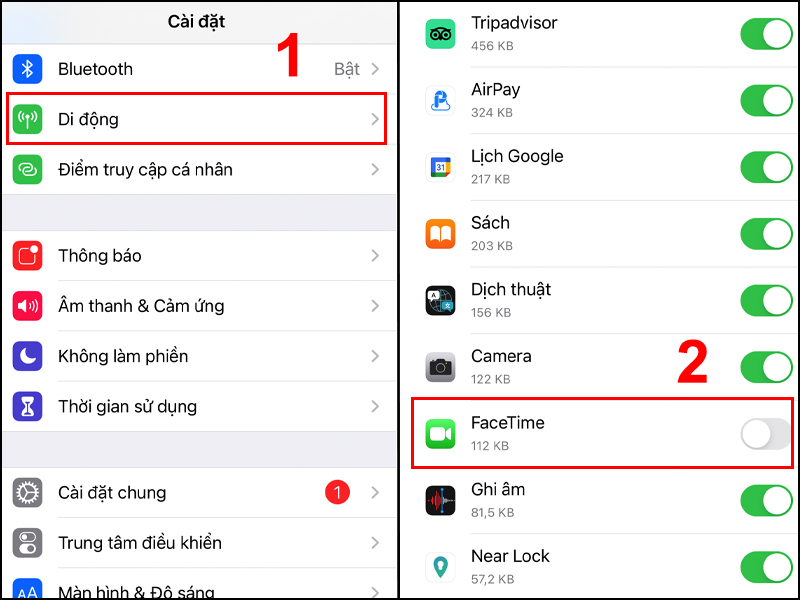
Cách này giúp tiết kiệm dung lượng data và hạn chế cuộc gọi khi không dùng Wi-Fi.
Tắt FaceTime bằng tính năng giới hạn
Phương pháp này sẽ ẩn luôn ứng dụng FaceTime khỏi màn hình:
- Vào Cài đặt.
- Chọn Thời gian sử dụng.
- Nhấn Bật giới hạn (nếu chưa bật).
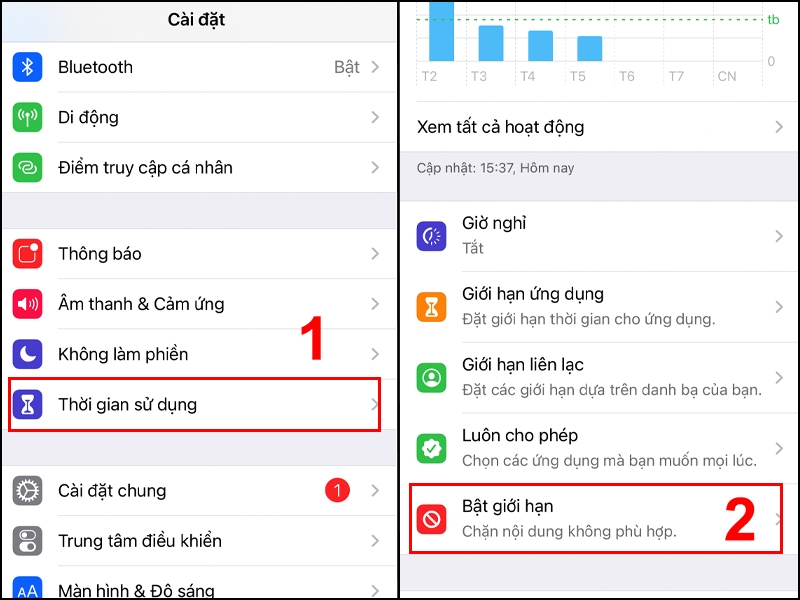
- Vào Ứng dụng được phép.
- Tắt FaceTime.
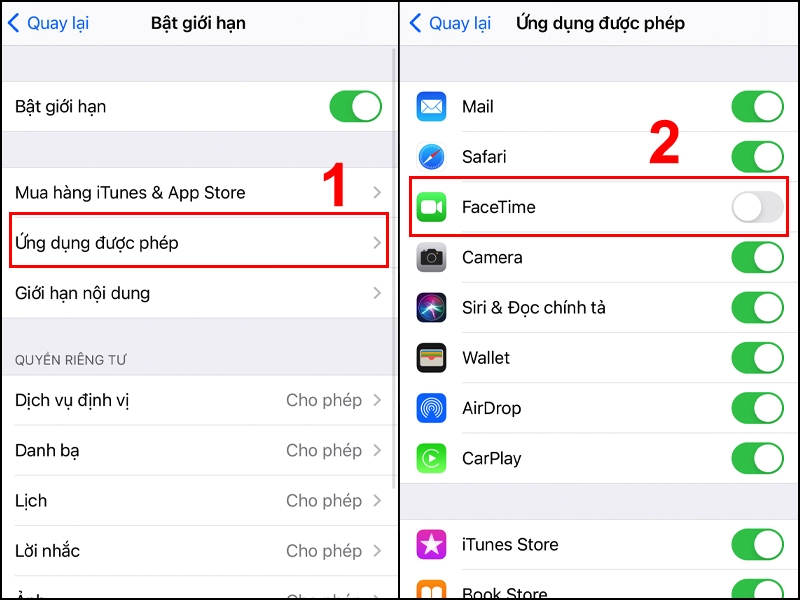
Sau khi tắt, bạn sẽ không thể tìm thấy hoặc mở ứng dụng FaceTime cho đến khi bật lại.
Sử dụng chế độ Không làm phiền
Nếu bạn chỉ muốn tránh bị làm phiền mà không cần tắt hoàn toàn FaceTime:
Bật chế độ Không làm phiền trong phần Cài đặt hoặc Trung tâm điều khiển.
Khi kích hoạt, mọi cuộc gọi và thông báo (bao gồm FaceTime) sẽ bị tắt tiếng, giúp bạn tập trung làm việc hoặc nghỉ ngơi.
Cách tắt FaceTime trên MacBook
Ngoài iPhone và iPad, bạn cũng có thể tắt FaceTime trên MacBook với các cách sau:
Tắt FaceTime từ thanh menu
- Mở ứng dụng FaceTime.
- Trên thanh menu, chọn FaceTime.
- Nhấn Turn FaceTime Off.
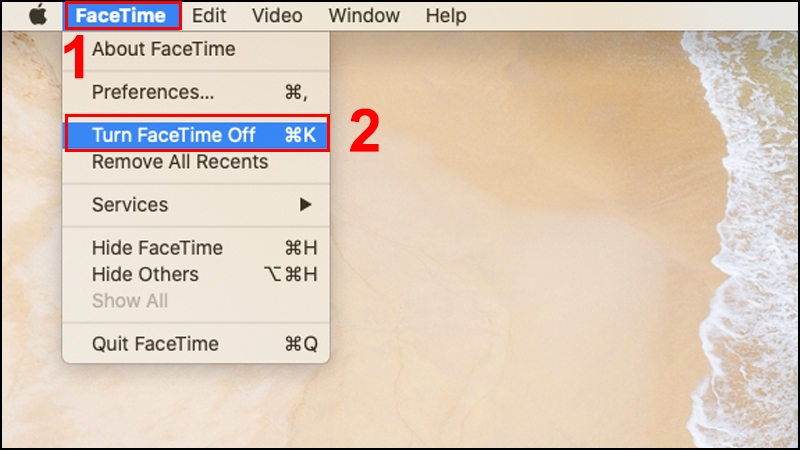
Tắt FaceTime bằng cách đăng xuất
- Mở ứng dụng FaceTime.
- Chọn FaceTime trên thanh menu.
- Nhấn Preferences (Tùy chọn).
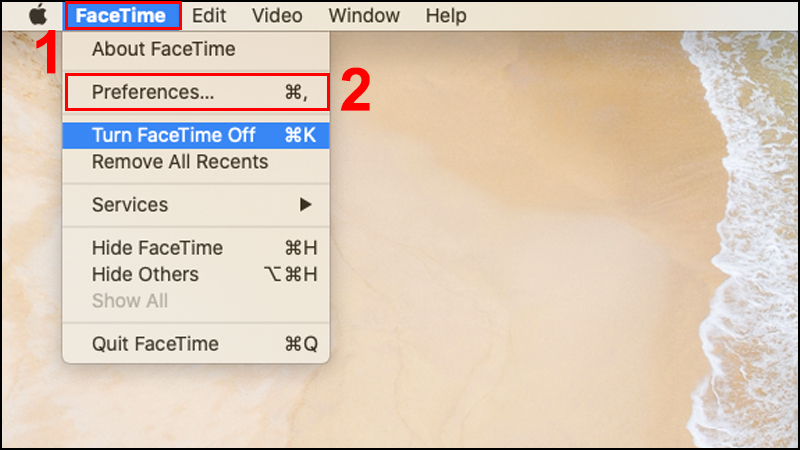
- Chọn Sign Out để đăng xuất tài khoản.
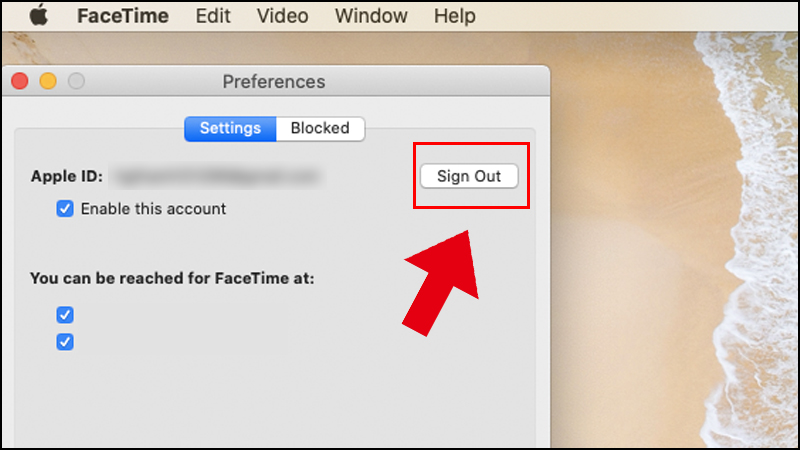
Sau khi đăng xuất, bạn sẽ không nhận được bất kỳ cuộc gọi FaceTime nào.
Những lưu ý khi tắt FaceTime
Khi thực hiện cách tắt FaceTime trên iPhone, iPad, bạn cần lưu ý một số điểm quan trọng để tránh ảnh hưởng đến trải nghiệm sử dụng.
- Trước hết, khi tắt FaceTime, thiết bị sẽ không nhận được bất kỳ cuộc gọi nào qua ứng dụng này, bao gồm cả cuộc gọi video, âm thanh hay cuộc gọi nhóm. Điều này đồng nghĩa với việc nếu có người liên hệ qua FaceTime, bạn sẽ hoàn toàn không nhận được thông báo hay cuộc gọi nhỡ.
- Bên cạnh đó, việc tắt FaceTime không ảnh hưởng đến các cuộc gọi điện thoại thông thường hoặc các ứng dụng liên lạc khác như Messenger, Zalo hay Zoom. Tuy nhiên, nếu bạn đang sử dụng FaceTime cho công việc hoặc liên lạc thường xuyên, hãy cân nhắc trước khi tắt để tránh gián đoạn trao đổi.
- Một điểm cần chú ý khác là khi bạn đăng xuất hoặc tắt FaceTime, các cài đặt liên quan như số điện thoại hoặc email dùng để nhận cuộc gọi có thể cần thiết lập lại khi bật lại. Điều này có thể gây mất thời gian nếu bạn không quen thao tác. Ngoài ra, nếu bạn chỉ muốn tạm thời tránh bị làm phiền, thay vì tắt hoàn toàn FaceTime, bạn có thể sử dụng chế độ Không làm phiền để tắt tiếng thông báo mà vẫn giữ nguyên khả năng nhận cuộc gọi.
- Cuối cùng, hãy đảm bảo rằng bạn hiểu rõ nhu cầu sử dụng của mình trước khi tắt FaceTime. Việc lựa chọn đúng phương pháp (tắt hoàn toàn, hạn chế ứng dụng hay chỉ tắt thông báo) sẽ giúp bạn kiểm soát thiết bị hiệu quả hơn mà không làm gián đoạn các kết nối quan trọng.

Lời kết
Khi áp dụng các cách trên, thiết bị của bạn sẽ không nhận cuộc gọi FaceTime (bao gồm video, âm thanh và gọi nhóm). Tuy nhiên, các cuộc gọi điện thoại thông thường hoặc ứng dụng khác vẫn hoạt động bình thường. Hy vọng với hướng dẫn trên, bạn đã nắm rõ cách tắt FaceTime trên iPhone, iPad cũng như MacBook để sử dụng thiết bị linh hoạt hơn theo nhu cầu của mình.
Nếu bạn đang tìm mua iPad chính hãng với mức giá tốt, nhiều ưu đãi hấp dẫn và chế độ bảo hành uy tín, hãy ghé ngay FPT Shop. Tại đây, bạn có thể dễ dàng lựa chọn mẫu iPad phù hợp nhu cầu, đồng thời nhận tư vấn tận tình và trải nghiệm sản phẩm trực tiếp trước khi đưa ra quyết định.
Xem thêm:
:quality(75)/cach_chia_se_man_hinh_iphone_qua_facetime_844c791046.jpg)
:quality(75)/cach_chan_facetime_tren_iphone_d1690187ca.jpg)
:quality(75)/goi_facetime_co_ton_tien_khong_thum_4335f666f7.jpg)
:quality(75)/group_facetime_59cacbb9b2.jpg)
:quality(75)/Camera_Facetime_12_MP_01_c31f12d4d1.jpg)
:quality(75)/collanote_la_gi_thumb_b26f050218.jpg)


