:quality(75)/estore-v2/img/fptshop-logo.png)
:quality(75)/cach_tat_mat_khau_man_hinh_iphone_1_8e86ffd2d7.jpg)
:quality(75)/2023_10_11_638326602280295567_a4a00ee65f5f8e01d74e-1.jpg)
Hướng dẫn cách tắt mật khẩu màn hình iPhone nhanh chóng, đơn giản ai cũng làm được
Mật khẩu màn hình khóa là lớp bảo vệ quan trọng trên mọi chiếc iPhone, giúp ngăn chặn truy cập trái phép vào dữ liệu cá nhân, tài khoản ngân hàng và các thông tin nhạy cảm khác. Tuy nhiên, trong một số trường hợp như sử dụng máy tại nhà, cho trẻ nhỏ dùng hoặc đơn giản là muốn mở máy nhanh hơn, nhiều người lại muốn tìm cách tắt mật khẩu màn hình iPhone. Bài viết dưới đây sẽ hướng dẫn chi tiết từng bước thực hiện trên các dòng máy khác nhau, đồng thời chia sẻ cách xử lý khi quên mật khẩu và những lưu ý bảo mật quan trọng mà bạn cần nắm rõ.
Hướng dẫn cách tắt mật khẩu màn hình iPhone nhanh nhất
Nếu bạn vẫn nhớ mật khẩu hiện tại, việc tắt passcode iPhone chỉ mất chưa đầy một phút. Tuy nhiên, các bước thao tác sẽ có sự khác biệt nhỏ tùy thuộc vào dòng máy bạn đang sử dụng là Face ID hay Touch ID.
Cách tắt mật khẩu màn hình iPhone sử dụng Face ID
Hướng dẫn này áp dụng cho các dòng iPhone từ iPhone X trở lên, bao gồm cả dòng iPhone 16 mới nhất, tức là những thiết bị sử dụng công nghệ nhận diện khuôn mặt Face ID thay cho nút Home vật lý. Bạn thực hiện cách tắt mật khẩu màn hình iPhone theo các bước sau:
Bước 1: Từ màn hình chính, bạn truy cập vào ứng dụng Cài đặt (Settings).
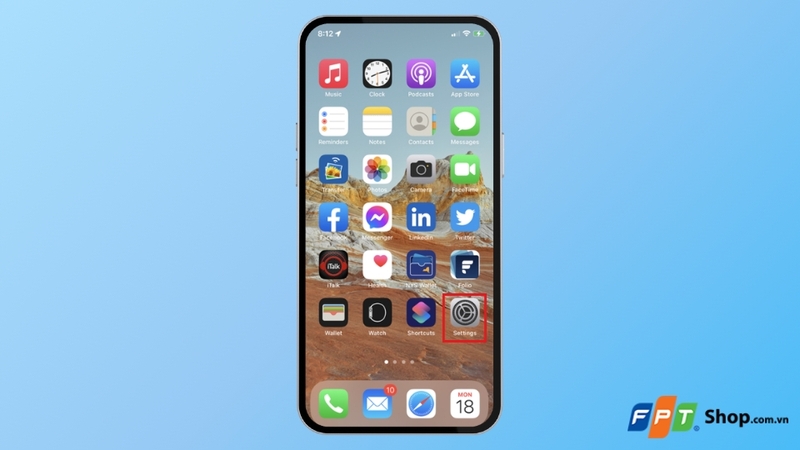
Bước 2: Cuộn xuống và chọn mục Face ID & Mật mã (Face ID & Passcode). Hệ thống sẽ yêu cầu bạn nhập mật khẩu hiện tại để xác minh danh tính trước khi cho phép truy cập vào phần cài đặt này.
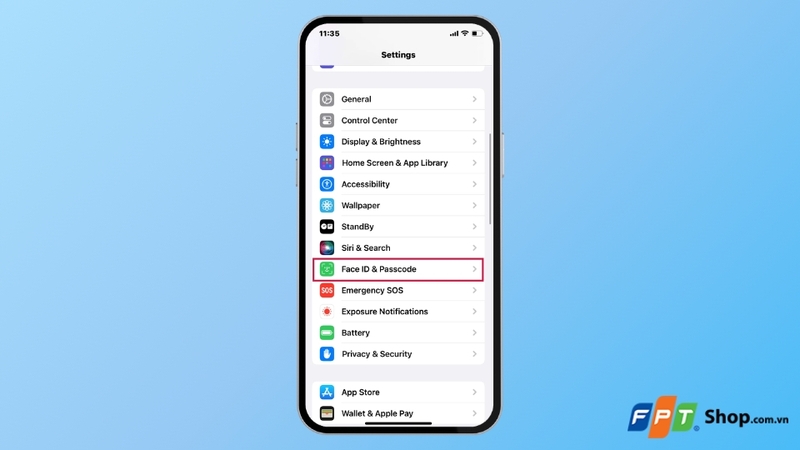
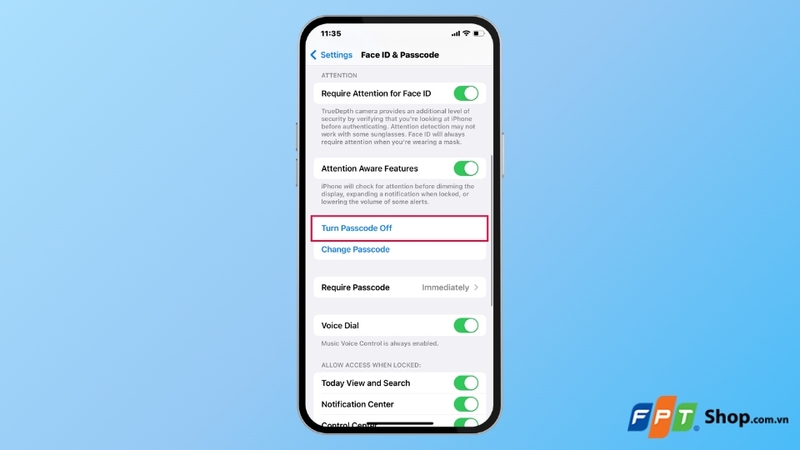
Bước 3: Trong giao diện tiếp theo, cuộn xuống và nhấn vào tùy chọn Tắt mật mã (Turn Passcode Off).
Bước 4: Một thông báo cảnh báo sẽ xuất hiện, cho biết việc tắt mật khẩu sẽ vô hiệu hóa Face ID, Apple Pay và một số tính năng bảo mật khác. Nếu đồng ý, hãy nhấn Tắt (Turn Off) và nhập lại passcode một lần nữa để xác nhận.
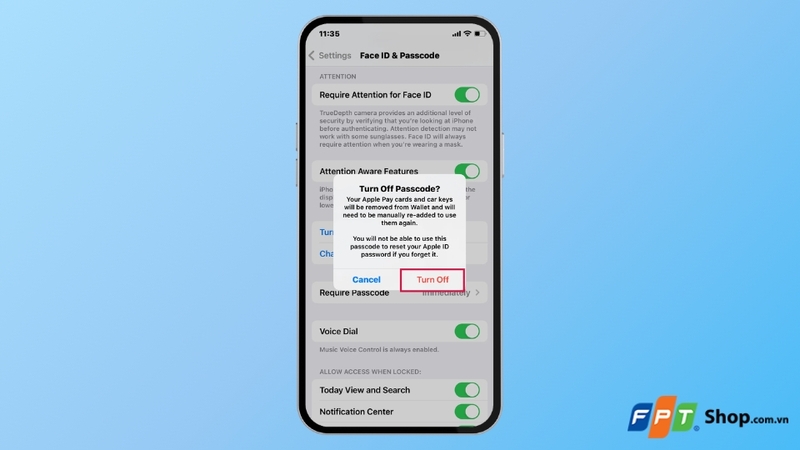
Sau khi hoàn tất, iPhone sẽ không còn yêu cầu nhập mật khẩu hay quét khuôn mặt mỗi khi bạn mở khóa màn hình.
Cách tắt mật khẩu iPhone sử dụng Touch ID
Đối với các dòng iPhone đời cũ hơn sử dụng cảm biến vân tay Touch ID như iPhone 8, iPhone 7, iPhone 6s hoặc iPhone SE, cách tắt mật khẩu màn hình iPhone cũng tương tự nhưng tên mục cài đặt sẽ khác:
Bước 1: Từ màn hình chính của iPhone, hãy tìm và khởi chạy ứng dụng Cài đặt (Settings).
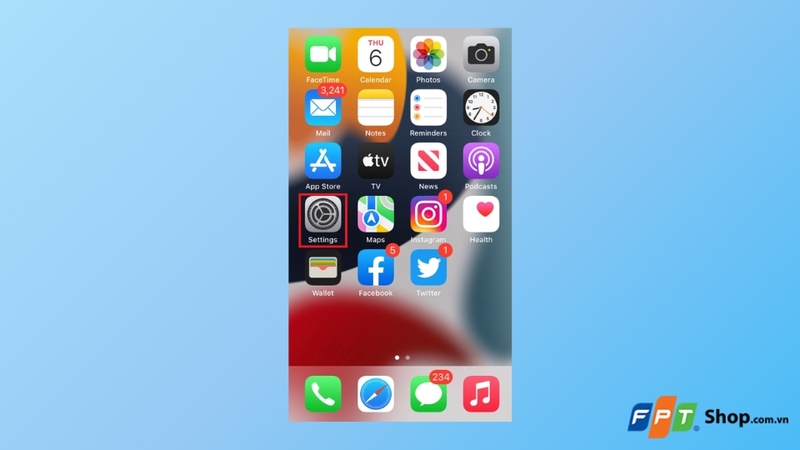
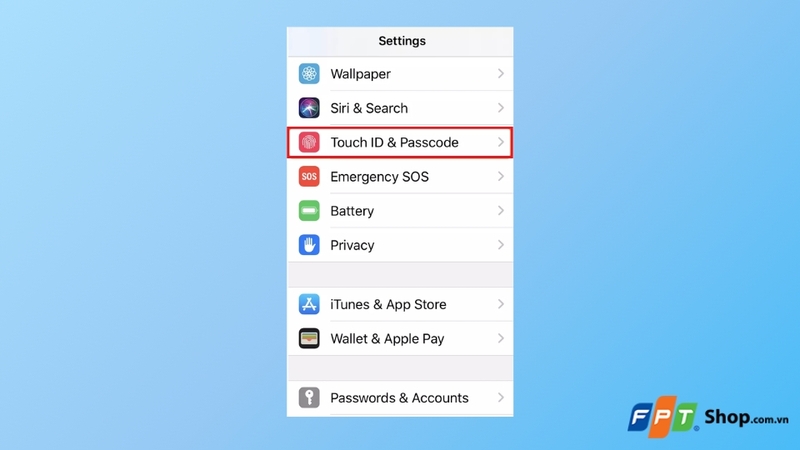
Bước 2: Cuộn xuống và nhấn vào Touch ID & Mật mã (Touch ID & Passcode).
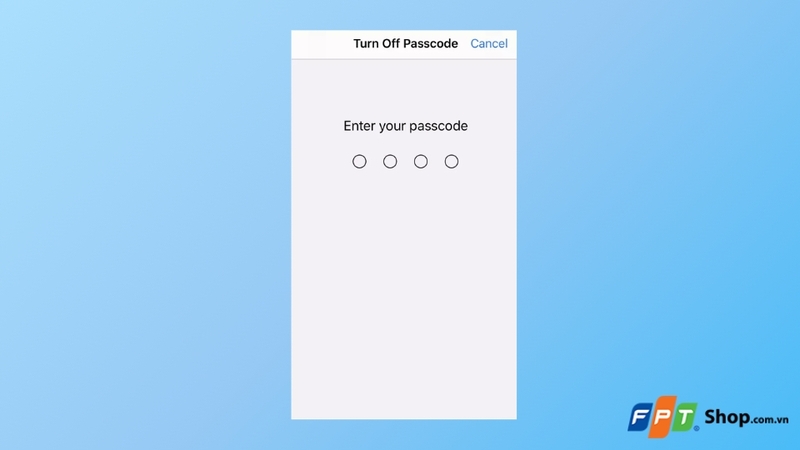
Bước 3: Sau đó, nhập mật khẩu mở máy hiện tại của bạn.
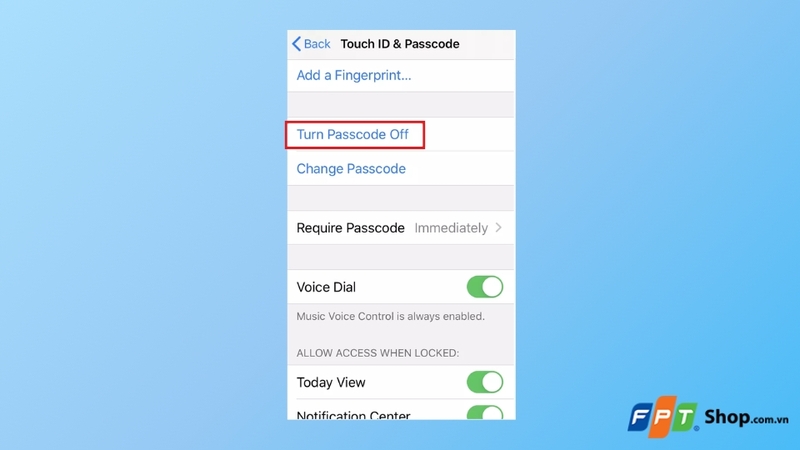
Bước 4: Nhấn chọn Tắt mật mã (Turn Passcode Off). Xác nhận thao tác bằng cách nhập lại passcode lần cuối.
Cách tắt mật khẩu màn hình iPhone khi quên mật khẩu
Nếu bạn quên mật khẩu và nhập sai quá số lần cho phép, iPhone sẽ chuyển sang trạng thái bị vô hiệu hóa kèm theo thông báo "iPhone is Disabled". Lúc này, bạn không thể truy cập vào Cài đặt để thực hiện cách tắt mật khẩu màn hình iPhone theo cách thông thường. Giải pháp duy nhất là khôi phục thiết bị thông qua máy tính.
Bước 1: Tắt nguồn iPhone
Nhấn giữ đồng thời nút nguồn và nút giảm âm lượng (đối với iPhone 8 trở lên) hoặc chỉ nhấn giữ nút nguồn (đối với iPhone 7 trở về trước), sau đó trượt thanh tắt nguồn sang phải.
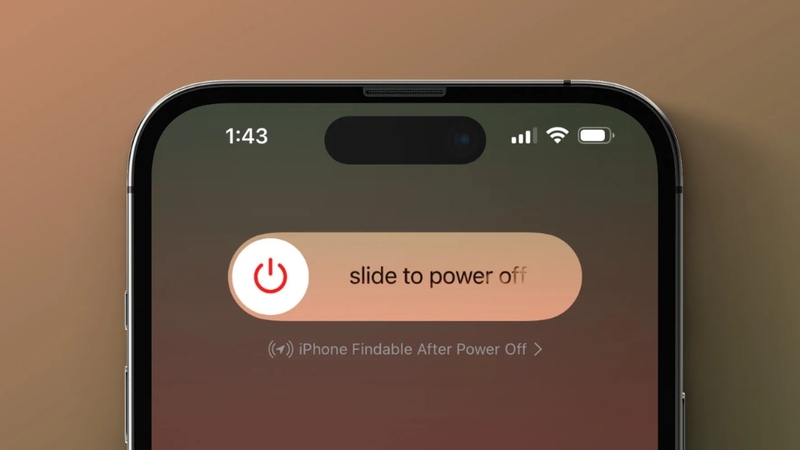
Bước 2: Kích hoạt chế độ Recovery Mode trên iPhone
Thao tác này có sự khác biệt tùy theo dòng máy:
- Đối với iPhone 8 trở lên: Nhấn thả nhanh nút Tăng âm lượng, sau đó nhấn thả nhanh nút Giảm âm lượng. Cuối cùng, nhấn giữ chặt nút Nguồn, đồng thời cắm cáp kết nối iPhone với máy tính. Tiếp tục giữ nút Nguồn cho đến khi màn hình hiện biểu tượng cáp sạc và máy tính.
- Đối với iPhone 7 và 7 Plus: Nhấn giữ đồng thời nút Nguồn và nút Giảm âm lượng trong khi cắm cáp vào máy tính. Bạn cần giữ cho đến khi màn hình Recovery Mode xuất hiện.
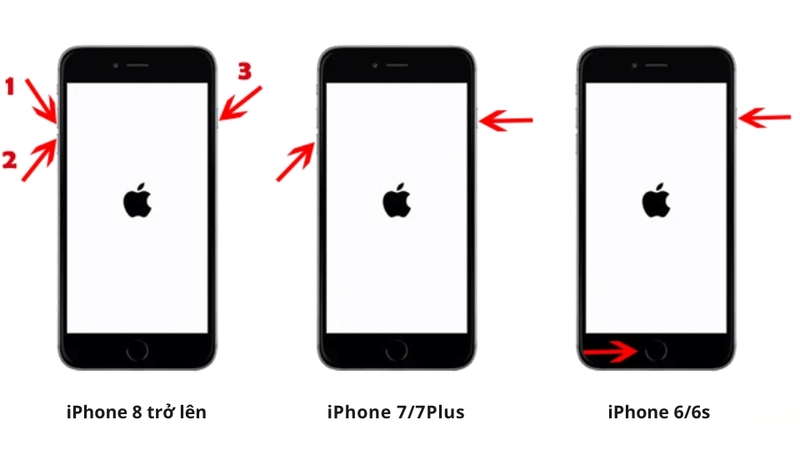
Bước 3: Mở Finder hoặc iTunes
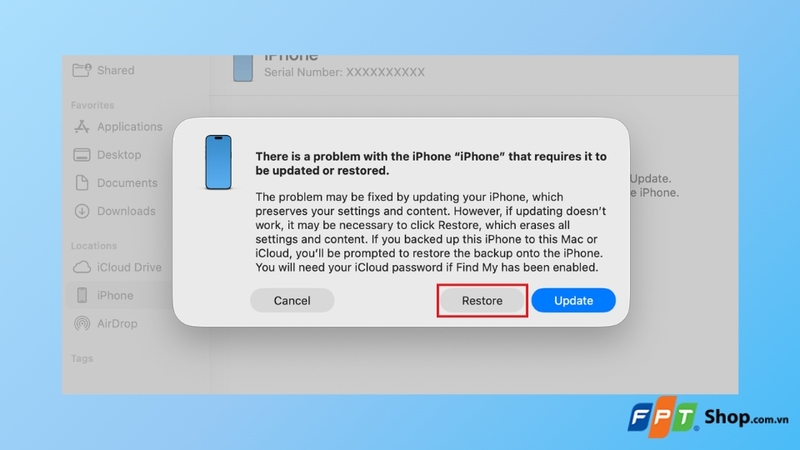
Lúc này, mở phần mềm Finder (trên Mac) hoặc iTunes (trên Windows), phần mềm sẽ nhận diện được thiết bị đang bị lỗi và hiển thị một hộp thoại thông báo có thiết bị cần khôi phục.
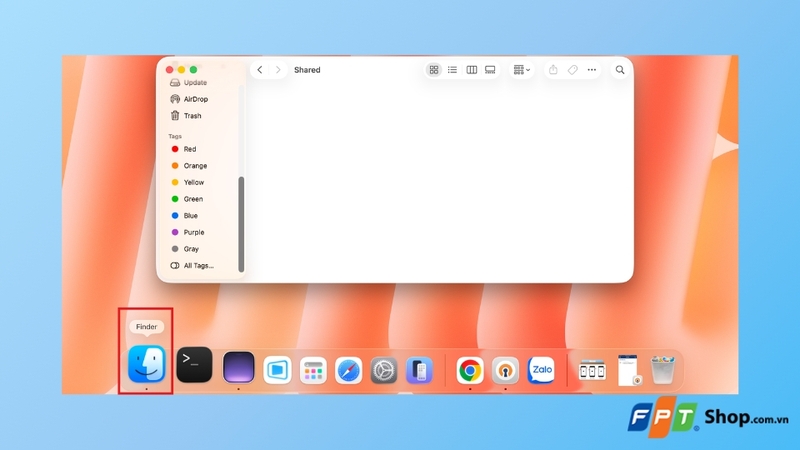
Bước 4: Tiến hành khôi phục
Tiếp theo, bạn chọn biểu tượng điện thoại ở bên trái màn hình. Sau đó, hãy nhấn chọn nút Khôi phục (Restore iPhone...).
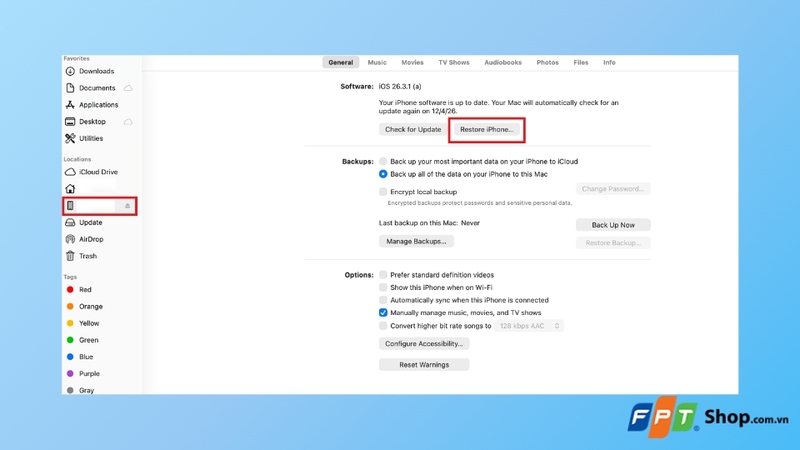
Bước 5: Thiết lập lại iPhone
Chọn tiếp Restore một lần nữa để xác nhận khôi phục iPhone. Máy tính sẽ tiến hành tải xuống bản phần mềm iOS mới nhất và cài đặt lại toàn bộ hệ điều hành cho iPhone. Quá trình này có thể kéo dài từ 15 đến 30 phút. Khi hoàn tất, thiết bị sẽ tự khởi động lại và mật khẩu màn hình đã được loại bỏ.
Những lưu ý quan trọng khi tắt mật khẩu màn hình iPhone
Trước khi quyết định thực hiện cách tắt mật khẩu màn hình iPhone, bạn cần cân nhắc kỹ những vấn đề sau vì thao tác này ảnh hưởng trực tiếp đến mức độ an toàn của thiết bị:
- Nguy cơ lộ thông tin cá nhân: Khi không có mật khẩu, bất kỳ ai cầm được iPhone của bạn đều có thể truy cập vào tin nhắn, hình ảnh, email, ứng dụng ngân hàng và các dữ liệu nhạy cảm khác. Nếu iPhone bị thất lạc hoặc bị đánh cắp, hậu quả sẽ rất nghiêm trọng.
- Apple Pay và các tính năng bảo mật bị vô hiệu hóa: Khi tắt mật khẩu, Apple Pay sẽ ngừng hoạt động và bạn không thể sử dụng iPhone để thanh toán không tiếp xúc.
- Cân nhắc sử dụng mã ngắn thay vì tắt hẳn: Nếu bạn cảm thấy việc nhập mật khẩu 6 số quá phiền phức, bạn có thể chuyển sang dùng mã 4 số đơn giản hơn thay vì tắt hoàn toàn.
- Bật Tìm iPhone: Dù có tắt mật khẩu hay không, hãy luôn đảm bảo tính năng Tìm iPhone (Find My iPhone) được bật. Tính năng này cho phép định vị, khóa hoặc xóa dữ liệu từ xa nếu thiết bị bị mất.
- Sao lưu dữ liệu thường xuyên: Hãy bật sao lưu iCloud tự động hoặc định kỳ sao lưu iPhone vào máy tính để đảm bảo dữ liệu luôn được bảo vệ, đặc biệt khi thiết bị không còn lớp mật khẩu bảo vệ.
Câu hỏi thường gặp
Các ứng dụng ngân hàng có bị ảnh hưởng khi tắt mật khẩu màn hình không?
Hầu hết các ứng dụng ngân hàng số, ví điện tử (MoMo, Zalopay, VNPAY,...) hoặc các phần mềm bảo mật cấp cao đều yêu cầu thiết bị phải thiết lập mật mã màn hình làm điều kiện tiên quyết để kích hoạt đăng nhập bằng sinh trắc học (Face ID/Touch ID). Khi bạn tắt mật mã, các ứng dụng này sẽ yêu cầu bạn phải nhập mật khẩu tài khoản thủ công trong mỗi lần giao dịch, làm giảm đáng kể sự tiện lợi và an toàn.
Tắt mật khẩu màn hình iPhone có bị mất dữ liệu không?
Nếu bạn vẫn nhớ mật mã hiện tại và chủ động tắt thông qua ứng dụng Cài đặt, toàn bộ dữ liệu cá nhân (hình ảnh, danh bạ, tin nhắn, ứng dụng) sẽ không bị mất. Tuy nhiên, vì lý do bảo mật, Apple sẽ tự động xóa tất cả các thẻ tín dụng/ghi nợ đã thêm vào Apple Wallet. Trong trường hợp bạn quên mật khẩu và phải dùng phần mềm máy tính để chạy lại chương trình (Khôi phục cài đặt gốc), toàn bộ dữ liệu trên máy sẽ bị xóa sạch.
Tạm kết
Việc nắm rõ cách tắt mật khẩu màn hình iPhone sẽ giúp bạn linh hoạt hơn trong quá trình sử dụng thiết bị. Chỉ với vài thao tác đơn giản, bạn có thể tắt hoặc bật lại mật khẩu bất cứ lúc nào. Tuy nhiên, đừng quên rằng mật khẩu chính là lớp bảo vệ quan trọng nhất cho dữ liệu cá nhân. Nếu không thực sự cần thiết, bạn vẫn nên duy trì mật khẩu hoặc sử dụng Face ID để đảm bảo an toàn tối đa.
Nếu bạn đang tìm kiếm một chiếc iPhone mới với công nghệ Face ID nhận diện nhanh, giúp mở khóa tức thì mà không cần nhập mật khẩu thủ công, hãy truy cập ngay FPT Shop để trải nghiệm và chọn mua với nhiều ưu đãi hấp dẫn. Đặt mua điện thoại iPhone chính hãng ngay hôm nay để nhận dịch vụ bảo hành uy tín cùng chính sách hậu mãi tuyệt vời từ FPT Shop!
Xem thêm:
:quality(75)/man_hinh_khoa_iphone_dep_20_49b22a080a.png)
:quality(75)/cach_tat_trung_tam_dieu_khien_o_man_hinh_khoa_thumb_c7c76878af.jpg)
:quality(75)/tat_camera_man_hinh_khoa_iphone_thumb_a1aa7ee3ac.jpg)
:quality(75)/cach_bat_lai_thanh_am_luong_tren_man_hinh_khoa_iphone_tren_ios_18_4_c629917c40.jpg)
:quality(75)/cai_dat_mat_khau_iphone_thumb_896edcd864.png)
:quality(75)/cach_tat_thong_bao_tren_man_hinh_khoa_iphone_1_e2aad6e877.png)


