:quality(75)/estore-v2/img/fptshop-logo.png)
:quality(75)/cach_tat_sao_luu_anh_tren_google_photos_08f4db06fc.png)
:quality(75)/2023_10_11_638326602280295567_a4a00ee65f5f8e01d74e-1.jpg)
Cách tắt sao lưu ảnh trên Google Photos. Khi nào nên tắt để tránh đầy bộ nhớ Google?
Cách tắt sao lưu ảnh trên Google Photos không chỉ giúp tiết kiệm dung lượng lưu trữ mà còn giúp bạn kiểm soát tốt hơn dữ liệu cá nhân. Không phải ai cũng có nhu cầu đưa toàn bộ ảnh lên tài khoản Google, đặc biệt là những khoảnh khắc riêng tư. Bài viết sau sẽ giúp bạn hiểu rõ khi nào nên tắt và cách thực hiện sao cho an toàn.
Vì sao nên tắt sao lưu ảnh trên Google Photos?
Google Photos là một phần trong hệ sinh thái Google Drive, cho phép người dùng lưu trữ ảnh và video với tổng dung lượng miễn phí 15GB. Tuy nhiên, dung lượng này không chỉ dành riêng cho hình ảnh mà còn được dùng chung cho Gmail, Google Drive và nhiều dịch vụ khác.
Khi bật tính năng sao lưu tự động, ảnh và video từ điện thoại sẽ liên tục được tải lên đám mây, khiến dung lượng bị tiêu hao nhanh hơn dự kiến. Đây cũng là lý do nhiều người tìm đến cách tắt sao lưu ảnh trên Google Photos để chủ động kiểm soát bộ nhớ.
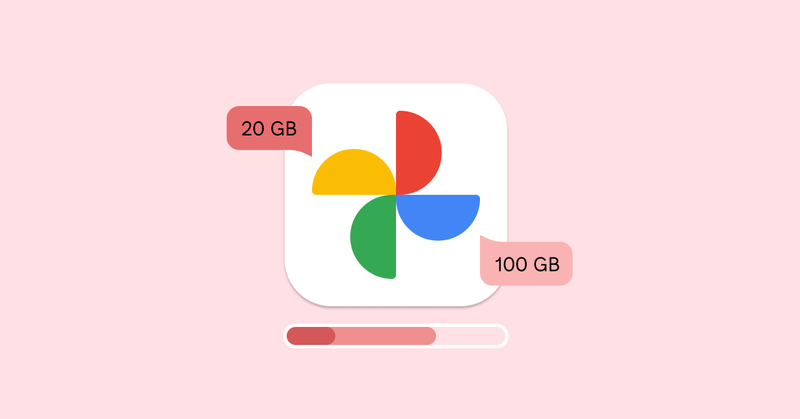
Khi tài khoản đã chạm ngưỡng 15GB, người dùng buộc phải lựa chọn giữa việc mua thêm dung lượng, xóa dữ liệu cũ hoặc chuyển sang lưu ảnh bằng những giải pháp khác. Với những ai không có nhu cầu sao lưu toàn bộ hình ảnh lên đám mây, việc tắt sao lưu Google Photos giúp tránh phát sinh chi phí và giảm áp lực quản lý dữ liệu.

Ngoài vấn đề dung lượng, trong quá trình sử dụng, không ít người dùng phản ánh tình trạng Google Photos vẫn tiếp tục tải ảnh lên dù đã tắt sao lưu, hoặc ảnh bị xóa trên ứng dụng nhưng vẫn còn xuất hiện trong thư viện. Những lỗi đồng bộ này khiến hệ thống hoạt động kém ổn định, tiêu tốn tài nguyên và ảnh hưởng đến trải nghiệm tổng thể. Trong trường hợp đó, việc nắm rõ cách tắt sao lưu ảnh trên Google Photos được xem là giải pháp cần thiết.
Hướng dẫn cách tắt sao lưu ảnh Google Photos trên điện thoại
Cách tắt sao lưu ảnh trên Google Photos sẽ có đôi chút khác biệt tùy theo thiết bị bạn đang sử dụng. Dưới đây là hướng dẫn chi tiết trên iPhone và điện thoại Android.
Trên điện thoại iOS
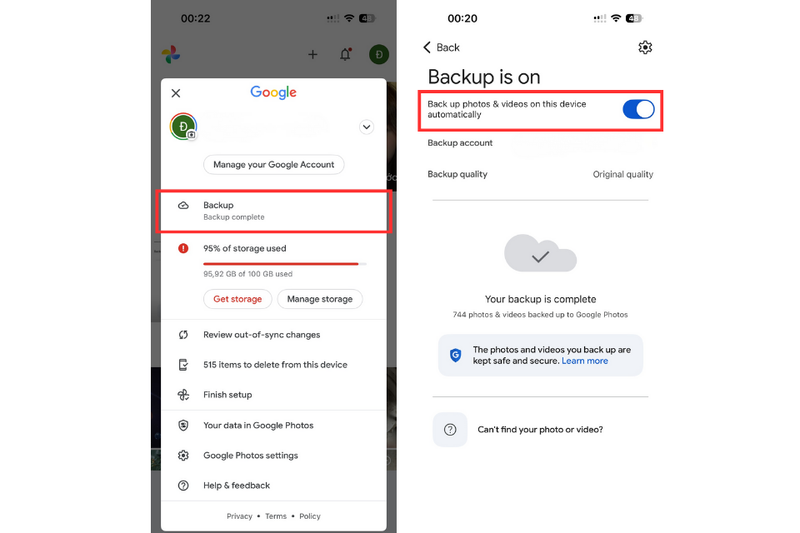
Để tắt sao lưu ảnh trên Google Photos bằng iPhone, bạn thực hiện lần lượt các bước sau:
Bước 1: Mở ứng dụng Google Photos trên điện thoại.
Bước 2: Nhấn vào biểu tượng tài khoản cá nhân ở góc trên bên phải màn hình, sau đó chọn mục Backup.
Bước 3: Gạt nút Backup photos & videos on this device automatically sang trái để hoàn tất việc tắt sao lưu ảnh trên Google Photos. Sau khi thao tác xong, ảnh và video mới sẽ không còn được tự động tải lên Google Photos.
Trên điện thoại Android
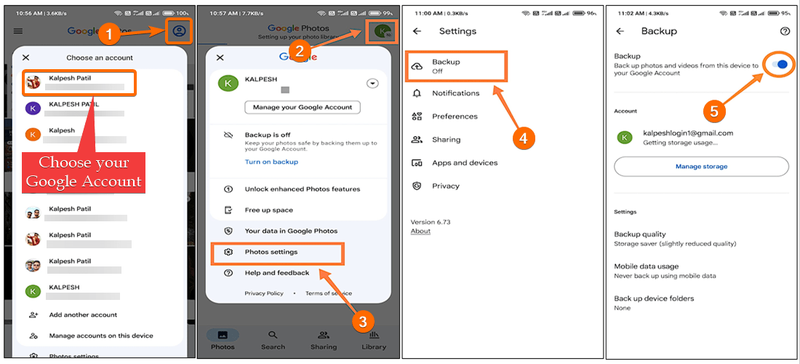
Với điện thoại Android, cách tắt sao lưu ảnh trên Google Photos cũng khá đơn giản và tương tự như trên iPhone:
Bước 1: Mở ứng dụng Google Photos trên màn hình chính.
Bước 2: Nhấn vào biểu tượng tài khoản Google ở góc màn hình và chọn Photo settings.
Bước 3: Chọn mục Backup.
Bước 4: Gạt thanh công tắc trong phần Backup sang trạng thái tắt. Khi nút chuyển từ màu xanh sang màu trắng, tính năng sao lưu ảnh đã được vô hiệu hóa.
Kể từ thời điểm này, hình ảnh và video sẽ chỉ được lưu trữ trên thiết bị, không còn đồng bộ lên Google Photos.
Tạm kết
Việc tắt sao lưu ảnh trên Google Photos không quá phức tạp, nhưng mang lại hiệu quả rõ rệt trong việc kiểm soát dữ liệu và dung lượng lưu trữ. Khi thực hiện đúng các bước, người dùng có thể tránh tình trạng ảnh cá nhân bị đồng bộ ngoài ý muốn và chủ động hơn trong cách lưu trữ hình ảnh. Đây là thao tác đơn giản nhưng rất hữu ích trong quá trình sử dụng điện thoại hằng ngày.
Để quản lý ảnh, bộ nhớ và dữ liệu cá nhân thuận tiện hơn, một chiếc iPhone chính hãng với khả năng tối ưu hệ sinh thái và bảo mật cao luôn là lựa chọn đáng cân nhắc. Tại FPT Shop, bạn có thể dễ dàng tìm thấy các mẫu iPhone mới nhất, dung lượng đa dạng và chính sách bảo hành rõ ràng. Ghé FPT Shop để chọn chiếc iPhone phù hợp, giúp việc sử dụng và quản lý dữ liệu trở nên đơn giản hơn mỗi ngày.
Xem thêm:
:quality(75)/download_photos_from_google_photos_0_4d426a8f2c.jpg)
:quality(75)/xoa_anh_google_photo_01_d58c16a2cb.jpg)
:quality(75)/Khoi_phuc_anh_da_xoa_vinh_vien_tren_Google_Photos_f151d7aa3a.jpg)
:quality(75)/tinh_nang_tich_hop_google_photos_trong_ung_dung_gemini_hoat_dong_ra_sao_3_c6403877b3.jpg)
:quality(75)/chuyen_anh_va_video_tu_icloud_sang_google_photos_thumb_998c573fb7.png)
:quality(75)/2024_5_22_638519918597192967_tai-anh-tu-google-photo-ve-may-tinh-h1.jpg)


