:quality(75)/estore-v2/img/fptshop-logo.png)
:quality(75)/2021_1_21_637468227227992988_gg-chrome-sc.png)
:quality(75)/2023_10_9_638324694904769751_ava_ae16eac439.jpg)
Nguyễn Ngọc Anh Thư
5 năm trướcHướng dẫn tắt tính năng kiểm tra chính tả trên Chrome với 2 cách đơn giản
Nếu bạn khó chịu vì Google Chrome tự động sửa câu chữ khi bạn đang gõ, bạn có thể tắt tính năng kiểm tra chính tả của Chrome đi để chấm dứt tình trạng này.
Chia sẻ:
Cỡ chữ nhỏ
Cỡ chữ nhỏ
Cỡ chữ lớn
Nội dung bài viết
Cách tắt tính năng kiểm tra chính tả trên Chrome
Có 2 cách đơn giản để bạn tắt kiểm tra chính tả trên Google Chrome.
Cách tắt tính năng kiểm tra chính tả trên Chrome
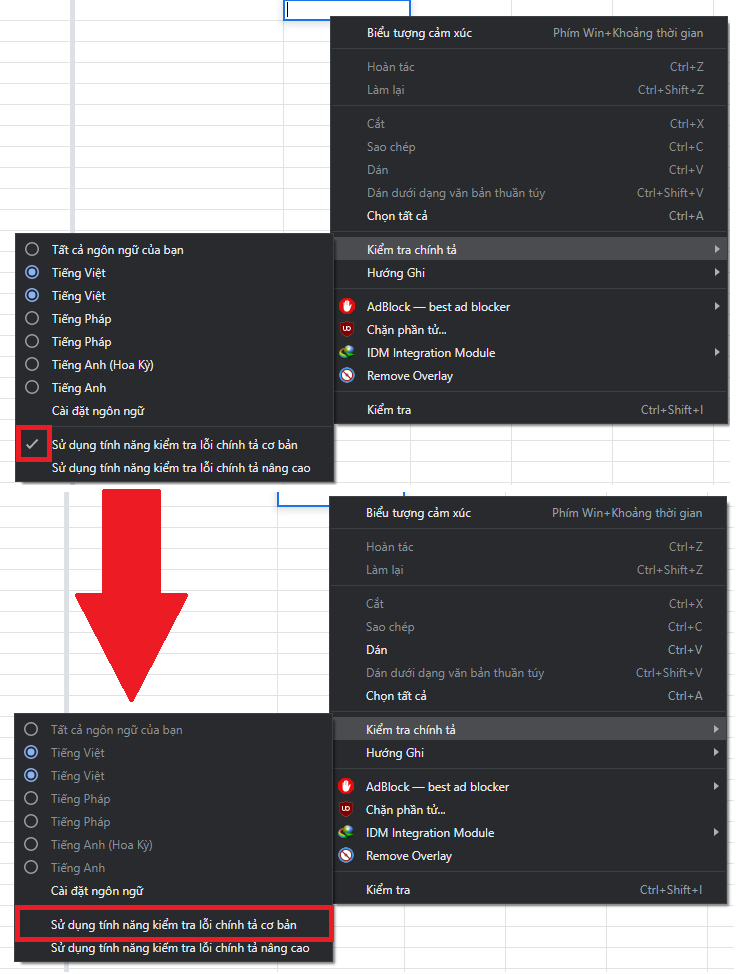
1. Tắt kiểm tra chính tả trực tiếp trong khung soạn thảo
Trong khung soạn thảo văn bản của bất cứ trang web nào đang mở trong Google Chrome, click chuột trái vào khung rồi chọn Kiểm tra chính tả, sau đó click để xóa bỏ dấu tick tại mục Sử dụng tính năng kiểm tra lỗi chính tả cơ bản.
2. Tắt kiểm tra chính tả trong cài đặt của Google Chrome
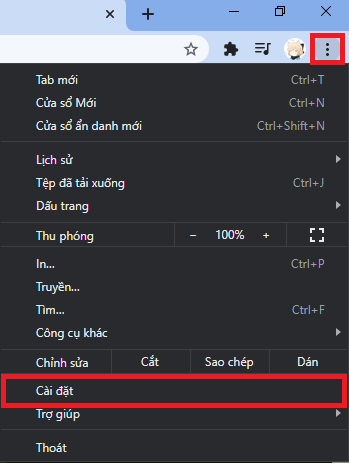
Bước 1: Trong Google Chrome, click vào nút 3 chấm ở góc trên bên phải rồi chọn Cài đặt.
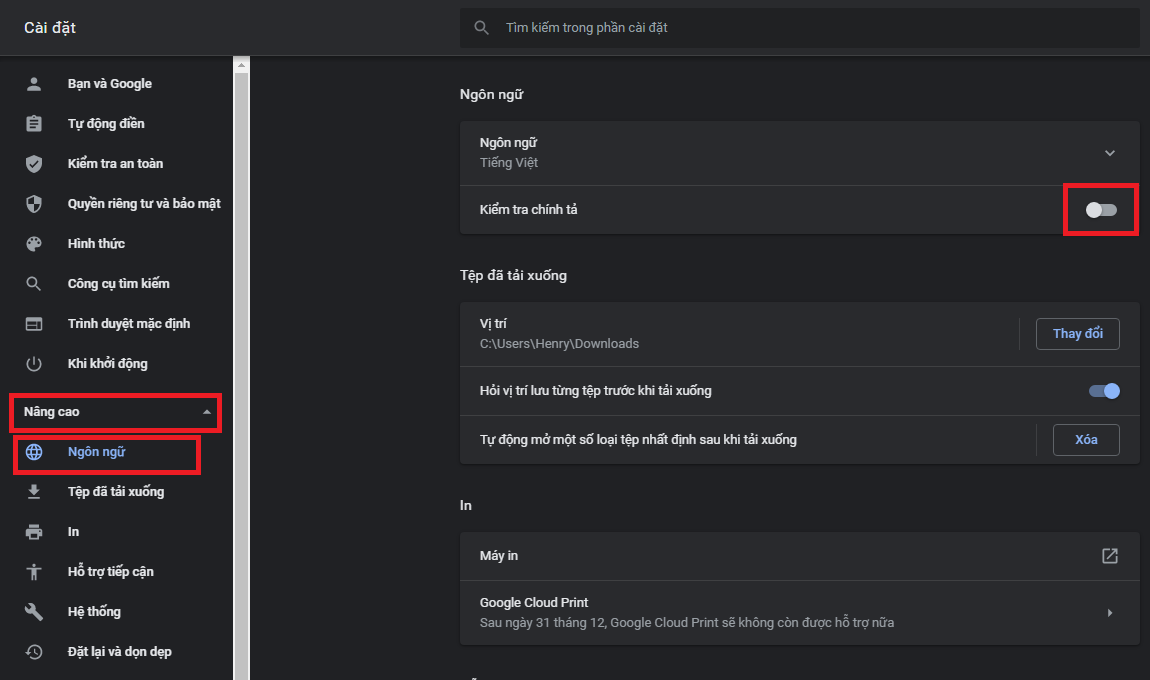
Bước 2: Trong menu bên trái, click vào Nâng cao → Ngôn ngữ. Tiếp đó trong phần màn hình bên phải, click vào mục Ngôn ngữ rồi click để tắt nút gạt ở mục Kiểm tra chính tả là xong.
Xem thêm:
:quality(75)/2021_1_19_637466676140801546_gg-chrome-lock.png)
:quality(75)/2021_1_20_637467550960865716_fsdf.png)
:quality(75)/2021_1_7_637456328794570211_down.png)
:quality(75)/2021_1_8_637456980253837979_2156026.jpg)
:quality(75)/2021_1_20_637467543674036123_chrome-idm.png)
:quality(75)/2021_1_15_637463027217597311_ggf.png)


