:quality(75)/estore-v2/img/fptshop-logo.png)
:quality(75)/2020_10_2_637372359410196196_androidpit-airpods-pro-17.jpg)
:quality(75)/2023_10_9_638324694904769751_ava_ae16eac439.jpg)
Cách tắt tính năng tự động chuyển đổi của AirPods
Ví dụ như khi bạn đang sử dụng AirPods ghép cặp với iPad để xem phim, đúng lúc iPhone của bạn có cuộc gọi đến thì AirPods sẽ tự động chuyển sang ghép với iPhone để bạn có thể nghe gọi được ngay.
Tính năng này hiện đang có trên những AirPods sử dụng firmware 3A283 như AirPods 2 và AirPods Pro. Những phiên bản hỗ trợ gồm iOS 14 và iPadOS 14. Trong tương lai, macOS Big Sur sẽ sớm được hỗ trợ tính năng ngày. Ngoài ra, tất cả các thiết bị cũng cần phải được đăng nhập bằng cùng một Apple ID.
Tính năng này rất hữu dụng và giúp cho trải nghiệm sử dụng đa thiết bị của bạn được mượt mà hơn, tuy nhiên nếu thấy không cần thiết hoặc bất tiện thì bạn có thể tắt nó đi.
Lưu ý, bạn phải thực hiện cài đặt này trên từng thiết bị Apple của mình.
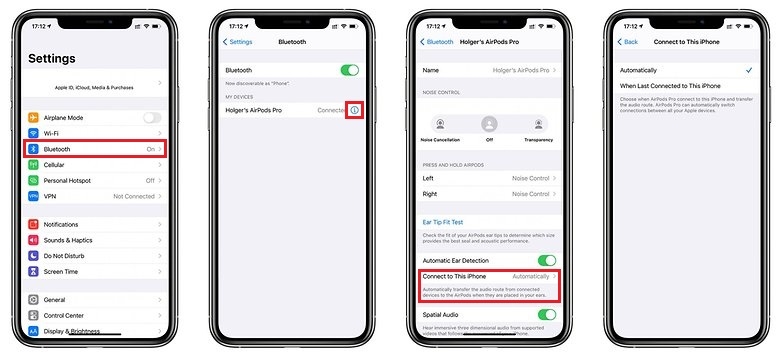
Bước 1: Vào ứng dụng Cài đặt, rồi nhấn vào mục Bluetooth.
Bước 2: Nhấn vào biểu tượng chữ i nhỏ cạnh tên AirPods.
Bước 3: Nhấn vào dòng “Kết nối với iPhone này”.
Bước 4: Tại đây bạn có 2 lựa chọn là “Tự động kết nối” hoặc “Chỉ tự động kết nối khi lần kết nối gần nhất của AirPods là với thiết bị này”. Nhấn chọn vào mục thứ 2 để AirPods ngưng tự động chuyển kết nối.
Nguồn: nextpit


