:quality(75)/estore-v2/img/fptshop-logo.png)
:quality(75)/cach_tat_tu_giai_nen_tap_tin_tren_safari_0_1a4a1c12f2.png)
:quality(75)/quoc_tuan_7881fe8c47.JPG)
Cách tắt tự giải nén tập tin trên Safari đơn giản để quản lý file tải xuống hiệu quả
Safari được tích hợp nhiều tính năng tự động nhằm tối ưu trải nghiệm người dùng trên macOS, trong đó có khả năng tự động mở hoặc giải nén một số loại tập tin sau khi tải xuống. Tuy nhiên, tính năng này đôi khi gây bất tiện nếu bạn chỉ muốn lưu trữ hoặc chia sẻ file mà không cần mở ngay. Trong bài viết này, hãy cùng FPT Shop tìm hiểu cách tắt tự giải nén tập tin trên Safari chỉ với vài thao tác đơn giản!
Vì sao Safari tự động giải nén tập tin sau khi tải xuống?
Trước khi tìm hiểu cách tắt tự giải nén tập tin trên Safari, bạn nên biết rằng trình duyệt này được thiết lập để tự động mở các tệp được Apple đánh giá là "an toàn" sau khi tải về. Điều này bao gồm một số định dạng phổ biến như tệp ZIP, hình ảnh, tài liệu PDF, video và nhiều loại dữ liệu thông dụng khác.
Mục đích của tính năng này là giúp người dùng truy cập nội dung nhanh hơn mà không cần thực hiện thêm thao tác. Tuy nhiên, trong nhiều trường hợp, việc Safari tự động giải nén file ZIP hoặc mở tệp ngay sau khi tải xuống có thể gây bất tiện, đặc biệt khi bạn muốn giữ nguyên tệp gốc để lưu trữ, sao lưu hoặc chia sẻ sang thiết bị khác.
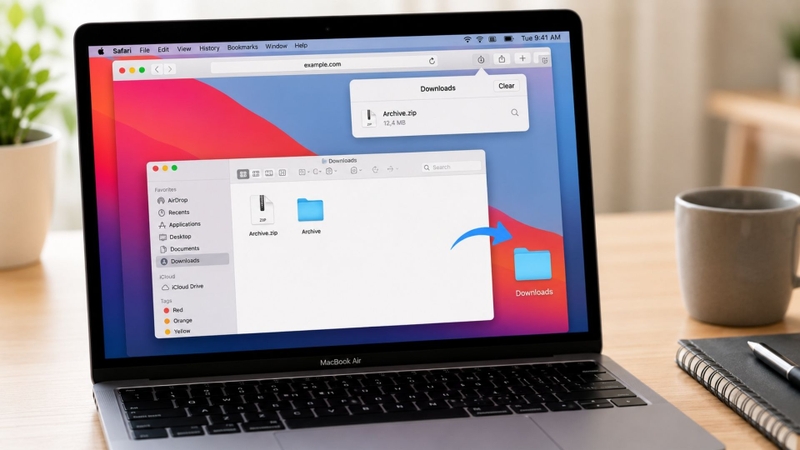
Hướng dẫn cách tắt tự giải nén tập tin trên Safari
Nếu thường xuyên tải file ZIP hoặc các tệp dữ liệu quan trọng, bạn nên tắt tính năng tự động mở sau khi tải xuống để quản lý tập tin hiệu quả hơn. Hãy cùng tìm hiểu cách tắt tự giải nén tập tin trên Safari qua các bước đơn giản dưới đây!
Bước 1: Mở cài đặt Safari
Khởi động trình duyệt Safari trên MacBook hoặc máy Mac của bạn. Sau đó, nhấn vào Safari trên thanh menu ở góc trên bên trái màn hình và chọn Settings (hoặc Preferences trên một số phiên bản macOS cũ). Ngoài ra, bạn cũng có thể sử dụng phím tắt Command + , (dấu phẩy) để mở nhanh cửa sổ cài đặt.
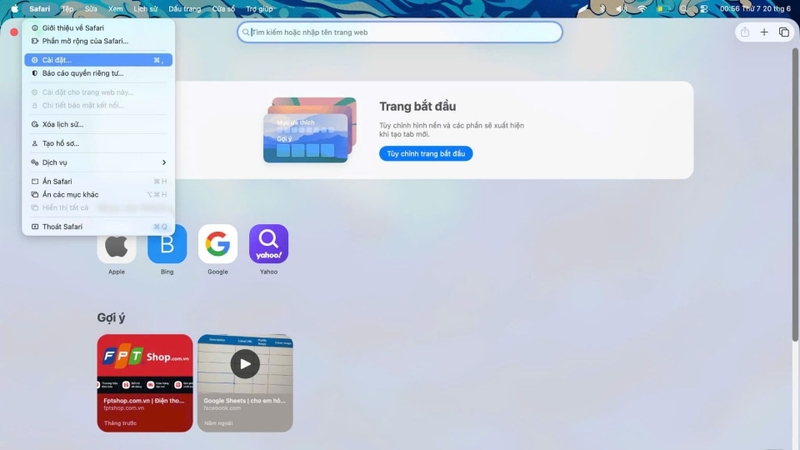
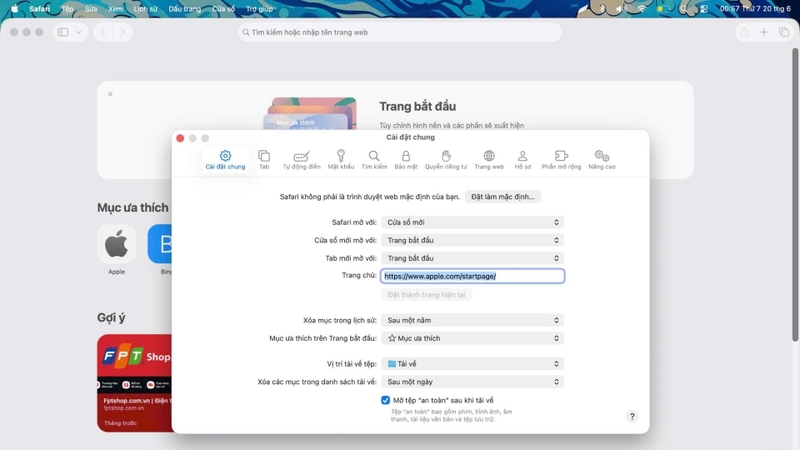
Bước 2: Tắt tính năng tự động mở tập tin sau khi tải xuống
Trong cửa sổ cài đặt Safari, chọn tab General, sau đó kéo xuống cuối trang và tìm tùy chọn Open "safe" files after downloading. Bỏ dấu tích tại mục này để vô hiệu hóa tính năng tự động mở hoặc giải nén các tập tin được Safari tải về.
Sau khi hoàn tất, trình duyệt sẽ chỉ tải file xuống máy mà không tự động khởi chạy hoặc giải nén nội dung như trước.
Điều gì xảy ra sau khi tắt tính năng tự động mở tập tin sau khi tải xuống?
Sau khi tắt tùy chọn Open "safe" files after downloading, Safari sẽ không còn tự động mở hoặc giải nén các tệp được tải xuống. Những định dạng phổ biến như file ZIP, hình ảnh, video, tệp âm thanh hay tài liệu sẽ chỉ được lưu vào máy thay vì tự động khởi chạy ngay sau khi quá trình tải hoàn tất.
Việc này giúp người dùng chủ động hơn trong việc quản lý dữ liệu, đồng thời giảm nguy cơ mở nhầm các tệp không mong muốn hoặc nội dung có thể gây ảnh hưởng đến bảo mật thiết bị.
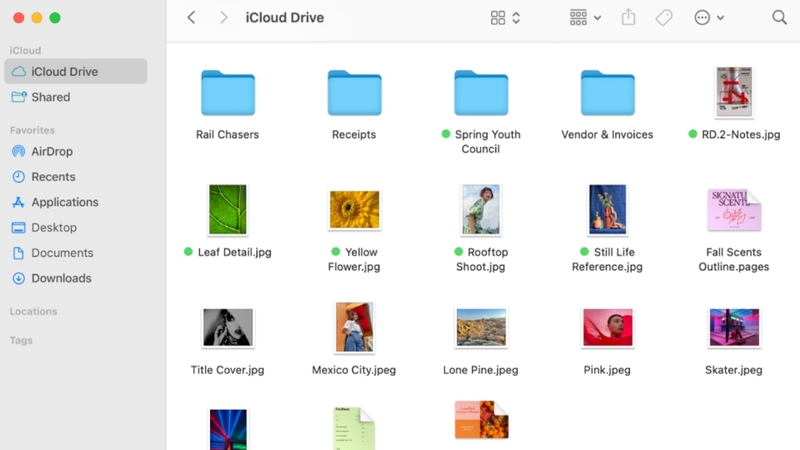
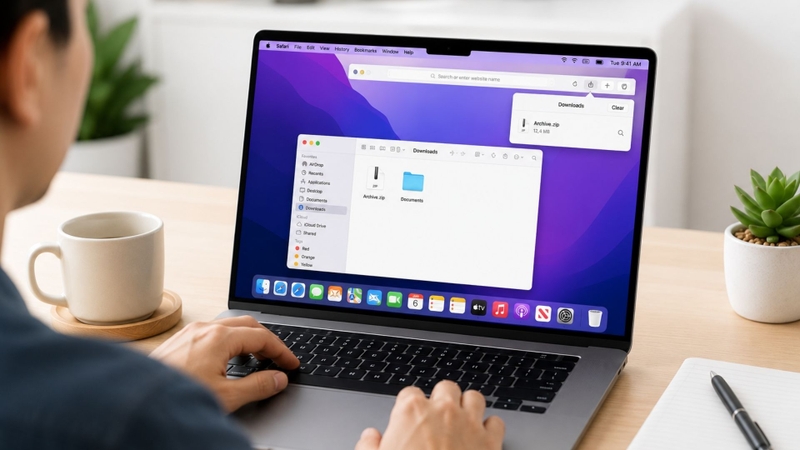
Khi cần sử dụng tệp đã tải về, bạn chỉ cần mở thư mục Downloads trên macOS hoặc nhấn vào biểu tượng Tải xuống trên thanh công cụ Safari để truy cập và mở chúng theo nhu cầu.
Khi nào nên tắt tính năng tự giải nén tập tin trên Safari?
Cách tắt tự giải nén tập tin trên Safari sẽ đặc biệt hữu ích nếu bạn thường xuyên làm việc với các tệp nén hoặc cần quản lý dữ liệu một cách chặt chẽ hơn. Đây là lựa chọn phù hợp trong những trường hợp như:
- Thường xuyên tải các tệp ZIP để lưu trữ, sao lưu hoặc chuyển sang thiết bị khác.
- Muốn giữ nguyên tệp nén gốc trước khi chia sẻ cho người khác.
- Tải nhiều dữ liệu liên tục và không muốn Safari tự động mở từng tệp sau khi tải xong.
- Cần kiểm tra nguồn gốc hoặc nội dung tệp trước khi giải nén và sử dụng.
Ngược lại, nếu bạn thường xuyên tải các tài liệu, hình ảnh hoặc tệp công việc và muốn truy cập ngay sau khi tải về, việc giữ nguyên tính năng này có thể giúp tiết kiệm thời gian và tối ưu trải nghiệm sử dụng Safari.
Tạm kết
Cách tắt tự giải nén tập tin trên Safari khá đơn giản nhưng có thể giúp bạn kiểm soát tốt hơn các dữ liệu tải xuống trên macOS. Chỉ với vài thao tác trong phần cài đặt Safari, bạn đã có thể ngăn trình duyệt tự động mở hoặc giải nén file, từ đó tối ưu quá trình lưu trữ và quản lý dữ liệu hiệu quả hơn.
Bạn muốn nâng cấp trải nghiệm học tập, làm việc và giải trí với hệ sinh thái Apple? Truy cập ngay FPT Shop để khám phá các dòng MacBook chính hãng mới nhất cùng nhiều ưu đãi hấp dẫn và chính sách trả góp linh hoạt!
Xem thêm:


