:quality(75)/estore-v2/img/fptshop-logo.png)
:quality(75)/2023_11_21_638361620240051525_cach-tat-ung-dung-chay-ngam-win-10-de-dang-nhat-1.jpeg)
:quality(75)/2023_11_20_638360725669775154_cha_u_4cfc8dc9a7.jpeg)
Cách tắt ứng dụng chạy ngầm Win 10 dễ dàng nhất
Vì sao nên tắt các ứng dụng chạy ngầm Win 10?
Một số ứng dụng thuộc loại ‘Universal App’ từ Windows 10 có khả năng chạy ngầm để thực hiện chức năng khi chúng ta không sử dụng. Tuy nhiên, nếu số lượng của chúng quá lớn sẽ chiếm dung lượng mạng, dung lượng RAM và dung lượng in laptop đáng kể.
Việc tắt ứng dụng chạy ngầm đem lại những lợi ích đáng kể cho máy tính của bạn, có thể kể đến như:
- Giải phóng tài nguyên laptop, giúp hệ thống máy hoạt động mượt mà hơn.
- Cải thiện hiệu suất làm việc tổng thể của laptop. Khi bạn đang chơi game hoặc làm việc trên những ứng dụng cần nhiều tài nguyên, việc tắt ứng dụng chạy ngầm đặc biệt cần thiết.
- Góp phần tiết kiệm pin laptop, thời gian sử dụng laptop được kéo dài khi bạn không sử dụng sạc, từ đó giúp công việc không bị gián đoạn.
- Làm giảm nguy cơ bị lộ thông tin cá nhân mà chưa có sự đồng ý của bạn.
Khi nào bạn không nên tắt ứng dụng chạy ngầm?
Trong một số trường hợp cụ thể, bạn không nên tắt những ứng dụng chạy ngầm, ví dụ:
- Khi bạn cần cập nhật, nhận thông báo từ ứng dụng: Có một số ứng dụng chạy ngầm quan trọng cung cấp thông báo hoặc cập nhật dữ liệu.
- Bạn cần đồng bộ hóa dữ liệu: Một số ứng dụng chạy ngầm có vai trò đồng bộ hóa dữ liệu, trong trường hợp này, bạn hãy để chúng này hoạt động.
Các cách tắt ứng dụng chạy ngầm Win 10
Cách 1: Tắt ứng dụng chạy ngầm bằng Windows Setting
- Bước 1: Mở hộp thoại Privacy
+ Click chuột vào biểu tượng Windows, sau đó chọn mở hệ thống Settings.
+ Hộp thoại Settings mở ra, sau đó chọn Privacy ở thanh menu bên trái hộp thoại.
- Bước 2: Tắt các ứng dụng chạy ngầm trên laptop
+ Tại hộp thoại Privacy, click vào Background Apps.
Tại hộp thoại này, bạn có thể kiểm tra và tùy chọn tắt những ứng dụng đang chạy ngầm.
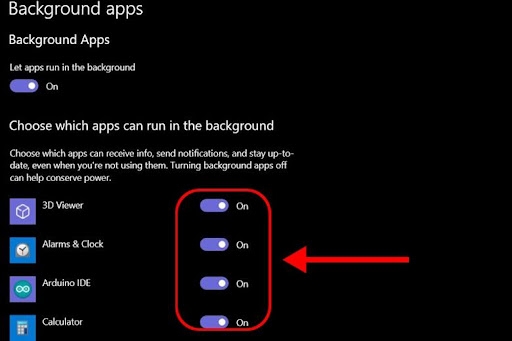
Bên cạnh đó, nếu bạn đang sử dụng hệ điều hành Windows 10 Creators Update, bạn có thể tắt hết tất cả các ứng dụng chạy ngầm bằng cách lựa chọn mục Let apps run in the background, sau đó chuyển thanh công tắc sang chế độ Off.
Cách 2: tắt các ứng dụng chạy ngầm bằng Task Manager
- Bước 1: Nhấn tổ hợp phím Ctrl + Shift + Esc để mở hộp thoại Task Manager.
- Bước 2: Nếu như đây là lần đầu bạn mở Task Manager, bạn cần click vào “More details” để mở ra toàn bộ.
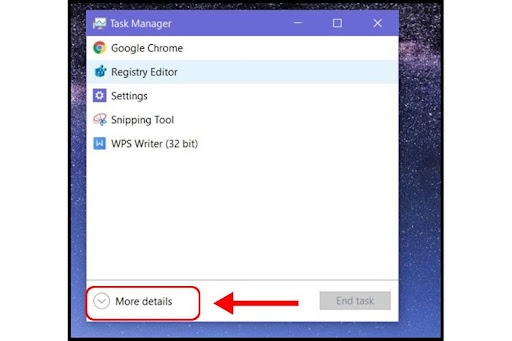
- Bước 3: Trong mục Background processes, bạn hãy tìm kiếm và xác định những ứng dụng chạy ngầm mà mình không mong muốn.
- Bước 4: Nhấn phím Delete để tắt những ứng dụng chạy ngầm đó.
Cách 3: Tắt các ứng dụng chạy ngầm bằng cách bật chế độ tiết kiệm pin
Đây là một cách tắt ứng dụng chạy ngầm khá đơn giản, bạn chỉ cần thực hiện theo các bước sau:
- Bước 1: Mở thanh tìm kiếm, sau đó nhập từ khóa “Battery saver settings” trên thanh công cụ, sau đó bạn click vào Battery saver settings.
- Bước 2: Bật chế độ tiết kiệm pin cho laptop hoặc máy tính bằng cách chuyển trạng thái của thanh Battery saver từ Off sang On. Bật chế độ tiết kiệm pin giúp cho các ứng dụng chạy ngầm ngừng hoạt động.
Cách 4: Tắt các ứng dụng chạy ngầm bằng Command Prompt
- Bước 1: Trên thanh tìm kiếm, bạn gõ “cmd”, chọn Run as Administrator để chạy ứng dụng bằng quyền admin.
- Bước 2: Trong cửa sổ cmd, bạn chỉ cần nhập y nguyên đoạn lệnh dưới đây:
“Reg Add HKCU\Software\Microsoft\Windows\CurrentVersion\BackgroundAccessApplications /v GlobalUserDisabled /t REG_DWORD /d 1 /f “
- Bước 3: Nhấn Enter để thực hiện tắt chúng.
Nếu bạn muốn bật lại các ứng dụng chạy ngầm đã được tắt, chỉ cần nhập lại đoạn lệnh sau và nhấn Enter.
“Reg Add HKCU\Software\Microsoft\Windows\CurrentVersion\BackgroundAccessApplications /v GlobalUserDisabled /t REG_DWORD /d 0 /f"
Tổng kết
Trên đây là một số cách tắt ứng dụng chạy ngầm Win 10 được gợi ý cho bạn. Hãy thử áp dụng những cách trên để tối ưu hóa hệ thống, bảo mật thông tin cá nhân nhé! Đừng quên chia sẻ những trải nghiệm của bạn bằng cách để lại bình luận hoặc đặt bất kỳ câu hỏi nào để chúng tôi có thể giải đáp thắc mắc cho bạn nhanh nhất. Chúc bạn thưc hiện thành công cách tắt ứng dụng chạy ngầm win 10 một cách dễ dàng!
Nếu bạn chưa có cho riêng mình một chiếc máy tính thì hãy thử ngay dòng máy tính xách tay của FPT Shop với rất nhiều mẫu mã và giá cả hợp lí, tham khảo ngay tại đường link phía dưới.
Xem thêm:
:quality(75)/2023_11_23_638363648918777280_control-panel-anh-dai-dien.jpg)
:quality(75)/2023_9_30_638316741778737324_winservices-exe-tren-windows-la-gi-va-cach-khac-phuc-1.jpg)
:quality(75)/2023_11_26_638366067677251202_cach-bat-tat-che-do-ngu-dong-win-10_8.jpg)
:quality(75)/2023_12_5_638374159552965362_cai-lai-win-10-huong-dan-cai-lai-win-10-don-gian-va-cuc-chi-tiet.jpg)
:quality(75)/2022_3_9_637824420350798201_don-dep-winsxs.jpg)
:quality(75)/2017_8_1_636371934139561480_tim-hieu-thu-muc-winsxs-la-gi-co-nen-xoa-winsxs-hay-khong-cover.png)


