:quality(75)/estore-v2/img/fptshop-logo.png)
:quality(75)/2021_10_22_637704964864081813_tat-tinh-nang-assistivetouch.jpg)
:quality(75)/2022_10_25_638023132113560881_rsz_1anh_dai_dien_7e9157a166.jpg)
Hướng dẫn bạn cách tắt xác thực bằng AssistiveTouch trên iPhone
iPhone 17 series mang đến những nâng cấp toàn diện từ màn hình, camera, chip A19/A19 Pro mạnh mẽ, thiết kế bền bỉ, pin tốt nhất lịch sử. Đặt mua iPhone 17 ngay hôm nay để nhận ưu đãi trợ giá hấp dẫn cùng loạt quà tặng độc quyền chỉ có tại FPTShop.
Tính năng xác thực bằng AssistiveTouch có công dụng gì?
Xác thực bằng AssistiveTouch thường được dùng để xác nhận thanh toán bằng Face ID dùng để mua ứng dụng trên App Store, “nhà Táo” ra tính năng này để hạn chế việc người dùng sử dụng nút vật lý quá nhiều lần gây liệt phím bấm vật lý, nhưng nó cũng gây ra nhiều tình trạng phiền phức cho người dùng khi không thể tải ứng dụng hay mua ứng dụng mà mình muốn. Cho nên, tắt xác thực bằng AssistiveTouch có lẽ là giải pháp tốt nhất, sau đây chúng ta hãy cùng thực hiện theo hướng dẫn sau nhé.
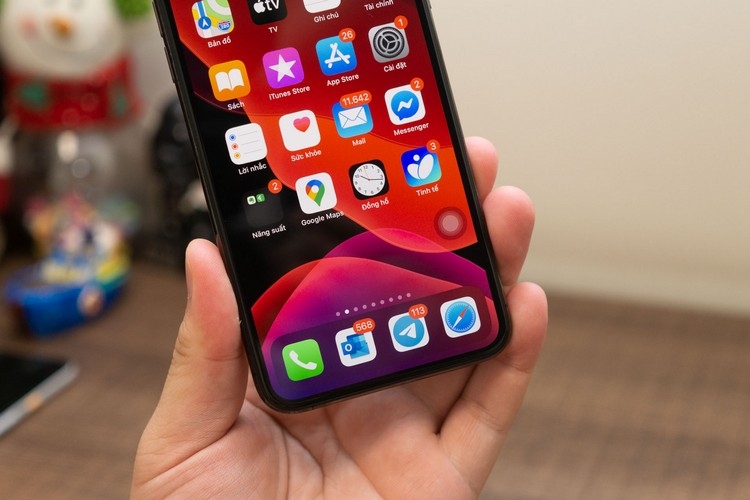
Cách tắt xác thực bằng AssistiveTouch trên iPhone
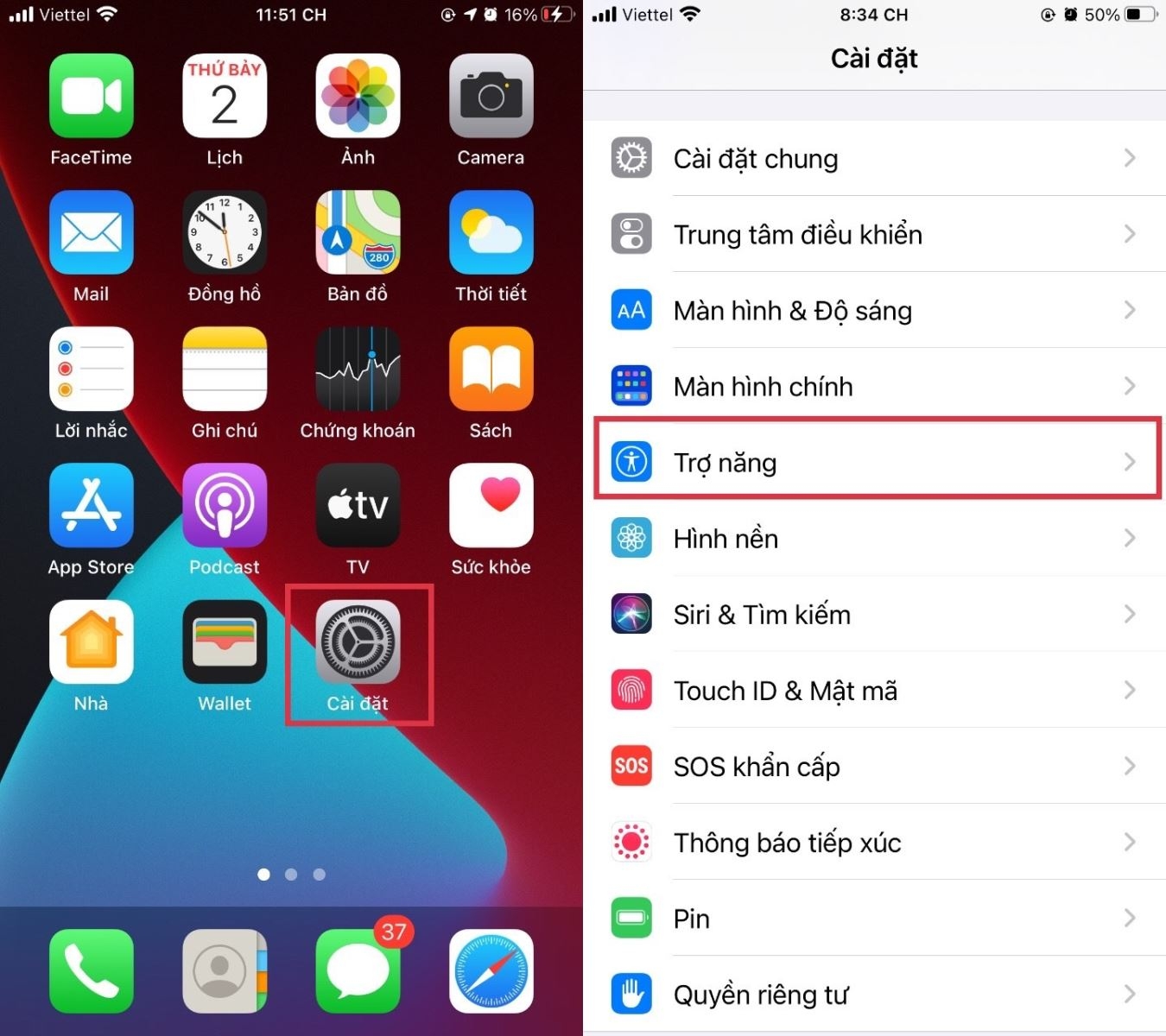
Bước 1: Đầu tiên, bạn hãy vào phần Cài đặt trên iPhone, sau đó bạn hãy lướt xuống và chọn mục Trợ năng.
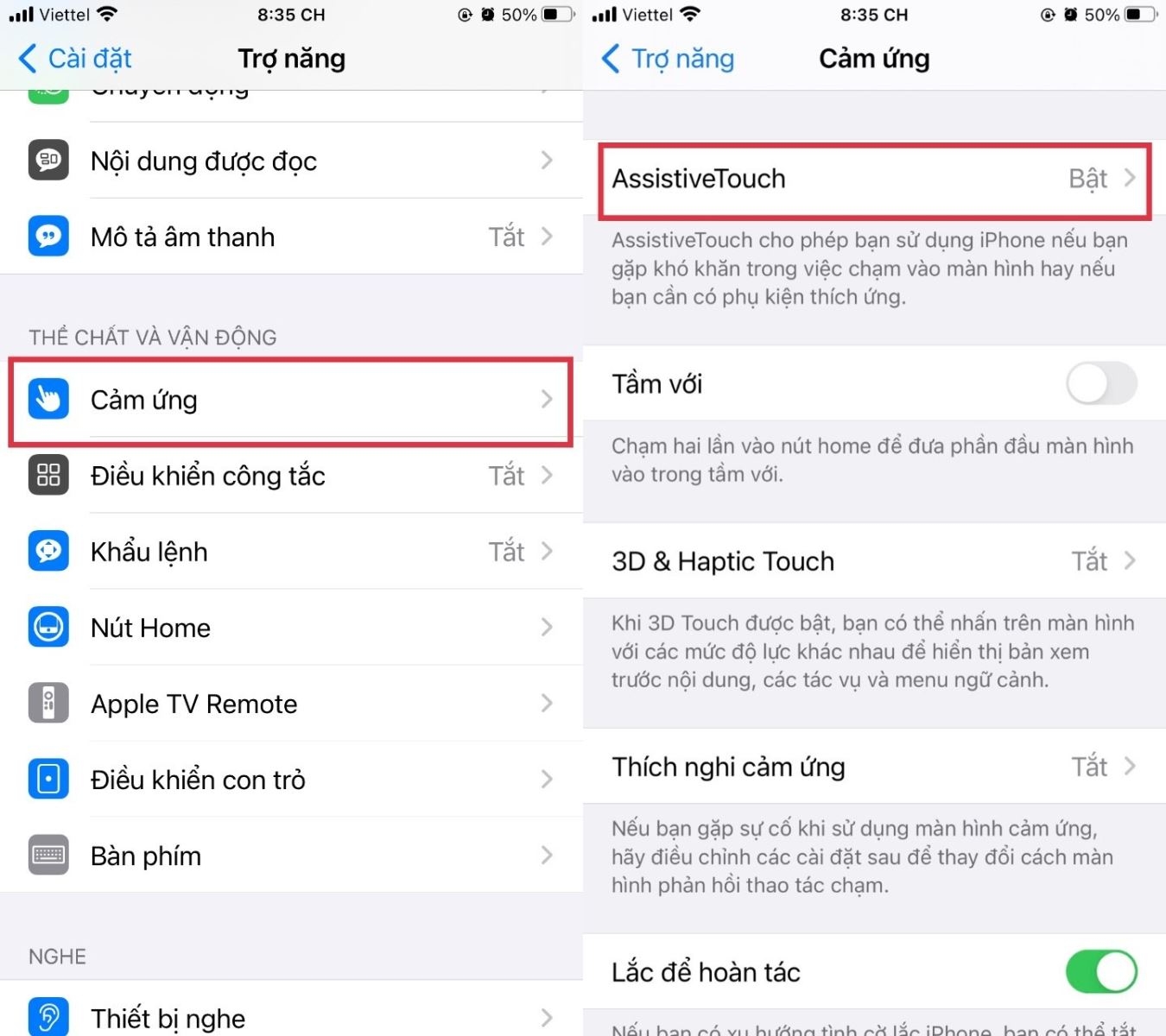
Bước 2: Trong mục Trợ năng, bạn chọn Cảm ứng trong danh mục Thể chất và vận động. Bạn sẽ nhìn thấy AssistiveTouch đang được bật, bạn hãy chọn vào tính năng này.
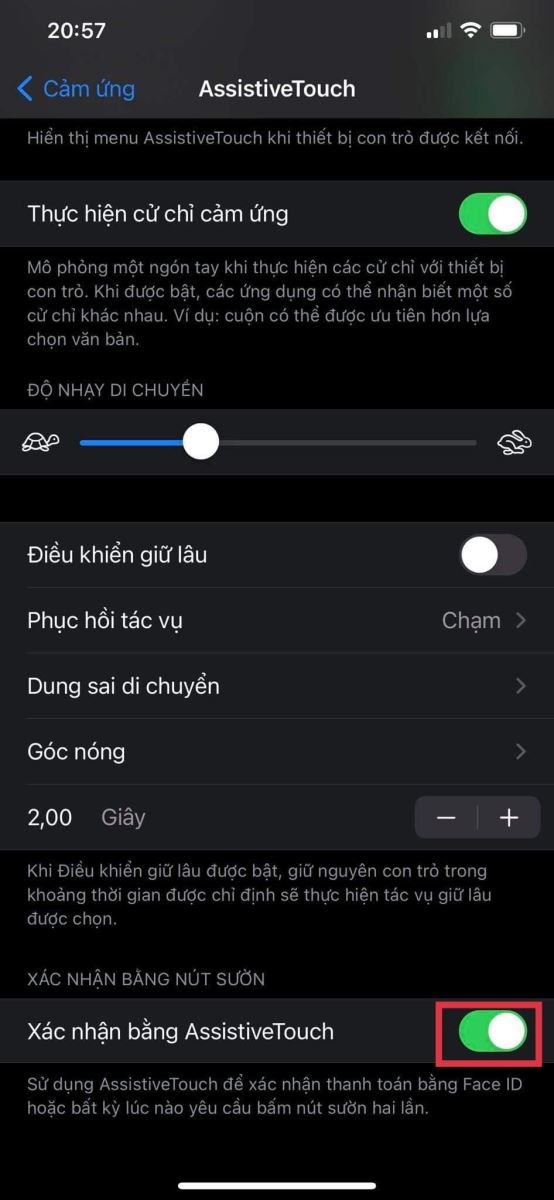
Bước 3: Cuộn xuống cuối trang AssistiveTouch bạn sẽ thấy mục Xác nhận bằng nút sườn. Bạn thực hiện gạt thanh sang trái để tắt xác thực bằng AssistiveTouch.
Bước 4: Sau đó, sẽ có thông báo được hiện lên để xác nhận rằng bạn muốn sử dụng phím vật lý. Lúc này, bạn chọn Sử dụng Bấm hai lần để xác nhận.
Sau khi tắt được AssistiveTouch là bạn có thể vào App Store để tải các ứng dụng mình mong muốn bằng cách ấn nút vật lý bên phải 2 lần rồi bạn nhé.
Đó là những hướng dẫn vô cùng đơn giản về việc Tắt tính năng xác thực AssistiveTouch bằng việc ấn 2 lần nút sườn cạnh máy để thực hiện các giao dịch mua ứng dụng trên App Store. Cảm ơn bạn đã theo dõi bài hướng dẫn, chúc bạn sức khỏe và đừng quên theo dõi các bài viết của bọn mình nhé!
Xem thêm: Cách sử dụng chế độ Nghe trực tiếp (Live Listen) trên iPhone không phải ai cũng biết
:quality(75)/2021_9_1_637661167641743979_bat-nghe-truc-tiep-tren-iphone.jpg)
:quality(75)/2021_9_19_637676511745860426_cho-cuoc-goi-tren-iphone.jpg)
:quality(75)/2021_10_17_637700792040268248_bia.jpg)


