:quality(75)/estore-v2/img/fptshop-logo.png)
:quality(75)/cach_thay_doi_chu_ky_trong_mail_tren_iphone_va_ipad_10_28092e1e20.jpg)
:quality(75)/9598034f_7208_43be_a82b_60ac17013b8f_c646b51a25.jpg)
Cách thay đổi chữ kí trong mail trên iPhone và iPad đơn giản, hiệu quả nhất 2025
Với người dùng iPhone hay iPad, việc tạo một chữ kí email độc đáo, cá nhân hóa là cách đơn giản nhưng hiệu quả để tạo dấu ấn với người nhận. Để biết cách thay đổi chữ kí trong mail trên iPhone và iPad, mời bạn tham khảo bài viết dưới đây.
Chữ kí mail trên iOS gồm những gì?
Chữ kí email là phần nội dung xuất hiện ở cuối mỗi email bạn gửi đi. Tùy vào mục đích sử dụng, chữ kí có thể chứa:
- Họ và tên
- Chức danh công việc
- Tên công ty, tổ chức
- Số điện thoại liên hệ
- Địa chỉ trang web hoặc liên kết mạng xã hội
- Một câu trích dẫn truyền cảm hứng hoặc slogan cá nhân
- Logo công ty hoặc hình ảnh thương hiệu
Mặc định, Apple cung cấp một chữ kí đơn giản “Được gửi từ iPhone của tôi” để hiển thị trong mail, tuy nhiên bạn hoàn toàn có thể thay đổi nội dung này để phù hợp với nhu cầu của mình.
Tại sao nên cá nhân hóa chữ kí mail
Chữ kí email không đơn thuần chỉ là phần cuối thư, nó chính là "danh thiếp số" của bạn. Một chữ kí được đầu tư kỹ lưỡng sẽ:
- Tạo sự chuyên nghiệp với đối tác, khách hàng.
- Giúp người nhận dễ dàng có thông tin để liên hệ bạn.
- Tạo phong cách riêng trong từng email gửi đi.
Mẹo để tạo chữ kí mail đẹp
Một chữ kí mail hiệu quả ngoài đẹp mắt còn cần phải ngắn gọn, truyền tải đầy đủ thông tin cần thiết. Dưới đây là một số lưu ý để tối ưu chữ kí:
- Độ dài hợp lý: Nên giới hạn trong khoảng 3 - 5 dòng để tránh làm rối mắt người đọc.
- Phân tách thông tin thông minh: Dùng dấu gạch dọc (|), dấu hai chấm (:) hoặc ngắt dòng để phân chia thông tin rõ ràng.
- Thông tin nên có: Họ tên, chức danh, công ty, số điện thoại, website và mạng xã hội (nếu cần).
- Không thêm địa chỉ email: Vì địa chỉ người gửi đã hiển thị mặc định.
- Chữ kí cá nhân: Có thể thêm trích dẫn yêu thích, kèm link blog hoặc portfolio.
- Chữ kí doanh nghiệp: Cần trang trọng, tránh sử dụng quá nhiều màu sắc hoặc biểu tượng cảm xúc.
- Kiểm tra hiển thị: Trước khi sử dụng rộng rãi, hãy gửi thử vài mail để đảm bảo định dạng không bị lỗi trên các nền tảng khác nhau.
Cách thay đổi chữ kí trong mail trên iPhone và iPad
Cách tạo chữ kí mail mới
Để thực hiện cách thay đổi chữ kí trong mail trên iPhone và iPad đơn giản nhất, bạn thực hiện như sau:
Bước 1: Mở ứng dụng Cài đặt (Settings).
Bước 2: Kéo xuống và chọn mục Thư (Mail).

Bước 3: Chạm vào Chữ kí (Signature).

Bước 4: Trong hộp văn bản hiện ra, bạn có thể nhập nội dung chữ kí mới theo ý muốn. Nếu bạn có nhiều tài khoản email, có thể thiết lập chữ kí riêng biệt cho từng tài khoản hoặc dùng chung một chữ kí cho tất cả.

Bước 5: Để định dạng văn bản (in đậm, nghiêng, gạch chân), bạn hãy chọn phần văn bản cần chỉnh, sau đó nhấn vào menu B/U và áp dụng định dạng mong muốn.

Bước 6: Sau khi chỉnh sửa xong, nhấn vào nút quay lại ở góc trên bên trái là bạn đã thực hiện xong cách thay đổi chữ kí trong mail trên iPhone và iPad.

Lưu ý: iOS hiện chưa hỗ trợ trực tiếp các tùy chọn thay đổi màu sắc, cỡ chữ hoặc font chữ trong phần chữ kí qua ứng dụng Mail mặc định. Tuy nhiên, vẫn có mẹo để bạn thêm hình ảnh hoặc giữ nguyên định dạng chữ kí từ máy tính.
Cách thêm hình ảnh và định dạng khác vào chữ kí
Để chèn hình ảnh (như logo doanh nghiệp) hoặc sử dụng định dạng chữ kí phức tạp hơn, bạn cần tạo chữ kí từ máy tính rồi sao chép sang thiết bị iOS. Cách thực hiện như sau:
Bước 1: Trên máy tính, đăng nhập vào tài khoản mail và tạo chữ kí với định dạng, hình ảnh, liên kết đầy đủ.
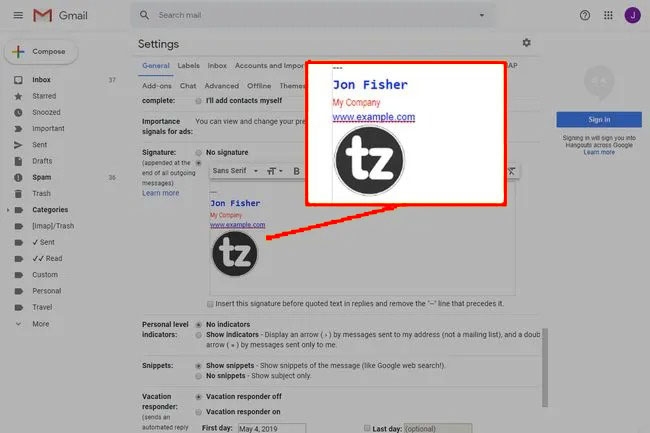
Bước 2: Soạn một email mới và để chữ kí xuất hiện trong phần thân email. Sau đó lưu email dưới dạng bản nháp.
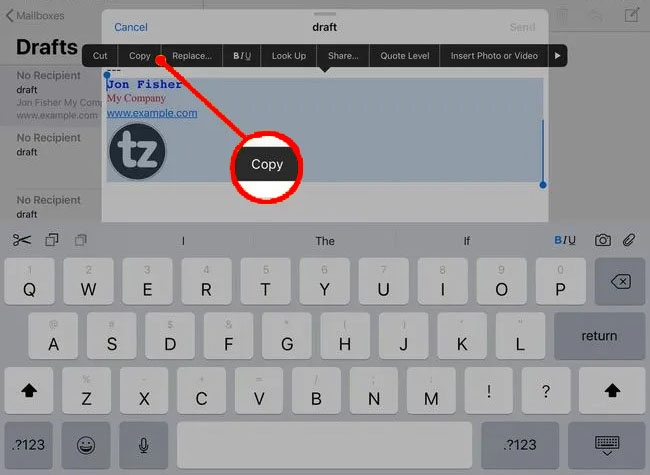
Bước 3: Mở bản nháp trên iPhone/iPad, nhấn giữ vào phần chữ kí, chọn Chọn tất cả (Select All) rồi Sao chép (Copy).
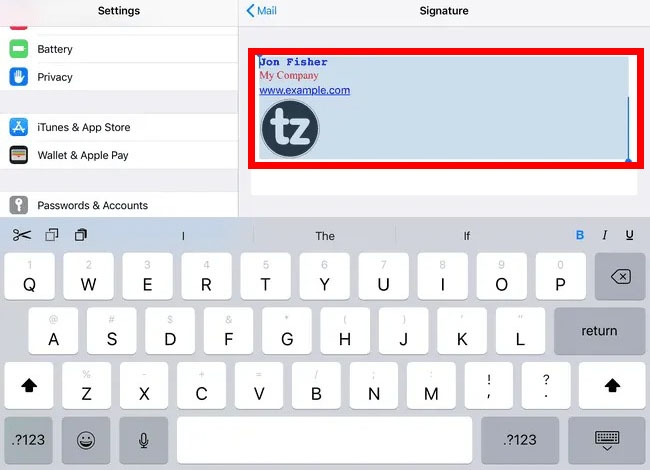
Bước 4: Quay lại Cài đặt > Mail > Chữ kí, nhấn giữ trong hộp văn bản và chọn Dán (Paste).
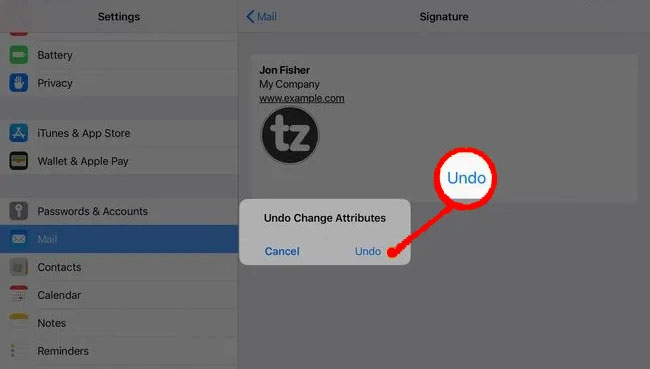
Bước 5: Một số thiết bị sẽ thay đổi định dạng chữ kí khi dán. Để khôi phục định dạng gốc, hãy lắc nhẹ iPhone/iPad và chọn Hoàn tác thay đổi thuộc tính (Undo Change Attributes).
Bước 6: Lưu lại và kiểm tra trong ứng dụng Mail xem chữ kí hiển thị đúng chưa.
Tạm kết
Như vậy, việc thay đổi chữ ký mail trên iPhone hoặc iPad không hề phức tạp như bạn nghĩ. Hy vọng những hướng dẫn chi tiết về cách thay đổi chữ kí trong mail trên iPhone và iPad ở trên đã giúp bạn thao tác dễ dàng hơn. Hãy bắt đầu tạo dấu ấn riêng của bạn ngay từ những mail đầu tiên!
iPad là lựa chọn đáng cân nhắc cho người dùng đang tìm kiếm thiết bị hỗ trợ học tập, làm việc và giải trí. Tại FPT Shop, bạn sẽ mua được sản phẩm chính hãng với giá cả tốt nhất. Đặt mua online hoặc đến trực tiếp hệ thống cửa hàng trên toàn quốc để trải nghiệm và chọn mua iPad nhanh chóng nhé.
Xem thêm:


