:quality(75)/estore-v2/img/fptshop-logo.png)
:quality(75)/2022_10_31_638028222303947988_uc-1.jpg)
:quality(75)/2022_10_25_638023119816655074_img_20221025_162552_c0bca5f0d8.jpg)
Cách thay đổi đường dẫn Download trong trình duyệt UC Browser
Bạn thường gặp khó khăn trong việc tìm kiếm những tệp tin đã tải xuống trên trình duyệt UC Browser khi không biết chúng được lưu ở vị trí nào. Để tiết kiệm thời gian tìm kiếm của bạn, bài viết sau đây sẽ hướng dẫn người dùng cách thay đổi đường dẫn Download như mong muốn trên trình duyệt UC Browser bằng điện thoại một cách đơn giản và nhanh chóng. Cùng theo dõi bài viết nhé!
Video hướng dẫn cách thay đổi đường dẫn Download trong trình duyệt UC Browser:
Cách thay đổi đường dẫn Download trong trình duyệt UC Browser
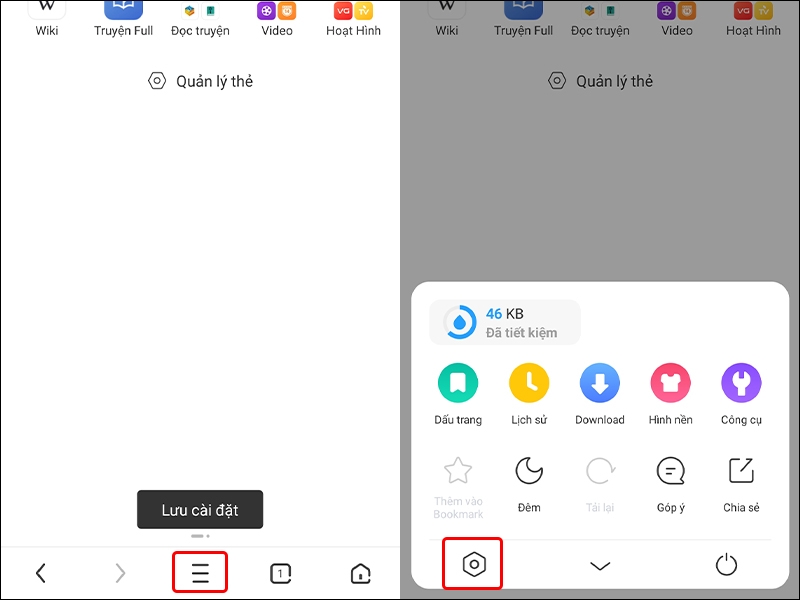
Bước 1: Truy cập vào trình duyệt UC Browser → Nhấn vào biểu tượng 3 gạch ngang → Chạm đến biểu tượng Cài đặt.
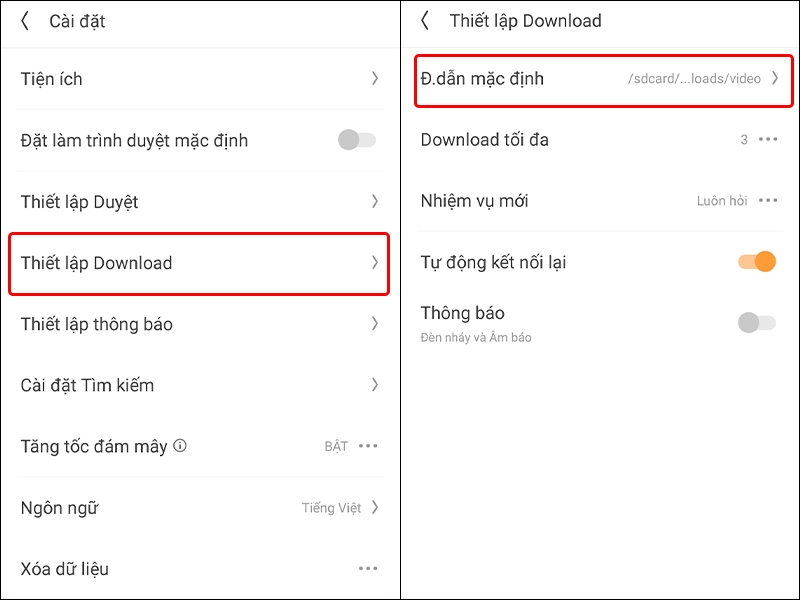
Bước 2: Nhấn vào Thiết lập Download → Chọn Đường dẫn mặc định.
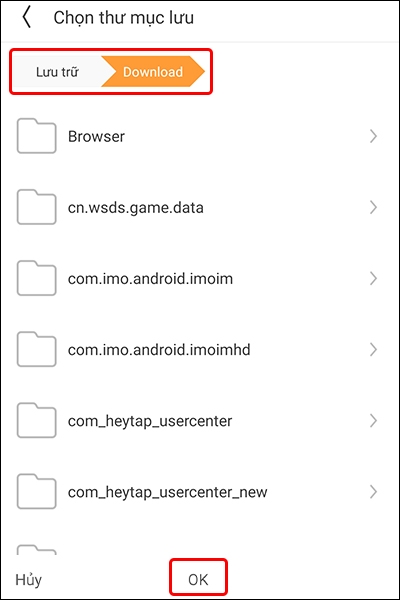
Bước 3: Thiết lập Đường dẫn Download mà bạn mong muốn → Chọn OK để lưu thay đổi.
Bài viết vừa rồi đã hướng dẫn bạn cách thay đổi đường dẫn Download trong trình duyệt UC Browser một cách đơn giản và nhanh chóng. Chúc các bạn thực hiện thành công!
Xem thêm:
:quality(75)/2022_10_27_638025106783733273_uc-1.jpg)
:quality(75)/2022_10_28_638025168055869786_uc-1.jpg)
:quality(75)/2022_10_28_638025139606800979_uc-1.jpg)


