:quality(75)/estore-v2/img/fptshop-logo.png)
:quality(75)/thay_doi_giao_dien_tien_ich_ung_dung_google_5cee5bc5e8.jpg)
:quality(75)/137278716_737940067157913_478558_24cfe7bd15.jpg)
Thử ngay cách thay đổi giao diện của tiện ích trên ứng dụng Google cực nhanh chóng dành cho bạn
Ngoài việc tùy chỉnh biểu tượng ứng dụng Google cũng như tùy chỉnh giao diện chế độ tối, ứng dụng Google còn cho phép người dùng thay đổi giao diện của tiện ích dựa theo nhu cầu sử dụng. Khi người dùng thay đổi giao diện của tiện ích, điều này không chỉ giúp quá trình sử dụng thoải mái mà còn giúp bạn dễ dàng sắp xếp các công cụ, tiện ích tiện lợi hơn. Ở bài viết này, FPT Shop sẽ hướng dẫn bạn cách thay đổi giao diện của tiện ích trên ứng dụng Google, cùng theo dõi nhé.
Cách thay đổi giao diện của tiện ích trên ứng dụng Google
Bước 1: Bạn mở ứng dụng Google trên điện thoại của mình lên > Sau đó chọn vào mục Hồ sơ có ảnh đại diện ở góc trên bên phải màn hình.
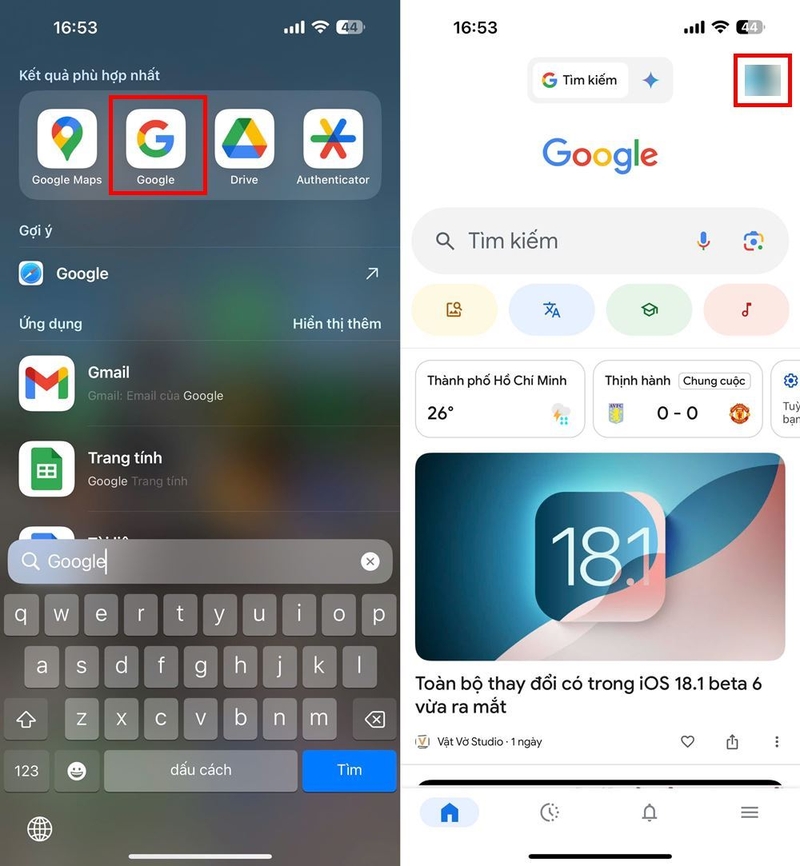
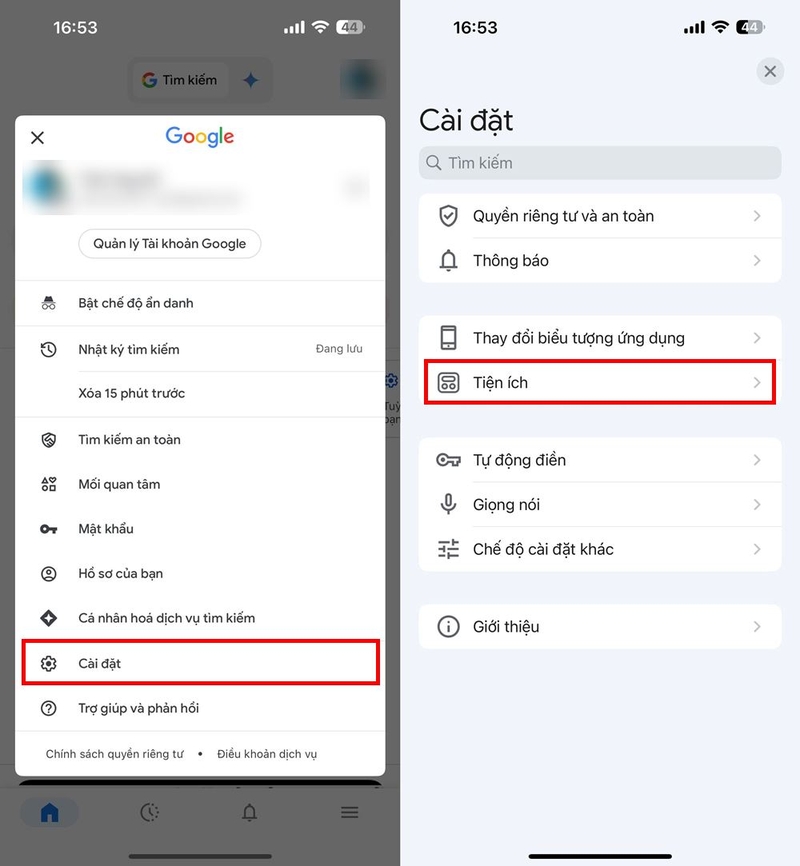
Bước 2: Tại đây, bạn chọn vào mục Cài đặt > Tiếp theo bạn chọn vào mục Tiện ích.
Bước 3: Lúc này bạn chọn mục Giao diện của tiện ích > Bạn tiến hành chọn giao diện mà bạn muốn sử dụng cho các tiện ích là hoàn tất. Sau đó, bạn có thể kiểm tra thành quả nhé.
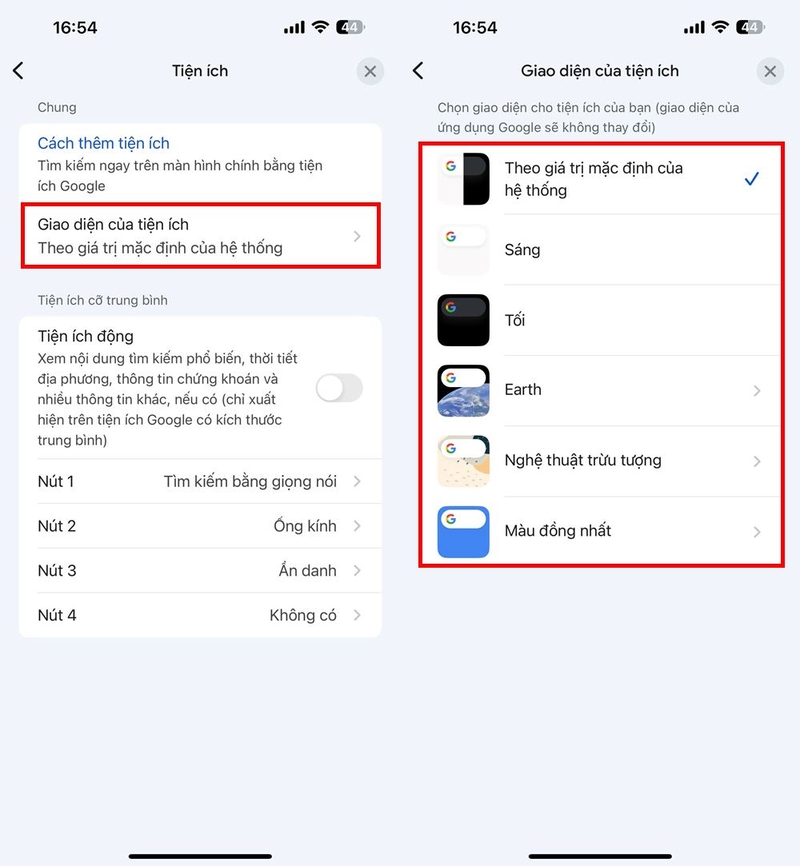
Lưu ý: Khi chọn giao diện của tiện ích trên điện thoại, giao diện của ứng dụng Google sẽ không thay đổi.
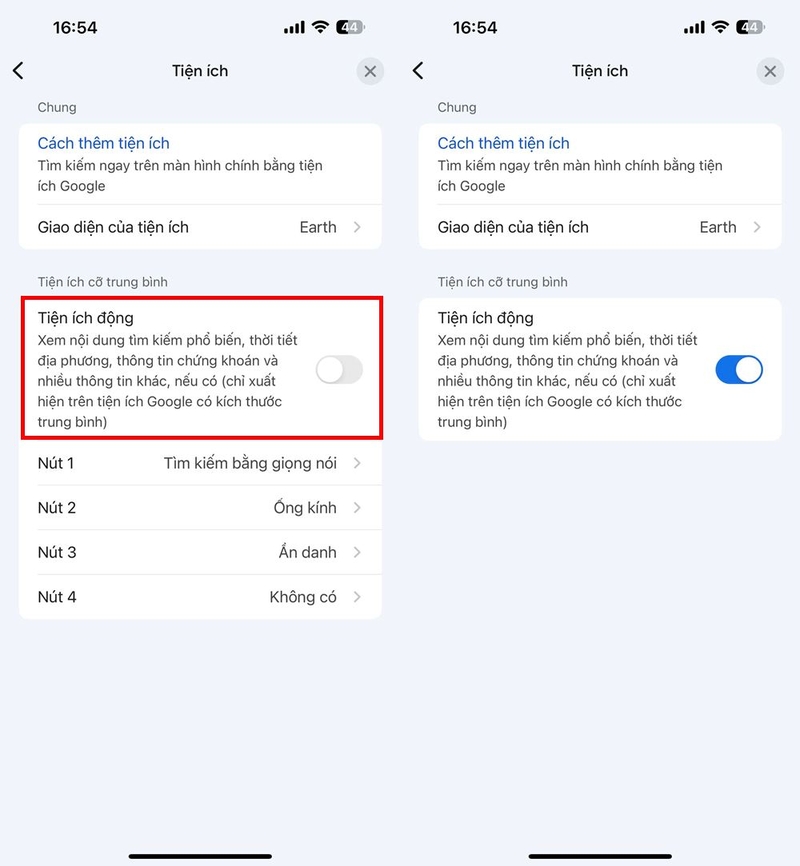
Ngoài ra tại mục Tiện ích, bạn hãy bật mục Tiện ích động lên để sử dụng các tiện ích như Xem nội dung tìm kiếm phổ biến, thời tiết địa phương, thông tin chứng khoán và nhiều hơn nữa.
Như vậy với chỉ vài thao tác đơn giản, bạn đã thực hiện thành công cách thay đổi giao diện của tiện ích trên ứng dụng Google. Hy vọng bài viết sẽ giúp ích cho quá trình trải nghiệm của bạn trong tương lai.
Đừng quên ghé đến FPT Shop để lựa chọn cho mình những sản phẩm công nghệ hiện đại, chính hãng. Tại đây, với đa dạng thương hiệu, mẫu mã và giá thành, bạn sẽ dễ dàng sở hữu thiết bị phù hợp. Tham khảo ngay các mẫu điện thoại OPPO tại đây: Điện thoại OPPO
Xem thêm:


