:quality(75)/estore-v2/img/fptshop-logo.png)
:quality(75)/2022_2_19_637808801835155841_bia.jpg)
:quality(75)/2022_10_25_638023132113560881_rsz_1anh_dai_dien_7e9157a166.jpg)
Cách thay đổi giao diện đa nhiệm trên điện thoại Samsung cực độc đáo
Samsung là một trong những hãng điện thoại được lòng giới trẻ hiện nay vì được trang bị nhiều tính năng mới từ camera, cấu hình, phần mềm,… Bên cạnh đó, Samsung còn cho phép người dùng có thể tùy chỉnh được giao diện đa nhiệm tùy theo sở thích của mỗi người. Bài viết dưới đây, FPT Shop sẽ hướng dẫn bạn cách thay đổi giao diện đa nhiệm trên điện thoại Samsung chỉ với vài thao tác đơn giản. Cùng theo dõi nhé.
Hướng dẫn cách thay đổi giao diện đa nhiệm trên điện thoại Samsung
Bước 1: Để thực hiện việc thay đổi giao diện đa nhiệm, bạn cần tải và cài đặt các ứng dụng cần có theo đường dẫn phía bên dưới
Bước 2: Sau khi hoàn tất quá trình cài đặt, bạn hãy mở ứng dụng NiceLock > Chọn vào mục Task Changer.
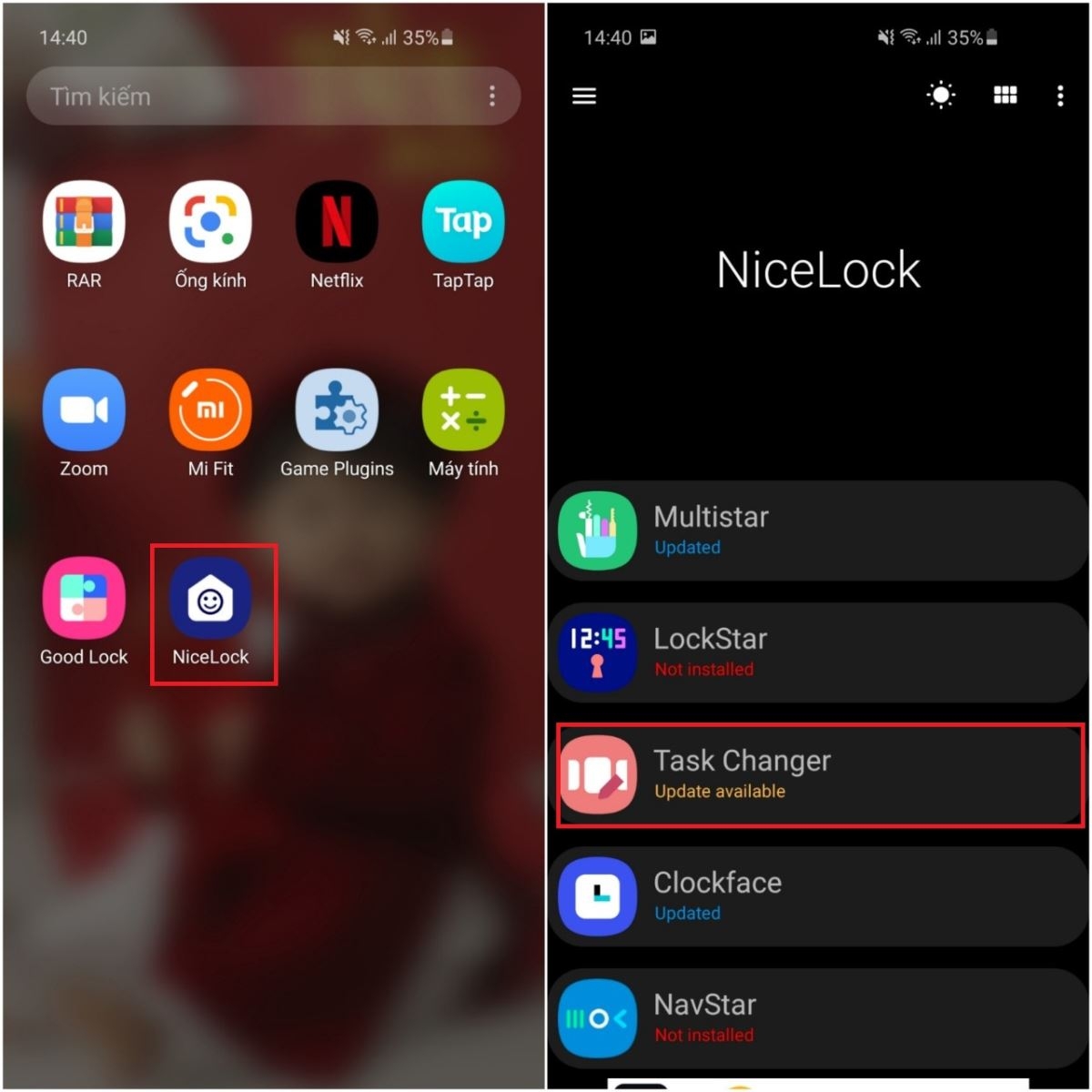
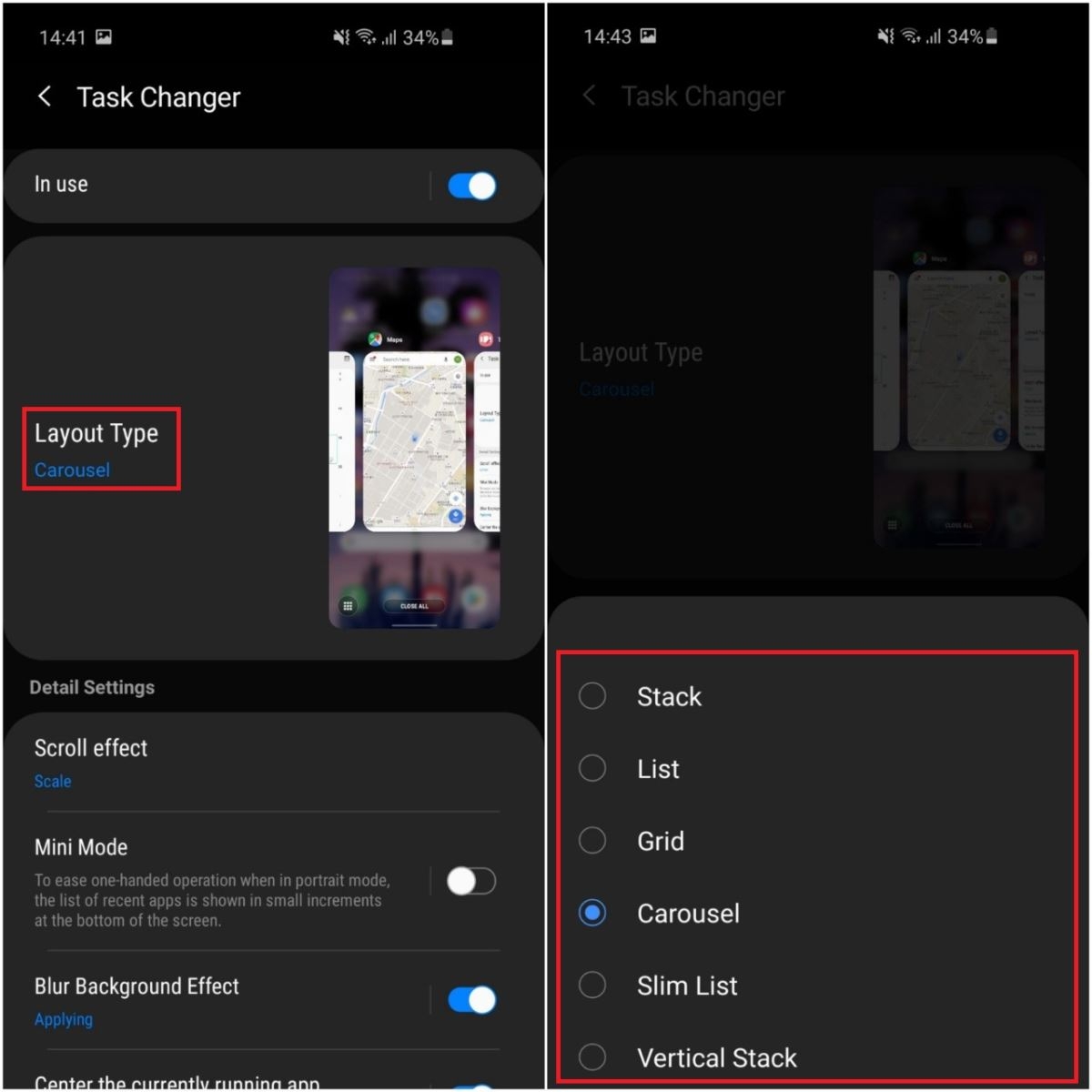
Bước 3: Để có thể thay đổi được giao diện đa nhiệm, bạn hãy chọn vào mục Layout Type > Chọn đến giao diện mà bạn thích. Vậy là xong.
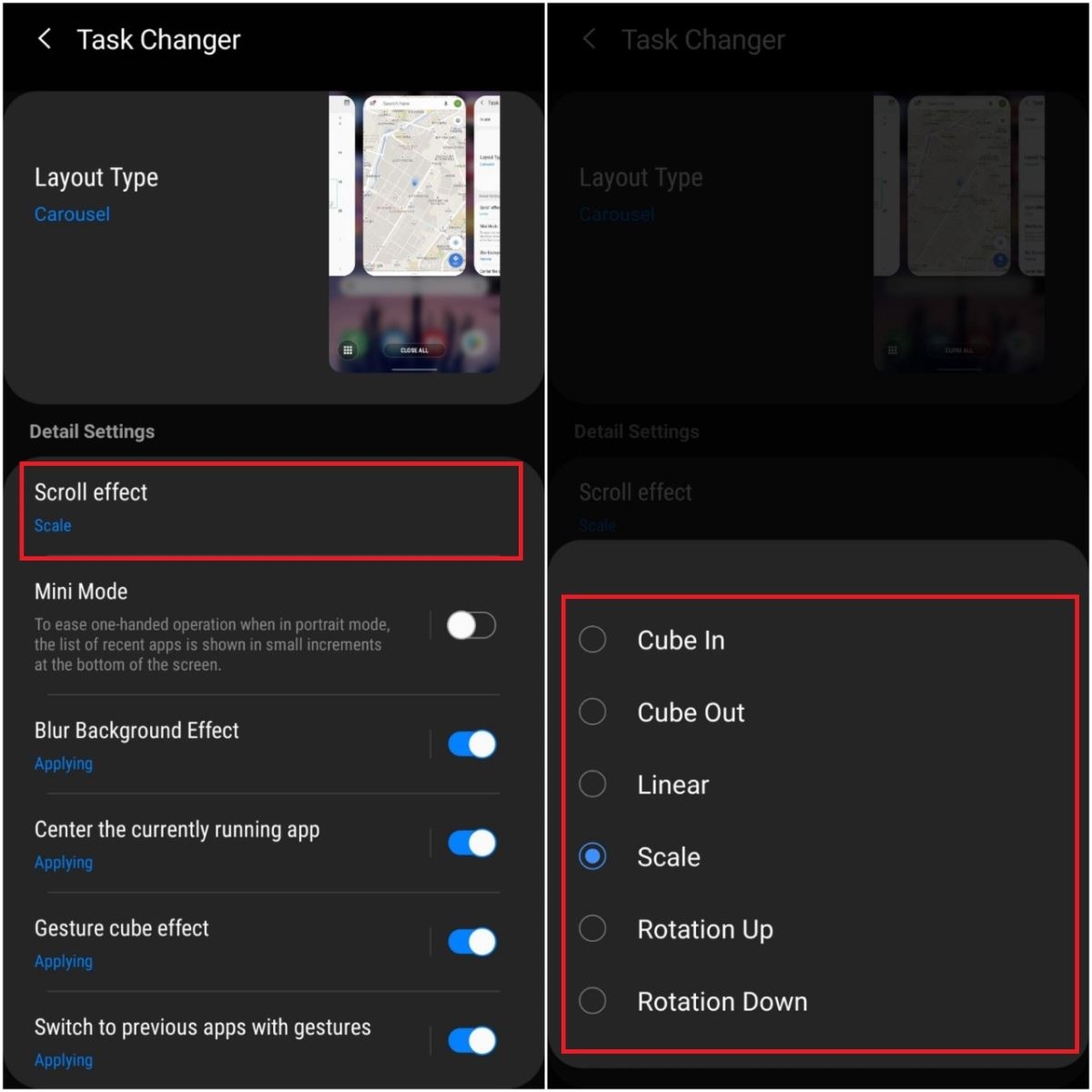
Bước 4: Bên cạnh việc thay đổi giao diện, bạn có thể tùy chỉnh được hiệu ứng chuyển cảnh của đa nhiệm bằng cách chọn vào mục Scroll effect > Chọn vào hiệu ứng mà bạn thích.
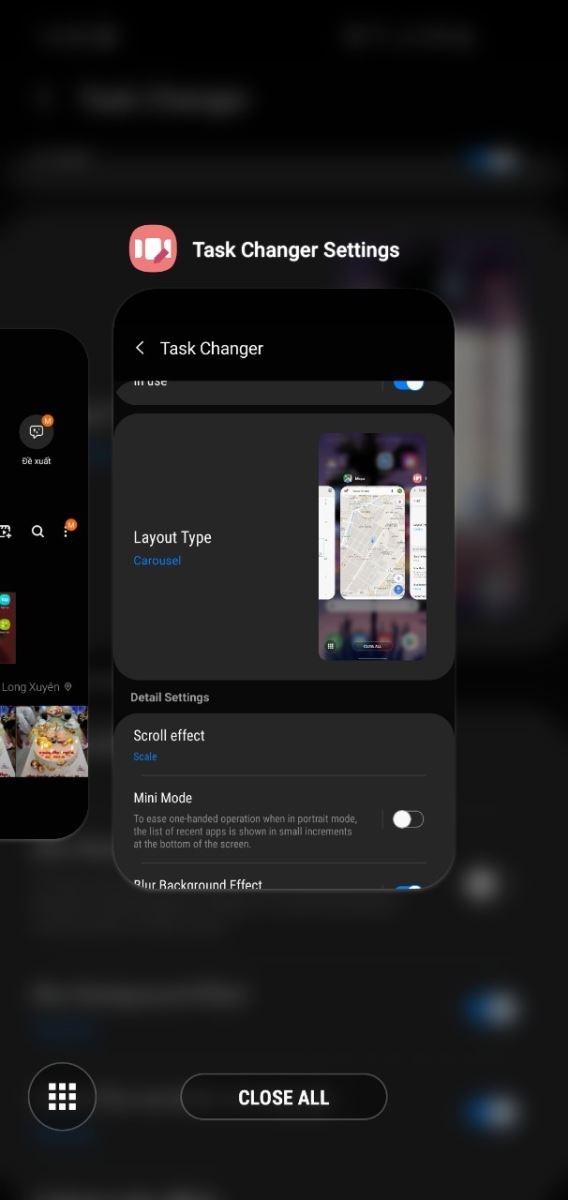
Và đây là thành quả sau khi thay đổi giao diện đa nhiệm.
Trên đây là cách để thay đổi giao diện đa nhiệm trên điện thoại Samsung. Hy vọng bạn có thể chọn được một giao diện phù hợp với sở thích của bạn nhé. Chúc các bạn thực hiện thành công.
Xem thêm: Cách thay đổi giao diện ghi chú trên ứng dụng Samsung Notes có thể bạn chưa biết
:quality(75)/2022_2_18_637808022782708147_chan-tin-nhan-rac-momo.jpg)
:quality(75)/2022_2_14_637804511772993719_bia.jpg)
:quality(75)/2022_2_17_637806835985314425_cc-2.jpg)
:quality(75)/2022_2_17_637806875587457474_coc-1.jpg)


