:quality(75)/estore-v2/img/fptshop-logo.png)
:quality(75)/2022_10_30_638027167625225918_imo-1.jpg)
:quality(75)/2022_10_25_638023119816655074_img_20221025_162552_c0bca5f0d8.jpg)
Cách thay đổi hình nền chat trong ứng dụng imo cực đơn giản
Khi trò chuyện với bạn bè và người thân ở trên ứng dụng imo, bạn cảm thấy nhàm chán khi giao diện mặc định của ứng dụng không có gì nổi bật. Để người dùng cảm thấy thú vị và mới mẻ khi nhắn tin hoặc gọi điện trên ứng dụng. Mời bạn tham khảo ngay bài viết bên dưới để biết cách thay đổi hình nền chat trong ứng dụng imo bằng điện thoại cực đơn giản nhé!
Video hướng dẫn cách thay đổi hình nền chat trong ứng dụng imo:
Cách thay đổi hình nền chat trong ứng dụng imo
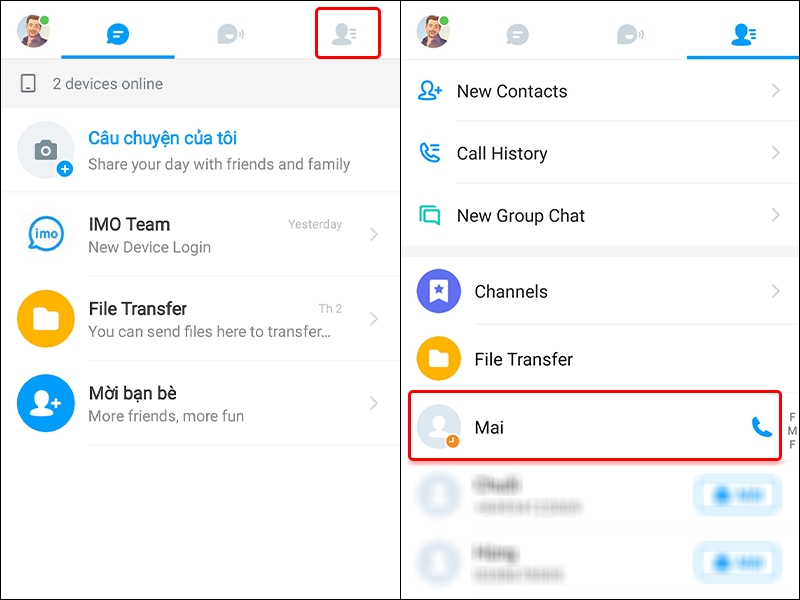
Bước 1: Truy cập vào ứng dụng imo → Nhấn vào tab Bạn bè → Lựa chọn Cuộc trò chuyện mà bạn muốn thay đổi hình nền chat.
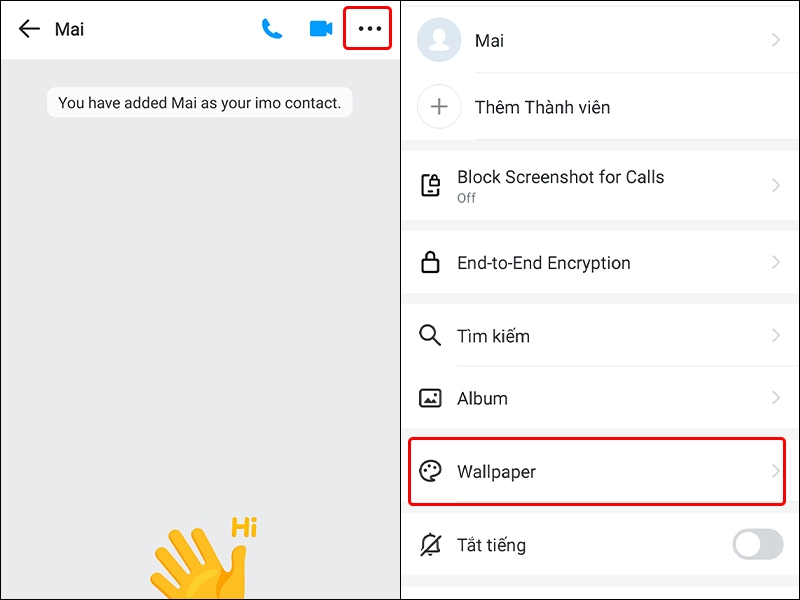
Bước 2: Nhấn vào biểu tượng 3 chấm → Chọn Wallpaper.
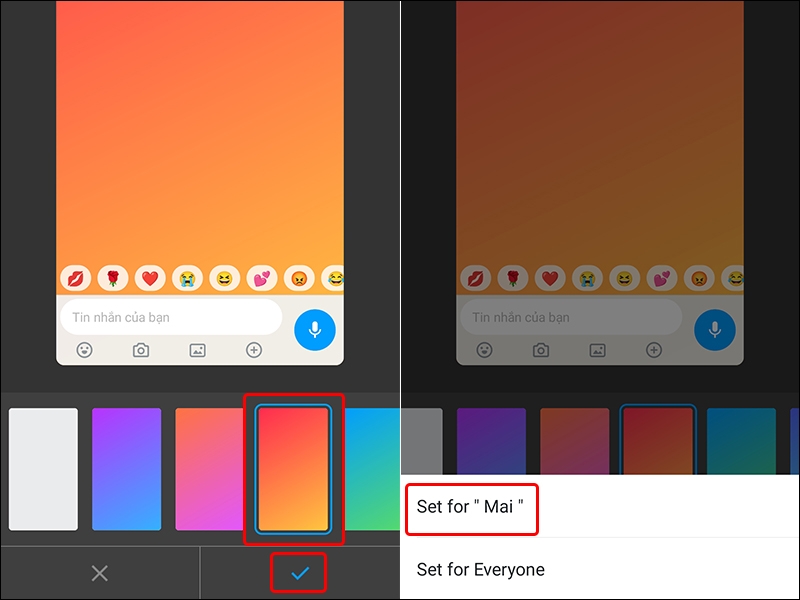
Bước 3: Tại đây, bạn có thể lựa chọn các Hình nền có sẵn trên ứng dụng → Nhấn vào biểu tượng Tích chọn → Chọn Set for hoặc Set for everyone.
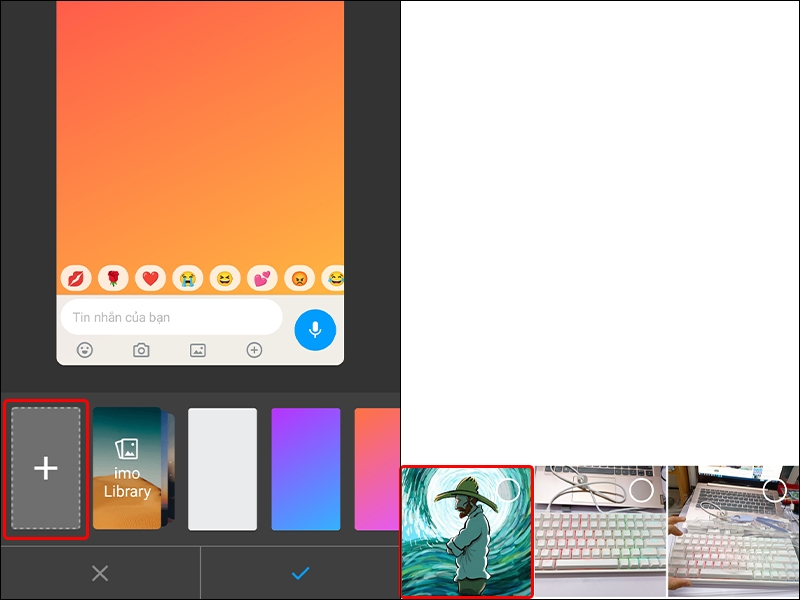
Bước 4: Ngoài ra bạn cũng có thể sử dụng hình ảnh có trên điện thoại của mình để làm hình nền bằng cách nhấn vào biểu tượng dấu + → Chọn Hình ảnh mà bạn muốn sử dụng.
Bước 5: Cuối cùng bạn nhấn vào biểu tượng Tích chọn → Chọn Set for hoặc Set for everyone để hoàn tất thay đổi.
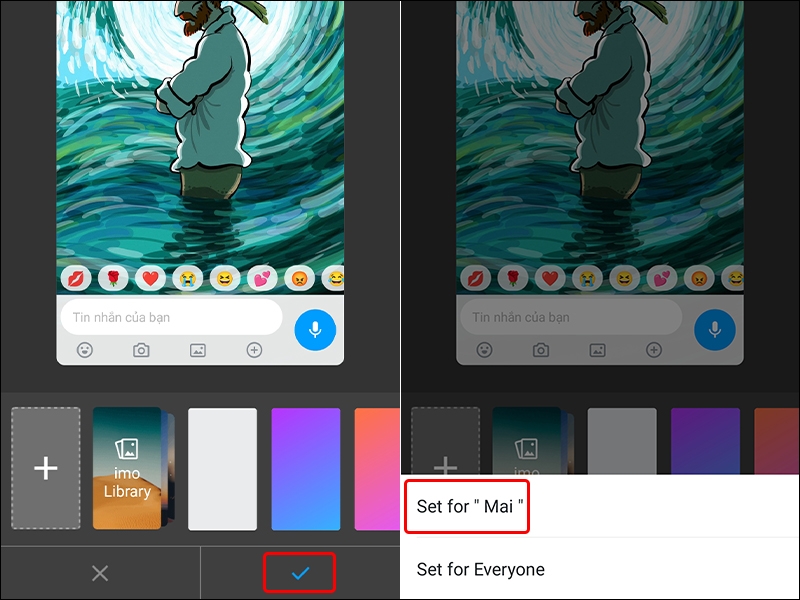
Vậy là bạn đã thay đổi thành công hình nền chat của mình với bạn bè thành công.

Bài viết vừa rồi đã hướng dẫn bạn cách thay đổi hình nền chat trên ứng dụng imo vô cùng đơn giản và nhanh chóng. Chúc các bạn thực hiện thành công!
Xem thêm:
:quality(75)/2022_10_28_638025304482270522_imo-1.jpg)
:quality(75)/2022_10_28_638025547500818175_imo.jpg)
:quality(75)/2022_10_28_638025243433154246_imo-1.jpg)
:quality(75)/2022_10_29_638026721730185724_imo-12.jpg)


