:quality(75)/estore-v2/img/fptshop-logo.png)
:quality(75)/aw_grid_cover_5a8fa5c2c0.png)
:quality(75)/453391411_816184507290422_6453522564063988540_n_b298adeb22.jpg)
Hướng dẫn cách thay đổi màn hình tổ ong trên Apple Watch chỉ với vài bước đơn giản
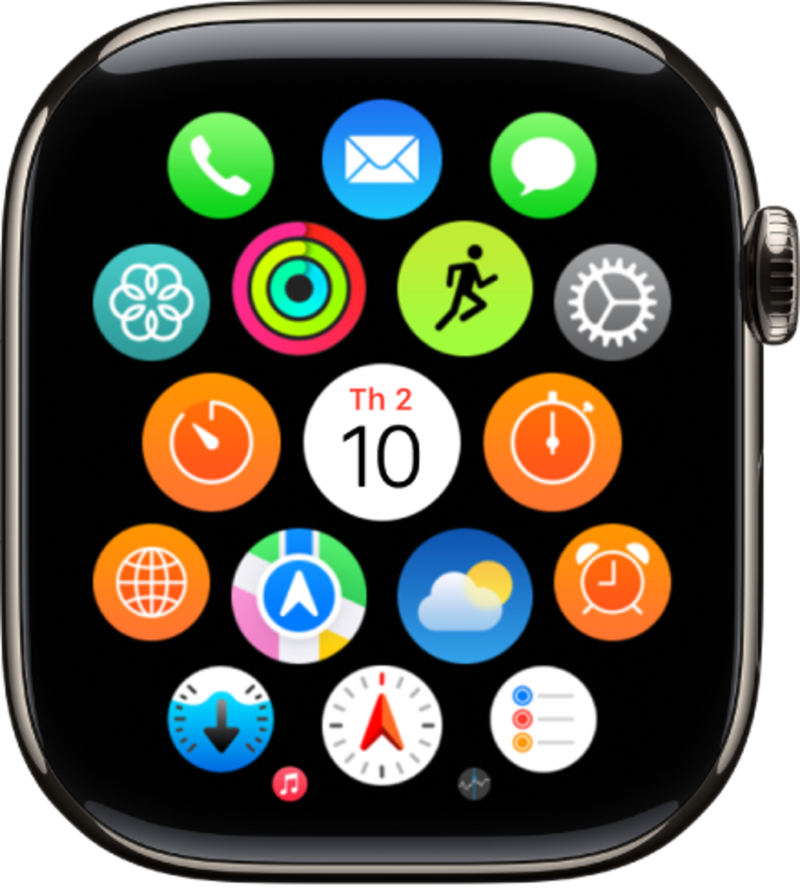
Màn hình tổ ong (Grid View), hay còn gọi là màn hình dạng lưới, là một giao diện ứng dụng đặc trưng của Apple Watch, giúp người dùng công nghệ nhận biết ngay đồng hồ thông minh “Trái Táo”. Kiểu màn hình này phân bổ đều những ứng dụng thành một mạng lưới lớn để người dùng nhìn rõ ngay đâu là những ứng dụng đang có trên thiết bị của mình. Tuy nhiên, không phải ai cũng là người hâm mộ của kiểu thiết kế màn hình ứng dụng này và muốn chuyển sang dạng màn hình còn lại hơn - dạng danh sách (List View).
Nếu bạn cũng là một người thuộc nhóm trên và đang muốn tìm hiểu cách thay đổi màn hình tổ ong trên Apple Watch, hãy đọc ngay nội dung bài viết lần này của FPT Shop nhé! Không chỉ hướng dẫn bạn cách để thay đổi kiểu màn hình này, FPT Shop sẽ còn đề cập đến những tính năng tổ chức ứng dụng Apple Watch khác mà có thể bạn sẽ cần biết nữa đó!
Lưu ý: Những hướng dẫn trong bài viết này sẽ dựa trên watchOS 11.
Cách thay đổi màn hình tổ ong trên Apple Watch
Với hầu hết các mẫu mã và phiên bản của Apple Watch thì sẽ có hai chế độ xem ứng dụng chính như đã đề cập ở trên: xem dạng lưới (tổ ong) hoặc xem dạng danh sách. Nếu là lần đầu tiên mà bạn thiết lập Apple Watch, bạn sẽ được chọn chế độ xem mà bạn mong muốn.
Trước thời điểm xuất hiện watchOS 7 thì thao tác thay đổi bố cục màn hình chỉ đơn giản là ấn giữ (Force Touch) vào màn hình để hiển thị ra tùy chọn thay đổi bố cục xem ứng dụng. Tuy nhiên, Apple đã bỏ tính năng Force Touch trên toàn bộ hệ điều hành smartwatch từ watchOS 7 trở đi. Vì thế, với các nhu cầu thay đổi trong quá trình sử dụng về sau cho những phiên bản mới hơn, có hai hướng tiếp cận chính sau đây để bạn thực hành cách thay đổi màn hình tổ ong trên Apple Watch:
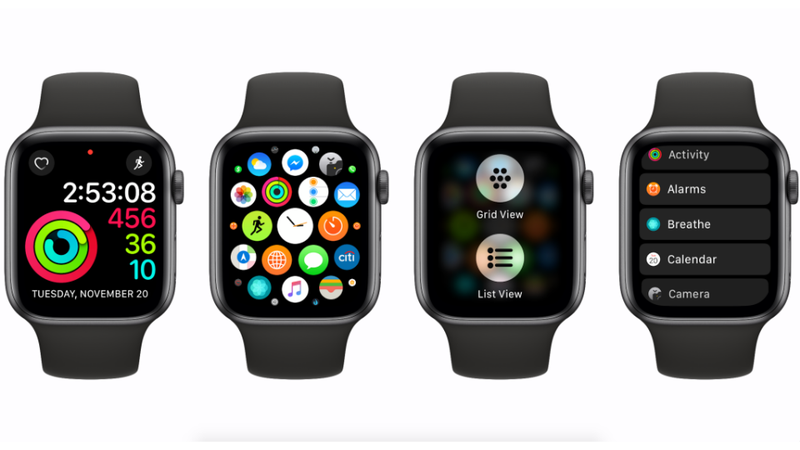
Hướng tiếp cận 1: Thông qua Digital Crown
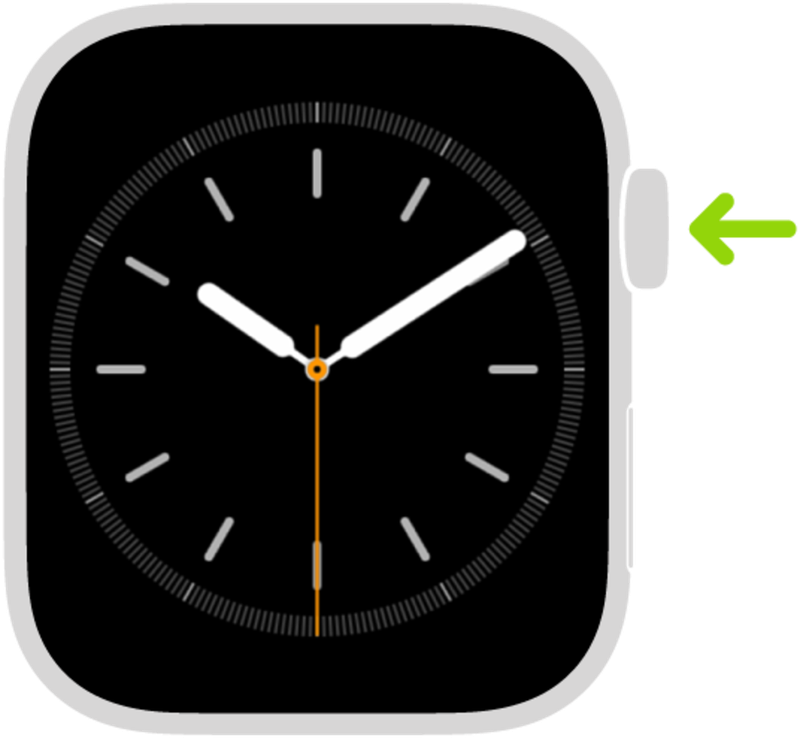
- Bước 1: Trên Apple Watch, nhấn Digital Crown để đi tới Màn hình chính.
- Bước 2: Xoay Digital Crown để cuộn xuống cuối màn hình, sau đó thì thay đổi chế độ xem từ Xem lưới thành Xem danh sách.
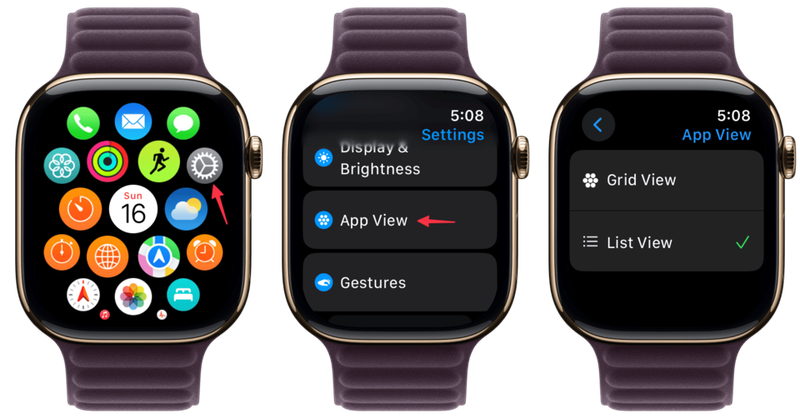
Hướng tiếp cận 2: Thông qua Cài đặt
- Bước 1: Mở Màn hình chính chọn ứng dụng Cài đặt ,
- Bước 2: Chạm vào Xem ứng dụng, sau đó thay đổi từ Xem lưới thành Xem danh sách.
Hướng dẫn những tính năng tổ chức ứng dụng Apple Watch khác
Ngoài nắm bắt về cách thay đổi màn hình tổ ong trên Apple Watch thì sau đây sẽ là hướng dẫn dành cho một số tính năng tổ chức ứng dụng Apple Watch khác mà có thể bạn sẽ quan tâm:
Sắp xếp lại các ứng dụng của bạn trên Màn hình chính
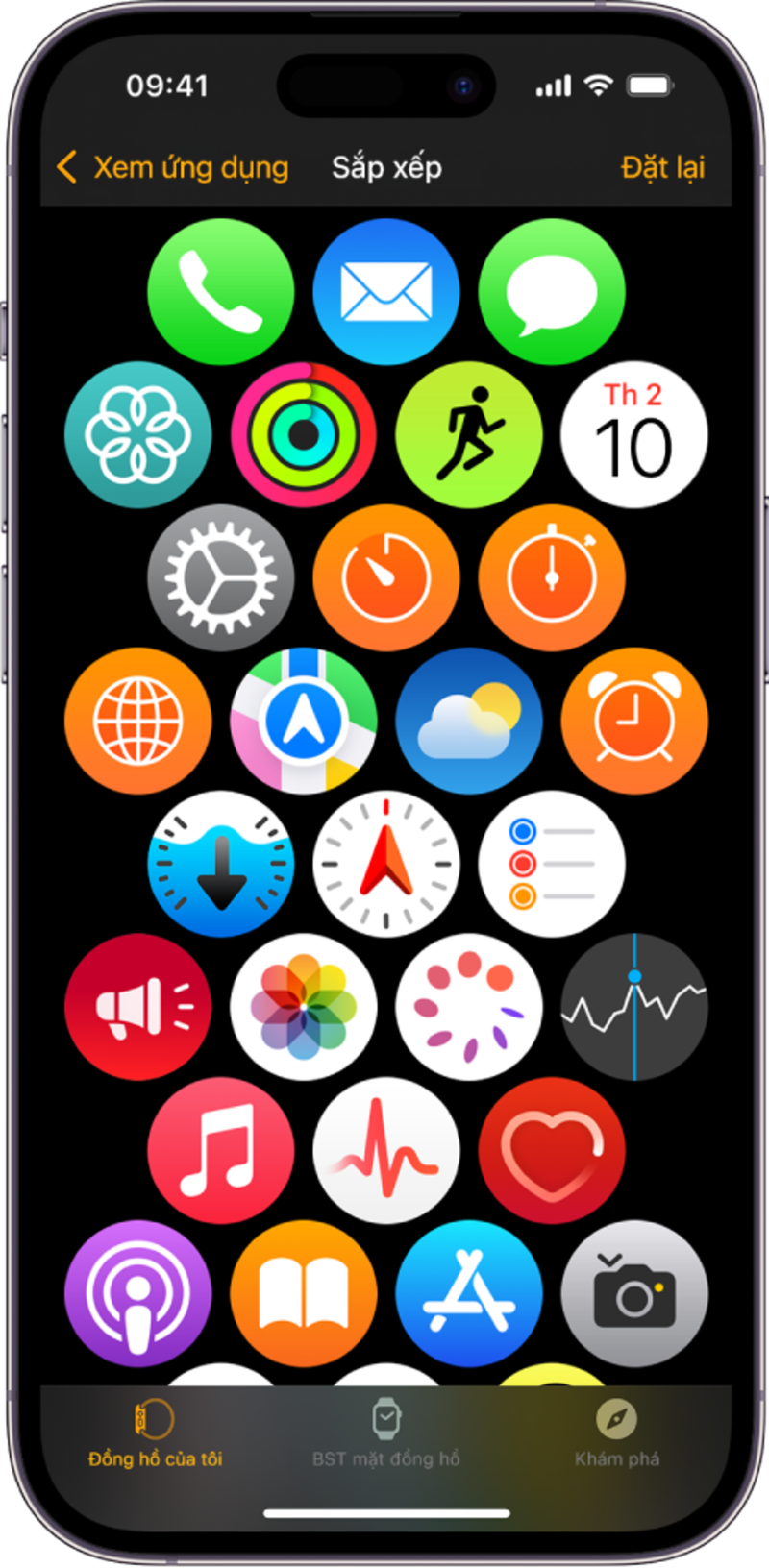
Nếu bạn đang sử dụng chế độ xem danh sách trên Màn hình chính, các ứng dụng sẽ được sắp xếp theo thứ tự bảng chữ cái. Để sắp xếp lại các ứng dụng trong chế độ xem lưới, hãy thực hiện như sau:
- Bước 1: Trên Apple Watch, nhấn Digital Crown để đi tới Màn hình chính.
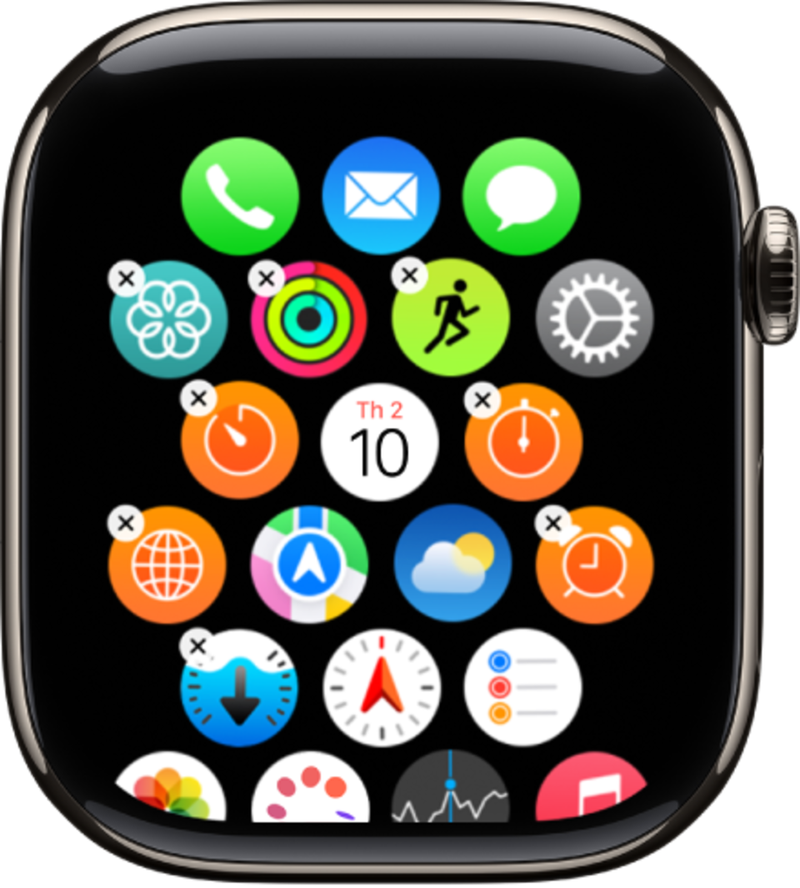
- Bước 2: Chạm và giữ một ứng dụng, sau đó kéo ứng dụng đến vị trí mới.
- Bước 3: Nhấn Digital Crown khi bạn hoàn tất.
Bạn cũng có thể đi tới ứng dụng Apple Watch trên iPhone → chọn Đồng hồ của tôi → chọn Xem ứng dụng, sau đó chọn Sắp xếp. Từ đây, bạn có thể chạm và giữ một biểu tượng ứng dụng, sau đó kéo biểu tượng đó đến vị trí mới.
Xóa một ứng dụng khỏi Apple Watch
Nếu bạn xóa một ứng dụng khỏi iPhone thì ứng dụng đó cũng bị xóa khỏi Apple Watch. Để xóa một ứng dụng chỉ trên Apple Watch, hãy thực hiện như sau:
- Trên Apple Watch, nhấn Digital Crown để đi tới Màn hình chính.
- Thực hiện một trong các tác vụ sau:
- Trong chế độ xem lưới: Chạm và giữ ứng dụng, sau đó chạm vào nút Xóa. Nhấn Digital Crown khi bạn hoàn tất.
- Trong chế độ xem danh sách: Vuốt sang trái trên ứng dụng, sau đó chạm vào nút Thùng rác.
Một số lưu ý:
- Không phải tất cả các ứng dụng đều có thể xóa được khỏi Apple Watch.
- Ứng dụng chỉ bị xóa trên Apple Watch thì sẽ vẫn còn trên iPhone đã ghép đôi của bạn, trừ khi bạn cũng xóa ứng dụng trên đó.
- Để khôi phục một ứng dụng đã xóa, bao gồm cả ứng dụng tích hợp của Apple, hãy tải về ứng dụng từ App Store trên iPhone hoặc Apple Watch của bạn.
Điều chỉnh cài đặt của ứng dụng
Bạn có thể điều chỉnh cài đặt của bất kỳ ứng dụng nào trên Apple Watch qua những bước sau đây:
- Bước 1: Đi tới ứng dụng Apple Watch trên iPhone của bạn.
- Bước 2: Chọn Đồng hồ của tôi, sau đó cuộn xuống để xem các ứng dụng mà bạn đã cài đặt.
- Bước 3: Chọn một ứng dụng để thay đổi cài đặt của ứng dụng đó.
Lưu ý: Một số giới hạn mà bạn đặt trên iPhone trong Cài đặt → Thời gian sử dụng → Bật giới hạn cũng sẽ ảnh hưởng đến Apple Watch. Ví dụ: nếu bạn tắt Camera trên iPhone, biểu tượng ĐK từ xa camera sẽ bị xóa khỏi Màn hình chính của Apple Watch.
Kiểm tra dung lượng mà các ứng dụng sử dụng
Bạn có thể xem tổng dung lượng được sử dụng, dung lượng còn lại và mỗi ứng dụng sử dụng bao nhiêu dung lượng trên Apple Watch bằng những bước như sau:
- Bước 1: Đi tới ứng dụng Cài đặt trên Apple Watch của bạn.
- Bước 2: Đi tới Cài đặt chung → Dung lượng.
Bạn cũng có thể đi tới ứng dụng Apple Watch trên iPhone rồi chạm vào Đồng hồ của tôi, sau đó đi tới Cài đặt chung và chọn Dung lượng.
Tạm kết
Vậy là qua bài viết này, bạn đã biết được về cách thay đổi màn hình tổ ong trên Apple Watch, cũng như nhiều tinh năng khác để giúp bạn bố trí và chỉnh sửa ứng dụng trên chiếc đồng hồ Apple của mình. Mong rằng bạn sẽ thực hành trên thiết bị của mình một cách thành công!
Ngoài thay đổi bố cục ứng dụng thì thay đổi dây đeo đồng hồ cũng là một lựa chọn lý tưởng để “thay màu áo mới” cho đồng hồ Apple, giúp chúng trông mới mẻ và phong cách hơn. Nếu bạn đang cần mua một chiếc dây đeo mới cho Apple Watch, hãy đến ngay với FPT Shop để chọn mua giữa nhiều sản phẩm dây đeo đồng hồ với đa dạng sắc màu và chất liệu nhé!
Xem thêm:
:quality(75)/cam_bien_nhiet_do_tren_apple_watch_2_bb80077aa7.jpg)
:quality(75)/dong_ho_apple_watch_hermes_la_gi_8acddff540.jpg)
:quality(75)/complication_la_gi_thumb_5fbea99554.webp)
:quality(75)/dong_ho_unisex_d494b371b9.png)
:quality(75)/hand_winding_la_gi_thumb_18ed1c87a8.png)
:quality(75)/apple_watch_cho_nam_dang_mua_1329f415e1.jpg)


