:quality(75)/estore-v2/img/fptshop-logo.png)
:quality(75)/doi_mat_khau_tai_khoan_facebook_thumb_e5be878789.png)
:quality(75)/Gemini_Generated_Image_d209idd209idd209_dced0b6e4c.png)
Hướng dẫn cách đổi mật khẩu tài khoản Facebook nhanh chóng trên điện thoại và máy tính
Nếu chưa biết cách đổi mật khẩu tài khoản Facebook trên điện thoại hoặc máy tính, bạn có thể tham khảo hướng dẫn chi tiết ngay dưới đây để thao tác nhanh và an toàn hơn.
Những điều cần biết trước khi đổi mật khẩu Facebook
Trước khi tìm hiểu cách đổi mật khẩu tài khoản Facebook, bạn nên lưu ý một số vấn đề quan trọng để tránh ảnh hưởng tới quá trình đăng nhập và bảo mật tài khoản.
- Nên đặt mật khẩu đủ mạnh: Mật khẩu mới nên kết hợp chữ hoa, chữ thường, số và ký tự đặc biệt để tăng độ bảo mật nhưng vẫn cần dễ ghi nhớ.
- Chuẩn bị email hoặc số điện thoại dự phòng: Nếu đã bật xác thực hai lớp, bạn sẽ cần email hoặc số điện thoại liên kết để xác minh danh tính khi đổi mật khẩu.
- Có thể khôi phục khi quên mật khẩu: Facebook vẫn cho phép đặt lại mật khẩu thông qua email hoặc số điện thoại đã đăng ký trước đó.
- Facebook giới hạn số lần đổi mật khẩu: Nền tảng có thể hạn chế số lần thay đổi mật khẩu trong ngày nhằm đảm bảo an toàn cho tài khoản.
- Nên đăng xuất khỏi thiết bị lạ sau khi đổi mật khẩu: Điều này giúp hạn chế nguy cơ người khác tiếp tục truy cập vào tài khoản Facebook của bạn.
Cách đổi mật khẩu tài khoản Facebook trên điện thoại
Dù đang dùng Android hay iPhone, thao tác đổi mật khẩu Facebook trên điện thoại gần như tương tự nhau.
Đổi mật khẩu Facebook khi vẫn đăng nhập được
Nếu tài khoản Facebook vẫn đang đăng nhập trên điện thoại, bạn có thể đổi mật khẩu trực tiếp trong phần cài đặt bảo mật.
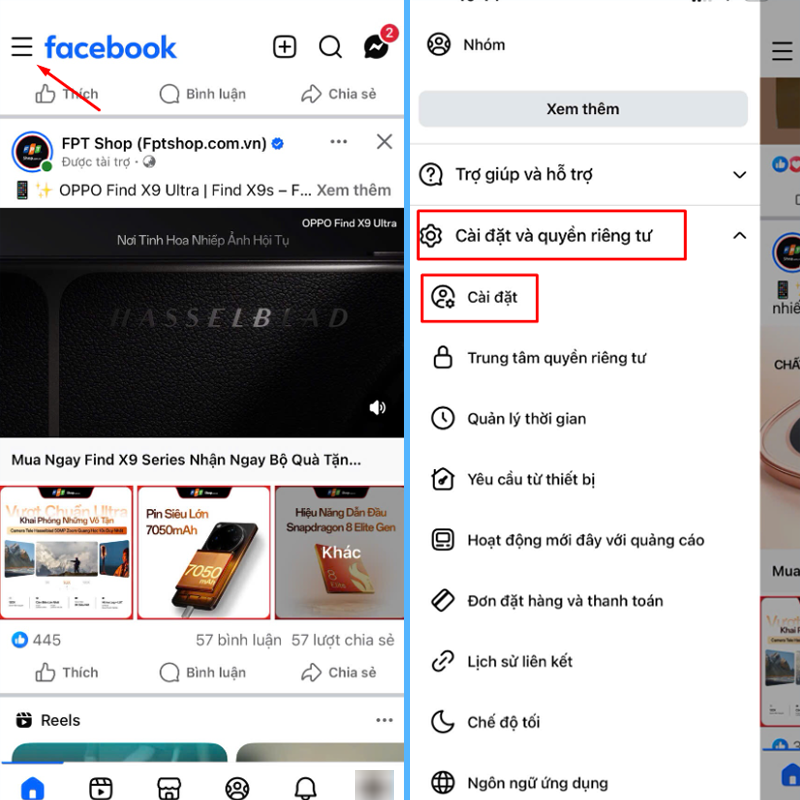
Bước 1: Mở ứng dụng Facebook trên điện thoại rồi nhấn vào biểu tượng ba dấu gạch ngang ở góc màn hình. Tiếp theo, chọn Cài đặt & quyền riêng tư rồi nhấn vào mục Cài đặt để mở giao diện quản lý tài khoản.
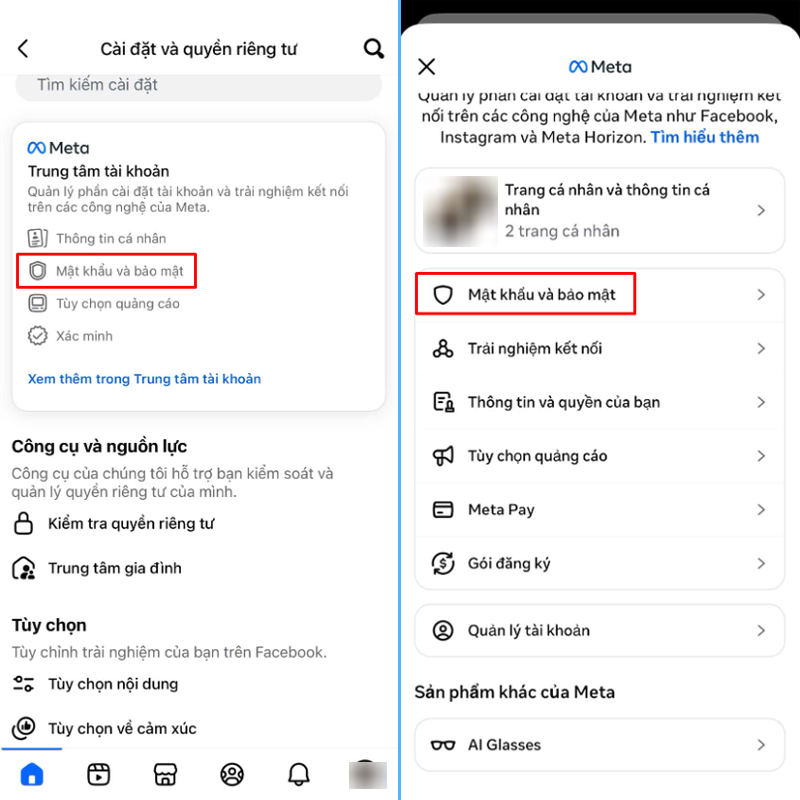
Bước 2: Trong phần cài đặt, chọn Mật khẩu và bảo mật > Tiếp tục chọn Mật khẩu và bảo mật > Đổi mật khẩu. Lúc này, Facebook sẽ yêu cầu bạn nhập mật khẩu hiện tại, mật khẩu mới và nhập lại mật khẩu mới để xác nhận.
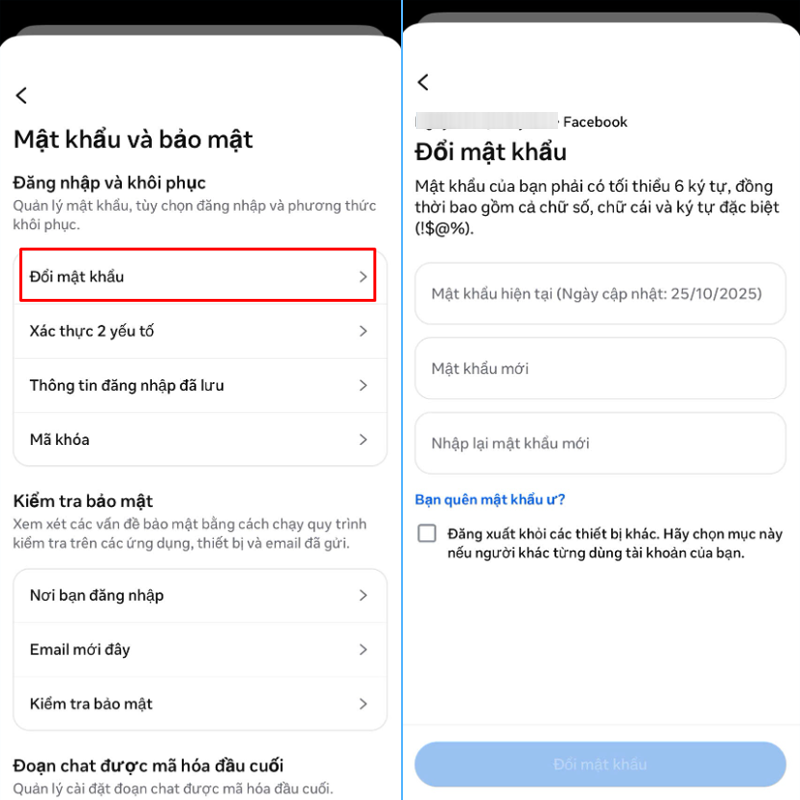
Bước 3: Sau khi nhập đầy đủ thông tin, nhấn Đổi mật khẩu để lưu thay đổi. Facebook sẽ hiển thị tùy chọn đăng xuất khỏi các thiết bị khác hoặc tiếp tục duy trì đăng nhập trên thiết bị hiện tại. Người dùng chỉ cần chọn phương án phù hợp để hoàn tất.
Đổi mật khẩu Facebook khi đã đăng xuất
Bước 1: Mở ứng dụng Facebook, tại giao diện đăng nhập hãy nhấn vào tùy chọn Bạn quên mật khẩu ư? để bắt đầu quá trình khôi phục tài khoản.
Bước 2: Nhập số điện thoại hoặc email đã liên kết với Facebook rồi nhấn Tìm tài khoản. Facebook sẽ hiển thị tài khoản phù hợp để bạn xác nhận thông tin.
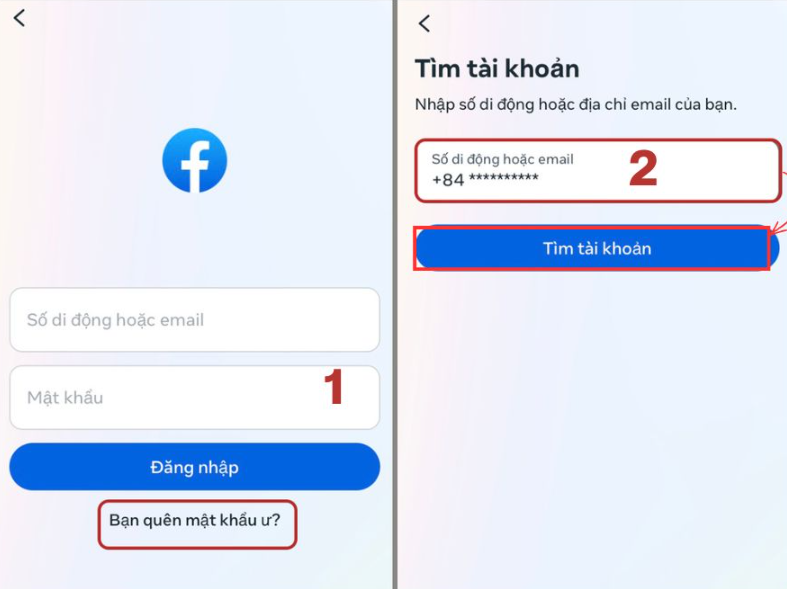
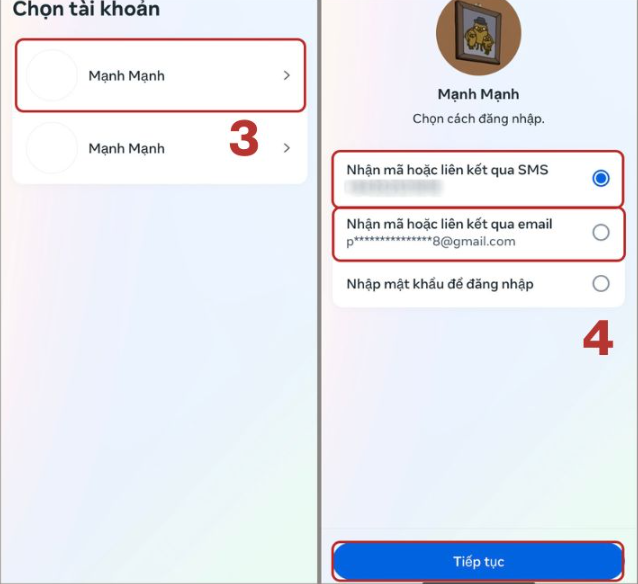
Bước 3: Chọn hình thức nhận mã qua SMS hoặc email rồi nhấn Tiếp tục. Sau vài giây, Facebook sẽ gửi mã xác nhận về phương thức mà bạn đã chọn.
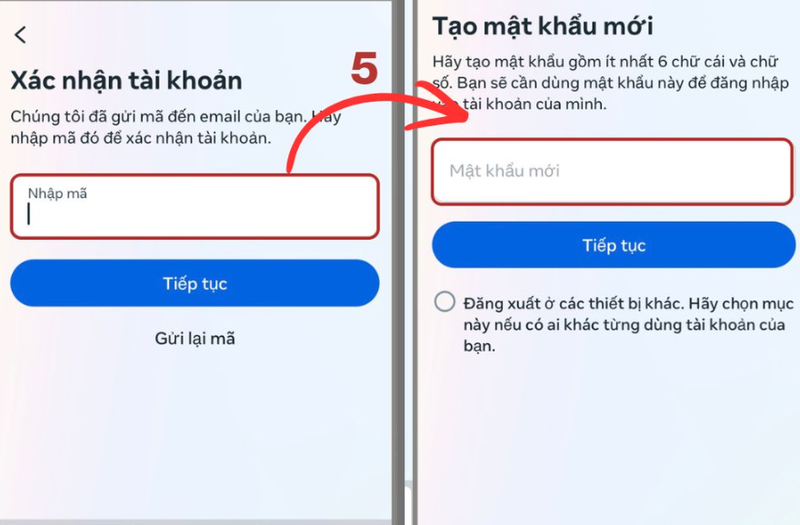
Bước 4: Nhập mã xác minh vừa nhận được, sau đó tiến hành tạo mật khẩu Facebook mới rồi xác nhận hoàn tất. Sau khi đổi mật khẩu thành công, bạn có thể đăng nhập lại tài khoản như bình thường.
Cách đổi mật khẩu Facebook trên máy tính
Ngoài điện thoại, người dùng cũng có thể đổi mật khẩu Facebook trực tiếp trên trình duyệt máy tính.
Đổi mật khẩu Facebook khi đã đăng nhập
Nếu vẫn còn đăng nhập Facebook trên máy tính, bạn có thể thực hiện theo các bước dưới đây.
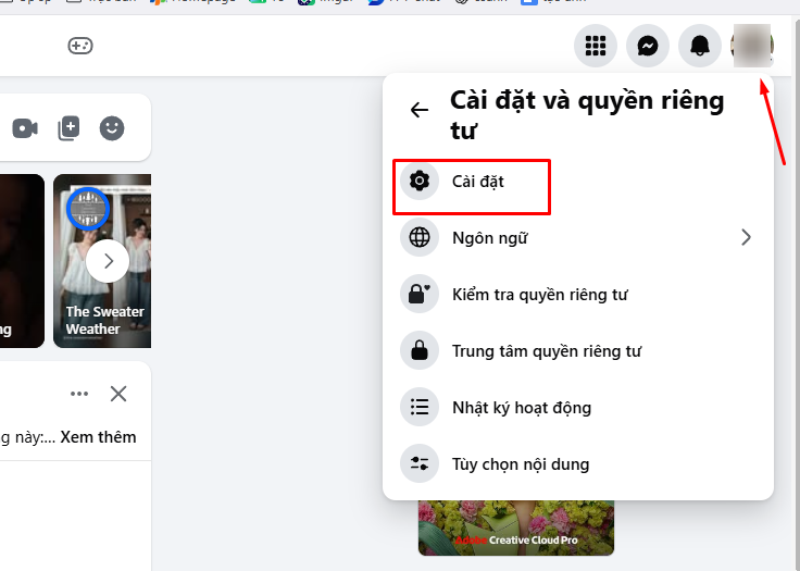
Bước 1: Nhấn vào ảnh đại diện ở góc phải màn hình > Chọn Cài đặt & quyền riêng tư rồi nhấn Cài đặt.
Bước 2: Trong menu bên trái, chọn Mật khẩu và bảo mật.
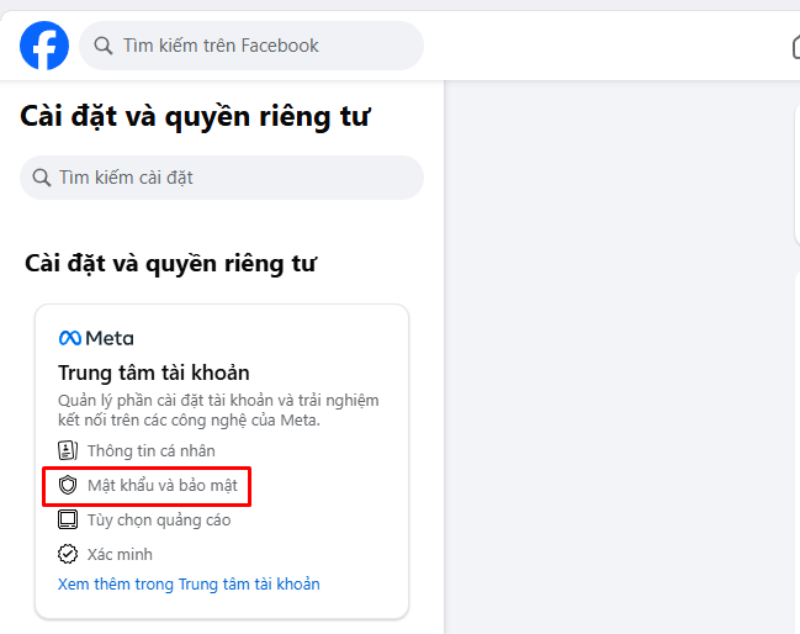
Bước 3: Chọn tiếp Mật khẩu và bảo mật > Đổi mật khẩu.
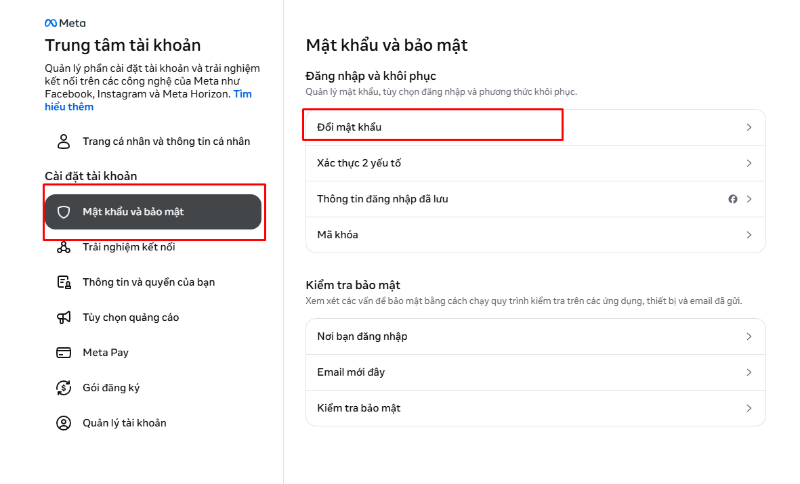
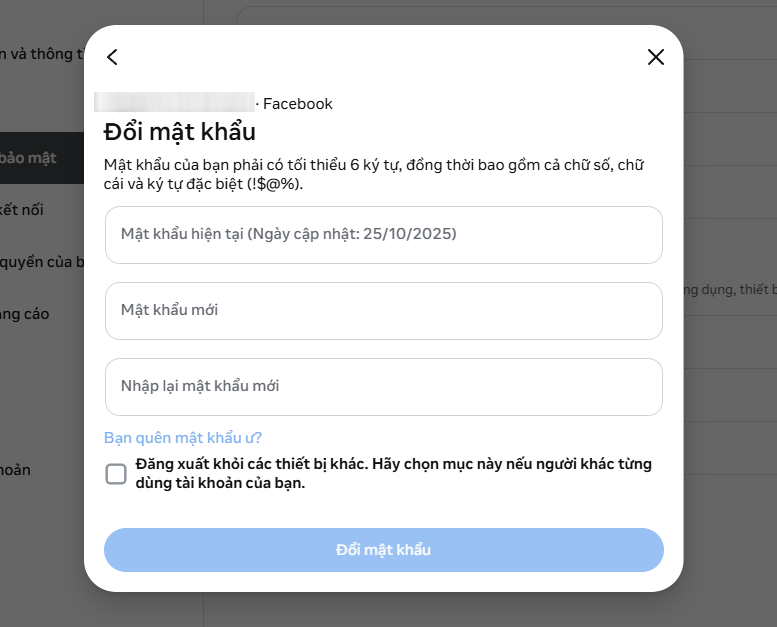
Bước 4: Điền:
- Mật khẩu hiện tại.
- Mật khẩu mới.
- Nhập lại mật khẩu mới.
Sau đó nhấn Đổi mật khẩu để hoàn tất quá trình cập nhật mật khẩu.
Đổi mật khẩu Facebook khi đã đăng xuất
Nếu không còn đăng nhập Facebook trên máy tính, bạn vẫn có thể khôi phục tài khoản thông qua email hoặc số điện thoại.
Bước 1: Truy cập trang đăng nhập Facebook rồi nhấn Quên mật khẩu?.
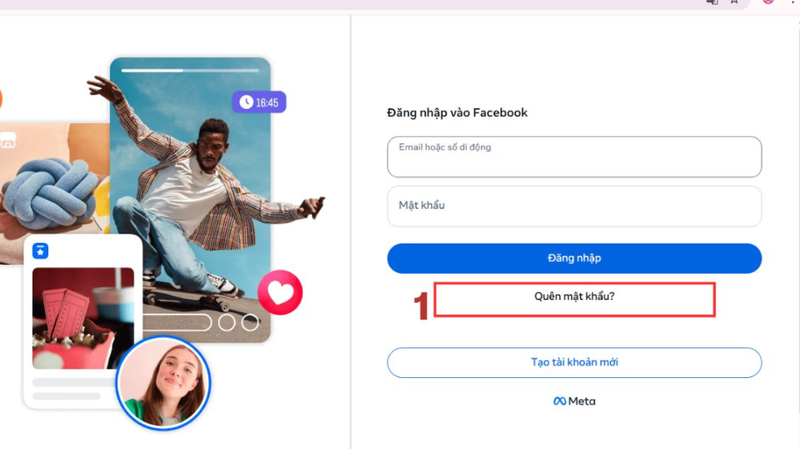
Bước 2: Điền email hoặc số điện thoại liên kết với Facebook rồi nhấn Tiếp tục.
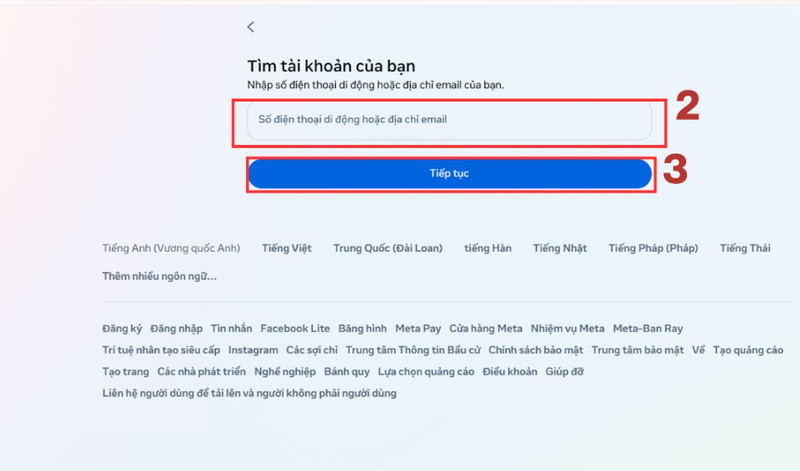
Bước 3: Facebook sẽ hiển thị tài khoản phù hợp để bạn xác nhận. Sau đó chọn hình thức nhận mã qua Email hoặc SMS.
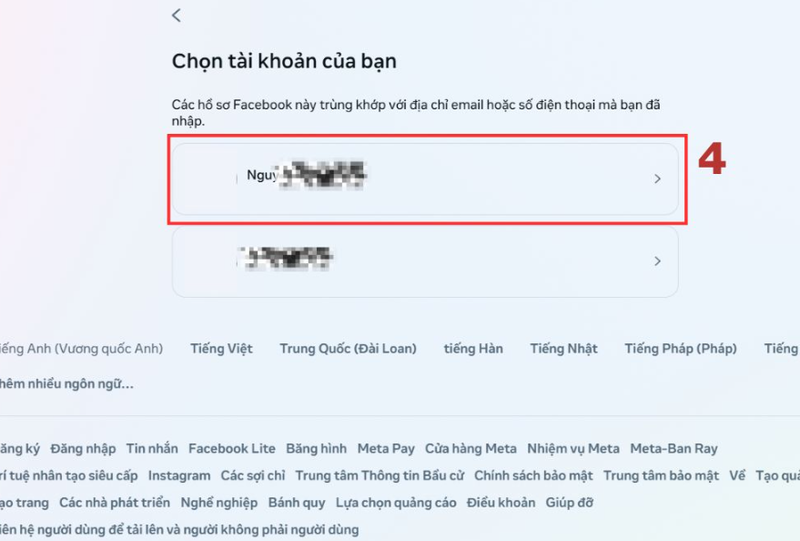
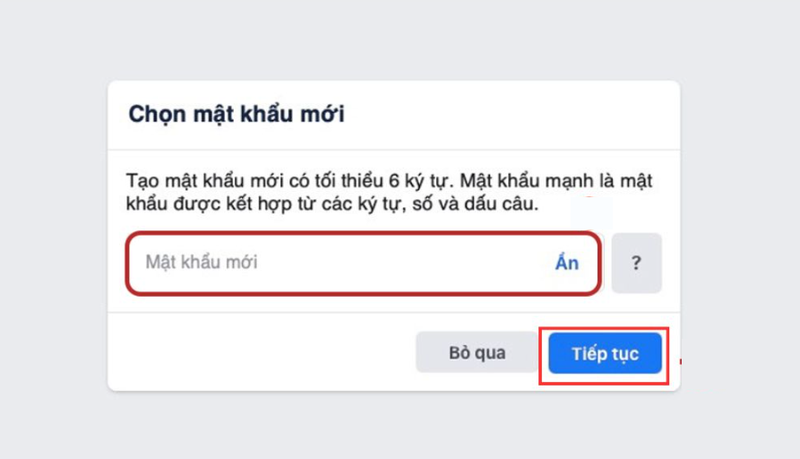
Bước 4: Nhập mã xác minh vừa nhận được rồi tiến hành tạo mật khẩu mới cho tài khoản Facebook. Sau khi hoàn tất, bạn có thể đăng nhập Facebook bình thường trên mọi thiết bị.
Hướng dẫn đổi mật khẩu Facebook khi quên
Nếu quên mật khẩu Facebook, người dùng vẫn có thể khôi phục tài khoản bằng nhiều phương pháp khác nhau.
Đổi mật khẩu Facebook bằng SMS
Đây là cách phổ biến nhất khi tài khoản vẫn còn liên kết số điện thoại.
Bước 1: Tại giao diện đăng nhập Facebook, nhấn vào mục Quên mật khẩu.
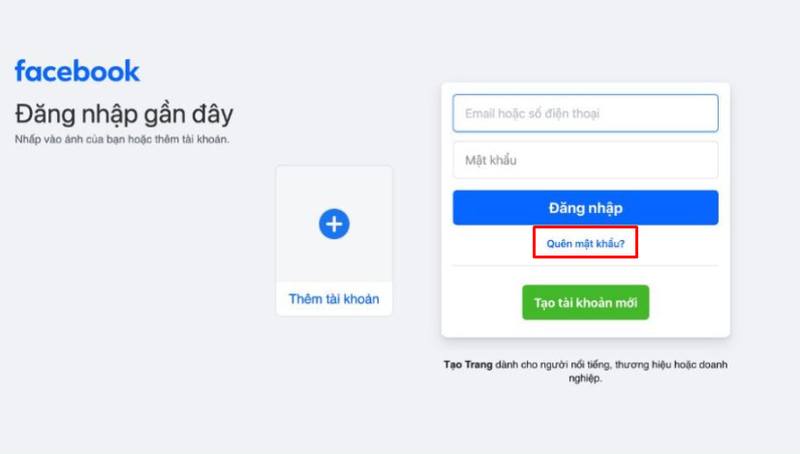
Bước 2: Điền số điện thoại hoặc email đã đăng ký Facebook. Sau khi Facebook tìm thấy tài khoản, nhấn Thử cách khác.
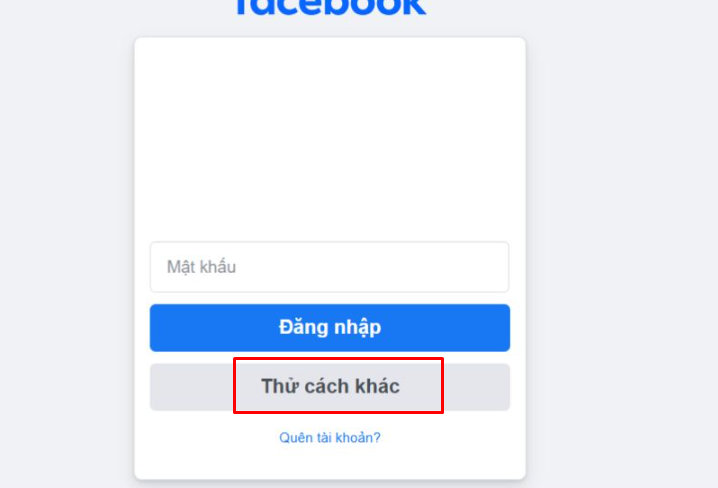
Bước 3: Chọn mục Gửi mã qua SMS rồi nhập captcha xác minh. Facebook sẽ gửi mã xác nhận về số điện thoại liên kết.
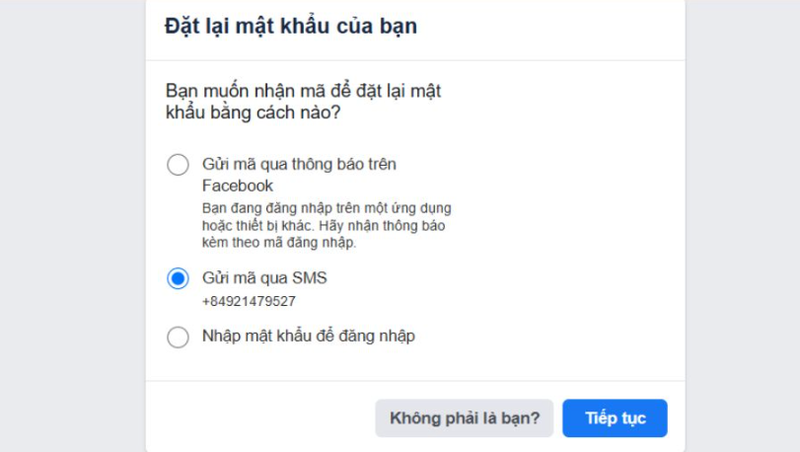
Bước 4: Nhập chính xác mã xác minh vừa nhận được rồi tiến hành tạo mật khẩu Facebook mới.
Đổi mật khẩu Facebook bằng Gmail
Nếu tài khoản Facebook liên kết email Gmail, bạn cũng có thể khôi phục mật khẩu khá nhanh.
Bước 1: Mở Facebook rồi nhấn Quên mật khẩu để bắt đầu quá trình khôi phục.
Bước 2: Điền địa chỉ Gmail đã dùng đăng ký Facebook. Sau đó chọn hình thức nhận mã qua email.
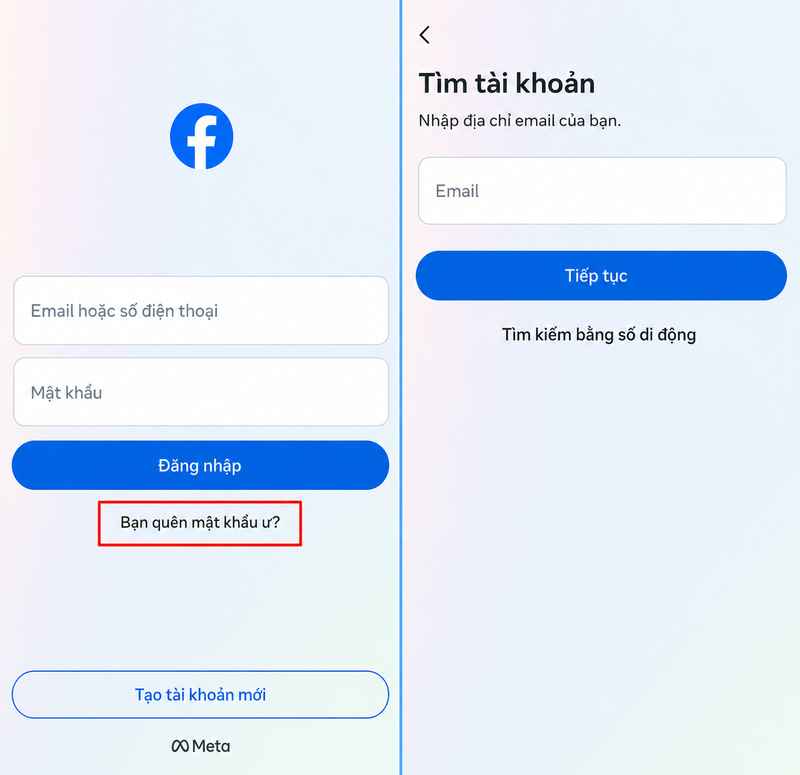
Bước 3: Facebook sẽ gửi mã bảo mật vào Gmail của bạn. Người dùng chỉ cần nhập mã xác minh rồi tạo mật khẩu mới cho tài khoản.
Bước 4: Sau khi đổi mật khẩu thành công, bạn có thể đăng nhập Facebook trên mọi thiết bị bằng mật khẩu vừa tạo.
Vì sao nên đổi mật khẩu Facebook định kỳ?
Việc thay đổi mật khẩu Facebook định kỳ giúp hạn chế nguy cơ bị đánh cắp tài khoản hoặc lộ dữ liệu cá nhân.
Một số trường hợp nên đổi mật khẩu ngay gồm:
- Facebook đăng nhập bất thường
- Nhận email cảnh báo bảo mật
- Tài khoản bị spam tin nhắn
- Đăng nhập trên thiết bị lạ
- Dùng chung mật khẩu với nhiều nền tảng khác
Ngoài ra, người dùng nên bật xác thực hai lớp để tăng cường khả năng bảo vệ tài khoản Facebook.
Kết luận
Đổi mật khẩu tài khoản Facebook là thao tác quan trọng để tăng cường bảo mật và hạn chế nguy cơ bị đánh cắp tài khoản. Dù đang đăng nhập hay đã quên mật khẩu, người dùng vẫn có nhiều cách khôi phục tài khoản nhanh chóng thông qua email hoặc số điện thoại liên kết. Ngoài việc thay đổi mật khẩu định kỳ, bạn cũng nên bật xác thực hai lớp để bảo vệ Facebook an toàn hơn trước các nguy cơ xâm nhập trái phép.
Nếu đang tìm kiếm các mẫu điện thoại Xiaomi chính hãng tại FPT Shop để truy cập Facebook, Messenger và nhiều ứng dụng mạng xã hội mượt mà hơn, bạn có thể tham khảo nhiều dòng smartphone với đa dạng phân khúc và cấu hình khác nhau.
Xem thêm:
:quality(75)/cach_gan_link_affiliate_shopee_tren_facebook_thumb_405e7853b6.jpg)
:quality(75)/cach_tat_phe_duyet_dang_nhap_facebook_1_2b2027635b.jpg)
:quality(75)/noi_quy_tieu_chuan_cong_dong_facebook_la_gi_1_68ffe36008.png)
:quality(75)/small/cach_tao_va_gan_gio_hang_tren_facebook_5_a05fa5f444.jpeg)
:quality(75)/an_noi_dung_nhay_cam_tren_Facebook_011_8f6b02b509.png)
:quality(75)/small/cach_chuyen_tai_khoan_lien_quan_mobile_tu_facebook_qua_garena_1_b61959f42e.jpeg)


